Cách xóa cache trình duyệt phổ biến hiện nay
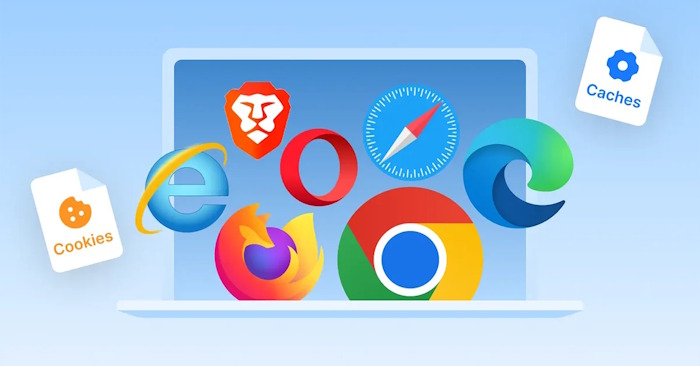
Cache - Bộ nhớ đệm quá tải có thể làm chậm tốc độ và gây lỗi hiển thị trên các trang web. Dưới đây là cách xóa cache trên mọi trình duyệt phổ biến hiện nay chỉ trong vài giây.
Hướng dẫn nhanh
Về cơ bản, để xóa cache của trình duyệt, hãy mở phần cài đặt trình duyệt, truy cập mục Quyền riêng tư & Bảo mật, chọn Xóa dữ liệu duyệt web, đánh dấu vào mục Hình ảnh và tệp được lưu trong bộ nhớ đệm, rồi nhấp vào Xóa dữ liệu. Các bước thực hiện cụ thể có thể khác nhau đôi chút tùy theo trình duyệt bạn đang sử dụng, nhưng quy trình cơ bản vẫn giống nhau.
Dưới đây là hướng dẫn từng bước:
- Mở phần cài đặt trình duyệt.
- Đi tới mục Quyền riêng tư & Bảo mật.
- Nhấp vào Xóa dữ liệu duyệt web.
- Chọn khoảng thời gian.
- Đánh dấu vào mục Hình ảnh và tệp được lưu trong bộ nhớ đệm.
Nhấp vào tùy chọn Xóa dữ liệu hoặc Xóa khỏi thiết bị này.
Phím tắt xóa cache trình duyệt
Hầu hết các trình duyệt dựa trên Chromium, bao gồm Google Chrome, Edge và các trình duyệt khác, đều cho phép bạn mở trực tiếp trang xóa bộ nhớ đệm bằng phím tắt.
- macOS:
⌘⇧Delete(Command+Shift+Delete) - Windows:
⌃⇧Delete(Control+Shift+Delete)
Tại sao nên xóa cache trình duyệt?
Việc xóa bộ nhớ đệm (cache) của trình duyệt mang lại nhiều lợi ích, bao gồm:
- Buộc trình duyệt phải tìm và tải lại các thành phần mới nhất của trang web thay vì sử dụng lại những dữ liệu cũ — vốn có thể đã lỗi thời so với các tiêu chuẩn hiện tại của nhà phát triển.
- Có thể giúp khắc phục các lỗi như 404, 502 và sự cố phát sinh khác do dữ liệu trong bộ nhớ đệm bị lỗi hoặc hỏng.
- Xóa các dữ liệu cá nhân đã lưu như tên đăng nhập, mật khẩu và những thông tin nhạy cảm khác mà bạn không muốn lưu lại trên máy tính.
- Loại bỏ các dữ liệu không cần thiết vốn có thể làm chậm trình duyệt của bạn.
Cách xóa cache trình duyệt Chrome
Bạn có thể áp dụng các bước bên dưới cho những trình duyệt dựa trên Chromium, bao gồm Brave, Vivaldi...
- Mở Google Chrome > click icon 3 chấm dọc > chọn Cài đặt.
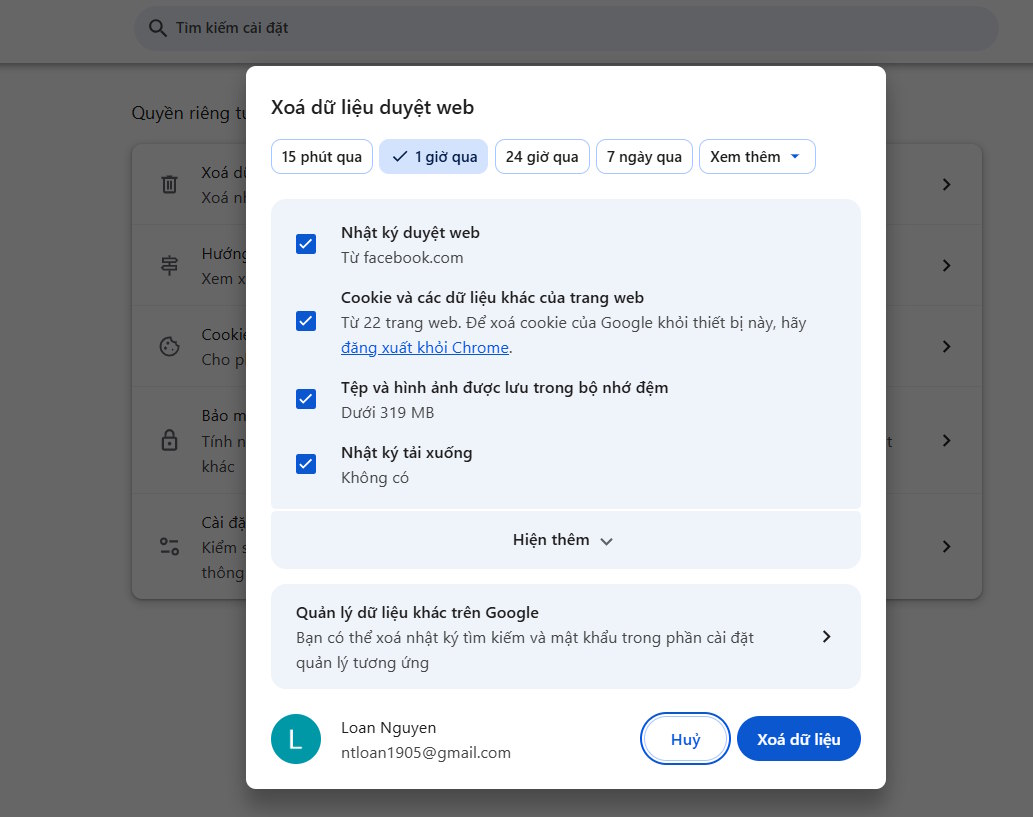
- Mở phần cài đặt Quyền riêng tư & Bảo mật ở thanh bên và nhấp vào tùy chọn Xóa dữ liệu duyệt web.
- Tại đây, bạn có thể chọn khoảng thời gian muốn xóa bộ nhớ đệm của trình duyệt. Lưu ý rằng theo mặc định, các tùy chọn Lịch sử duyệt web, Cookie và dữ liệu trang web khác, cũng như Lịch sử tải xuống cũng được chọn. Hãy bỏ chọn các mục này nếu bạn không muốn xóa chúng.
- Cuối cùng, hãy nhấp vào nút Xóa khỏi thiết bị này để xóa cache trình duyệt Chrome.
Cách xóa cache trình duyệt Firefox
- Mở Mozilla Firefox > chọn nút có biểu tượng ba gạch ở góc trên bên phải cửa sổ trình duyệt > click Settings từ menu thả xuống xuất hiện.
- Chọn tab Privacy and security ở bên trái của màn hình > tới Cookies and site data.
- Chọn Clear data. Hãy đảm bảo rằng tùy chọn nội dung web trong bộ nhớ đệm đã được chọn, sau đó chọn Clear.
Bạn cũng có thể đánh dấu vào ô bên cạnh mục Clear cookies and site data every time you close Firefox để thực hiện việc này tự động khi đóng trình duyệt.
Cách xóa cache trình duyệt Safari trên Mac
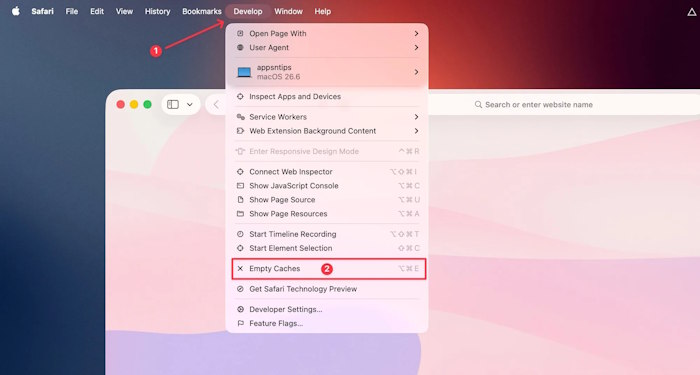
- Mở cài đặt trình duyệt Safari > tới tab Advanced và tích ô Show features for web developers.
- Hành động này thêm tùy chọn Develop vào thanh menu của Safari. Mở nó, rồi click nút Empty Caches để xóa cache Safari.
Cách xóa cache trình duyệt Opera
- Mở Opera > click nút Menu ở góc bên phải phía trên của cửa sổ trình duyệt. Giờ cick Go to full browser settings để mở cài đặt.
- Mở cài đặt Privacy & security từ sidebar và click Delete browsing data.
- Tích ô cạnh Cached images and files, cùng với bất kỳ dữ liệu trình duyệt bạn muốn xóa. Chọn timeline và click nút Delete data để xóa cache Opera.
Cách xóa cache trình duyệt Edge
- Vì Microsoft Edge cũng dựa trên Chromium, bạn có thể dùng
⌘⇧Deletetrên Mac hoặc⌃⇧Deletetrên Windows để mở phần Cài đặt của trình duyệt. - Sau đó, mở Privacy, search, and services từ sidebar, rồi click nút Clear browsing data.
- Click Choose what to clear, chọn Cookies and other site data > đặt khung thời gian, rồi nhấn nút Clear now để xóa cache trình duyệt Edge
Thủ thuật Văn phòng
-

Cách tắt tính năng rewrite của Copilot trên Microsoft Edge
-
Những cách khắc phục lỗi Safari không hoạt động
-
Tổng hợp phím tắt Excel thông dụng nhất cần biết
-
Những cách sửa lỗi Canva không hoạt động
-
Những cách gộp file PDF trên iPhone cực đơn giản
-
Cách cài đặt lại Windows 11 mà không mất dữ liệu
-
Cách tạo chữ ký bằng AI Signature trên Canva
-
Cách tạo biểu mẫu PDF có thể điền với PDFgear
-
Những cách mở Máy tính nhanh chóng trên PC Windows
-
Cách ẩn vị trí trong Chrome, Firefox, và Microsoft Edge
-
Những phần mềm miễn phí thay thế cho Microsoft PowerPoint
-
Cách tắt hiển thị thời tiết, tin tức trên taskbar Windows