Cách tìm thư đã lưu trữ trong Gmail và đưa chúng trở lại hòm thư đến
Việc tìm lại các email đã lưu trữ trong Gmail dễ dàng hơn bạn nghĩ—miễn là bạn biết Google cất chúng ở đâu. Dưới đây là cách tìm thư đã lưu trữ trên Gmail và đưa chúng trở lại inbox.
Tìm thư đã lưu trữ trong Gmail
Tìm thư đã lưu trữ trong Gmail trên web
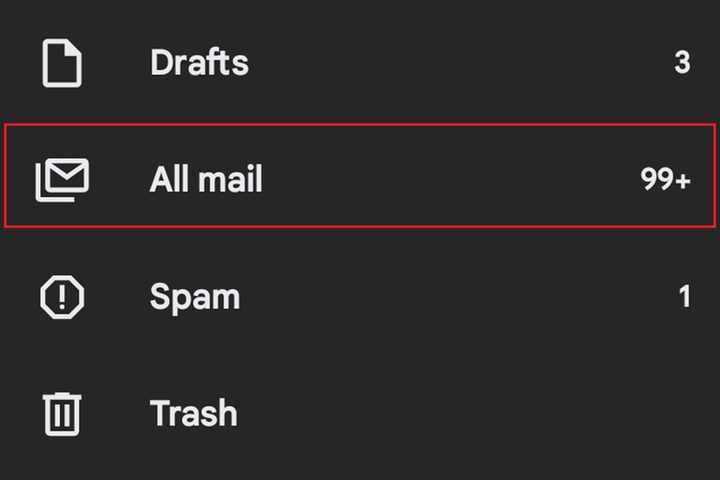
Nếu bạn truy cập Gmail qua trình duyệt web, việc tìm lại các email đã lưu trữ rất đơn giản. Trước hết, nếu sử dụng thanh tìm kiếm ở đầu trang, kết quả tìm kiếm sẽ bao gồm cả các email đã lưu trữ. Ngoài ra, bạn có thể xem toàn bộ thư của mình, bao gồm cả thư đã lưu trữ, trong mục "All mail".
Bước 1: Truy cập trang web Gmail và đăng nhập.
Bước 2: Ở phía bên trái màn hình, chọn More.
Bước 3: Chọn mục All Mail.
Bước 4: Ở phía bên phải màn hình, bạn có thể duyệt qua các email của mình; danh sách này sẽ bao gồm tất cả email trong tài khoản, kể cả các nội dung đã lưu trữ.
Tìm thư đã lưu trữ trên Android
Nếu sử dụng Gmail trên điện thoại Android, bạn cũng có thể dễ dàng truy cập vào các nội dung đã lưu trữ. Tương tự như trên nền tảng web, sử dụng thanh tìm kiếm nằm phía trên danh sách thư để tìm kiếm bao gồm cả các nội dung đã lưu trữ. Ngoài ra, nếu muốn, bạn có thể truy cập toàn bộ thư hiện có của mình — bao gồm cả thư đã lưu trữ — thông qua tùy chọn All Mail.
Bước 1: Mở ứng dụng Gmail cho Android trên thiết bị của bạn.
Bước 2: Chọn nút Menu ở phía trên cùng màn hình; nút này hiển thị dưới dạng ba gạch ngang.
Bước 3: Chọn tùy chọn All Mail từ menu vừa xuất hiện.
Bước 4: Giờ đây, bạn có thể xem danh sách email trên màn hình. Danh sách này sẽ bao gồm tất cả email trong tài khoản của bạn, kể cả các thư đã lưu trữ.
Chuyển thư đã lưu trữ vào hòm thư đến của Gmail trên web
Nếu đổi ý, bạn hoàn toàn có thể chuyển bất kỳ thư Gmail đã lưu trữ trở lại hộp thư đến. Hãy làm theo các bước sau:
Bước 1: Đăng nhập Gmail trên web
Bước 2: Tìm email mà bạn muốn chuyển lại vị trí cũ.
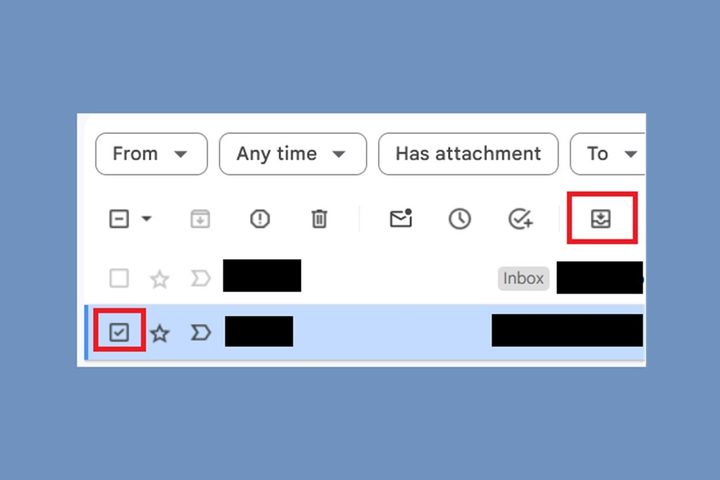
Bước 3: Đánh dấu vào ô vuông nhỏ nằm bên trái email đó.
Bước 4: Ở phía trên màn hình, hãy chọn biểu tượng Move to inbox. Biểu tượng này có hình chiếc khay đựng thư với mũi tên hướng xuống bên trong.
Email đã lưu trữ của bạn sẽ được chuyển về hộp thư đến để bạn xem lại như bình thường. Nếu muốn đưa email đó trở lại mục lưu trữ, hãy di chuột qua email một lần nữa và chọn nút Archive.
Chuyển email đã lưu trữ về hộp thư đến ở Gmail trên Android
Bước 1: Mở ứng dụng Gmail trên thiết bị Android.
Bước 2: Tìm và chọn email mà bạn muốn chuyển lại vị trí.
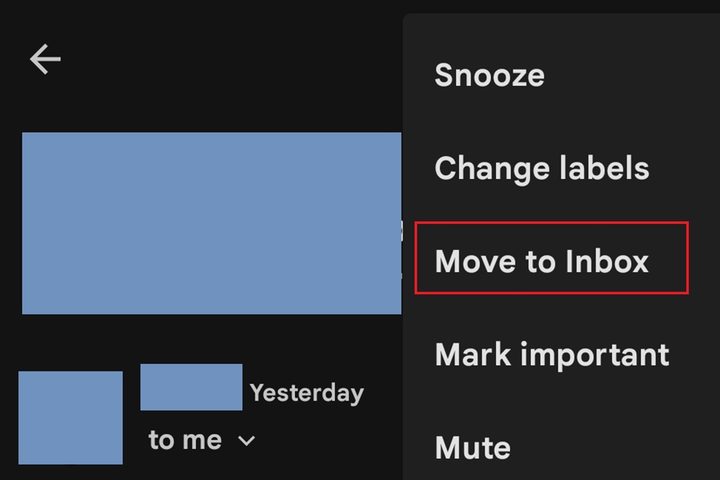
Bước 3: Chọn nút More ở góc trên bên phải màn hình, được hiển thị dưới dạng ba dấu chấm dọc.
Bước 4: Chạm Move to inbox từ menu hiện ra.
Email đã lưu trữ của bạn sẽ được chuyển trở lại hộp thư đến để xem như bình thường. Nếu muốn đưa email đó trở lại mục Lưu trữ, hãy mở lại email và chọn nút Archive – nút có hình chiếc hộp nhỏ kèm mũi tên hướng xuống.
Lưu trữ email Gmail trên iPhone, MacBook và các thiết bị iOS khác
Đối với các thiết bị iOS, quy trình thực hiện có đôi chút khác biệt. Dưới đây là các bước thực hiện:
Bước 1: Tìm email bạn muốn trong mục All Mail.
Bước 2: Chọn biểu tượng hồ sơ của người gửi ở phía bên trái màn hình.
Bước 3: Chọn biểu tượng More, hiển thị dưới dạng ba dấu chấm.
Bước 4: Chọn Move to inbox hoặc Move to > Primary.
Thủ thuật Văn phòng
-

Những cách xem lại các tài khoản đã liên kết với email và mạng xã hội
-
Hướng dẫn cách tạo tài khoản X (Twitter)
-
Hướng dẫn thay đổi địa chỉ Gmail trên Google
-
Cách tắt Gemini trong Gmail
-
Mẹo giải phóng dung lượng Gmail mà không làm mất email cũ
-
Cách sửa lỗi không thể khởi động Microsoft Outlook trên Windows
-
Cách phát Wi-Fi từ máy tính Windows cực đơn giản
-
Hướng dẫn xóa trang trắng trong Word
-
Cách sửa lỗi Remote Desktop bị lag và "đóng băng" trên Windows 11
-
Cách tắt tự động lưu ảnh chụp màn hình của Snipping Tool
-
Những cách xoay trang tài liệu PDF đơn giản nhất
-
Cách xóa cache trình duyệt phổ biến hiện nay