Hướng dẫn lấy lại mật khẩu sao lưu, đồng bộ trên Zalo
Hiện nay, để bảo mật thông tin dữ liệu thì ứng dụng Zalo yêu cầu người dùng thiết lập mật khẩu khi sao lưu, đồng bộ dữ liệu. Tuy nhiên, nhiều trường hợp chúng ta thay đổi, đăng nhập tài khoản Zalo vào một thiết bị khác và cần phải khôi phục lại dữ liệu trò chuyện, nhưng do lâu ngày và mình không thể nhớ được password sao lưu, khôi phục? Chính vì vậy, ứng dụng Zalo cho phép bạn lấy lại mật khẩu sao lưu thông qua tính năng Quên mật khẩu.
Sao lưu, khôi phục Zalo là một tính năng giúp người dùng lưu trữ và phục hồi dữ liệu quan trọng trên tài khoản Zalo, bao gồm tin nhắn, hình ảnh, video và tệp đính kèm. Khi bật sao lưu, dữ liệu sẽ được mã hóa và lưu trên bộ nhớ đám mây hoặc thiết bị của người dùng. Để giúp cho mọi người nhanh chóng khôi phục được password sao lưu, khôi phục, thì hôm nay Download.com.vn sẽ giới thiệu bài viết Hướng dẫn lấy lại mật khẩu sao lưu, đồng bộ trên Zalo, xin mời các bạn cùng tham khảo.
Hướng dẫn khôi phục lại mật khẩu sao lưu, đồng bộ trên Zalo
Hướng dẫn nhanh:
- Mở ứng dụng Zalo trên điện thoại lên
- Nhấn vào biểu tượng tài khoản
- Ấn vào biểu tượng cài đặt
- Chạm vào mục Sao lưu và khôi phục
- Nhấn vào biểu tượng cài đặt
- Ấn vào mục Phương thức bảo vệ bản sao lưu
- Chạm vào mục Quên mật khẩu
- Nhấn vào nút Xóa mật khẩu & Bản sao lưu
- Ấn vào nút Có
- Chạm vào nút Sao lưu ngay
- Nhấn vào Tiếp tục
- Đặt lại mật khẩu sao lưu, khôi phục
- Ấn vào nút Tiếp tục
Hướng dẫn chi tiết:
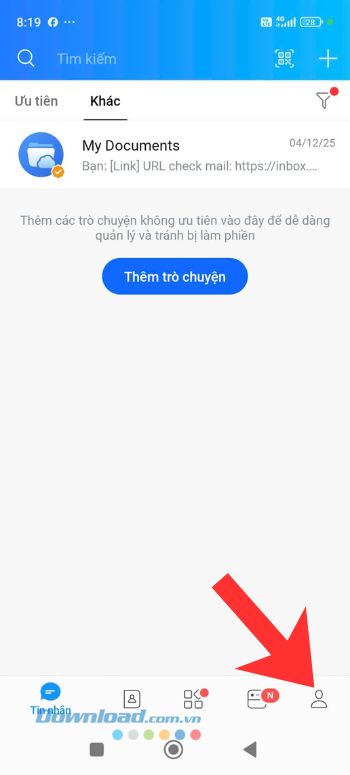
Bước 1: Đầu tiên chúng ta sẽ mở ứng dụng Zalo trên điện thoại của mình lên, sau đó ấn vào biểu tượng tài khoản ở góc bên phải phía dưới màn hình.
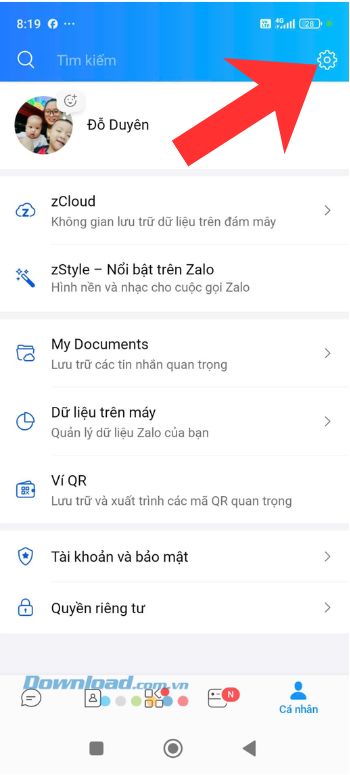
Bước 2: Các bạn chạm vào biểu tượng cài đặt, ở góc bên phải phía trên màn hình.
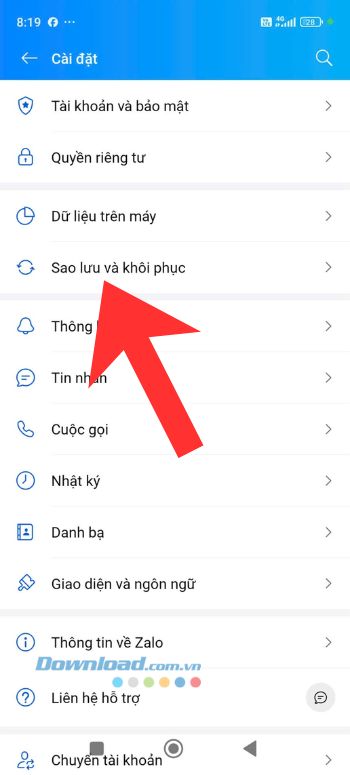
Bước 3: Ở giao diện cài đặt của ứng dụng, nhấn vào mục Sao lưu và khôi phục.
Bước 4: Tiếp tục, ấn vào biểu tượng cài đặt tại góc bên phải phía trên màn hình.
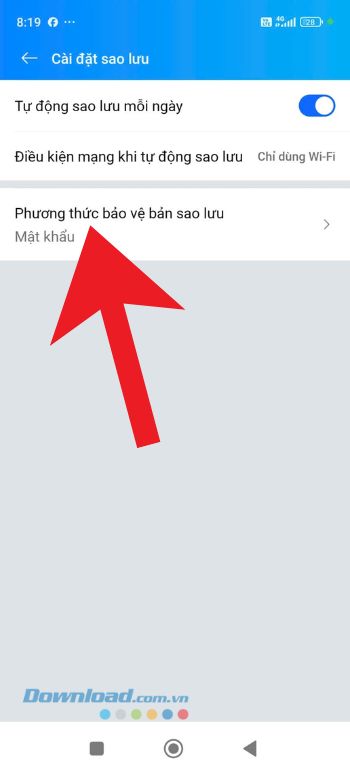
Bước 5: Lúc này, người cùng cần phải chạm vào mục Phương thức bảo vệ sao lưu.
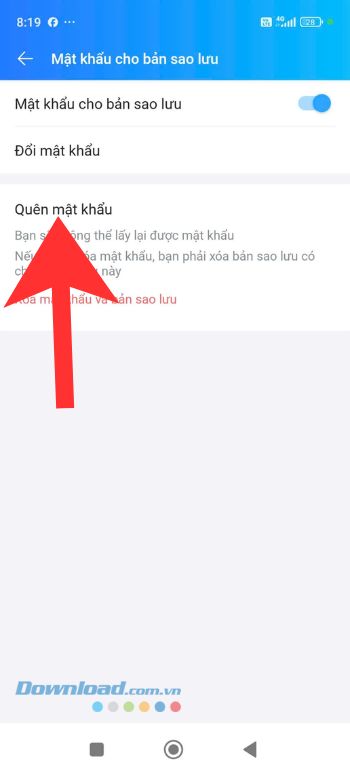
Bước 6: Tại phần Mật khấu cho bản sao lưu khi này, nhấn vào mục Quên mật khẩu.
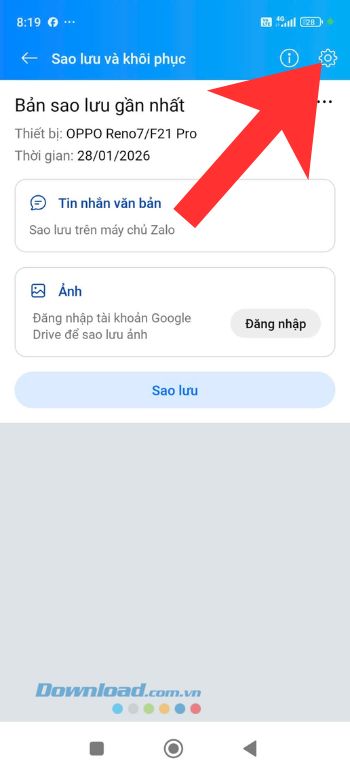
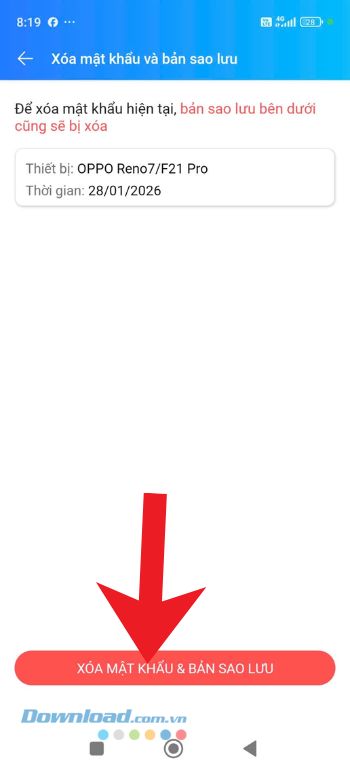
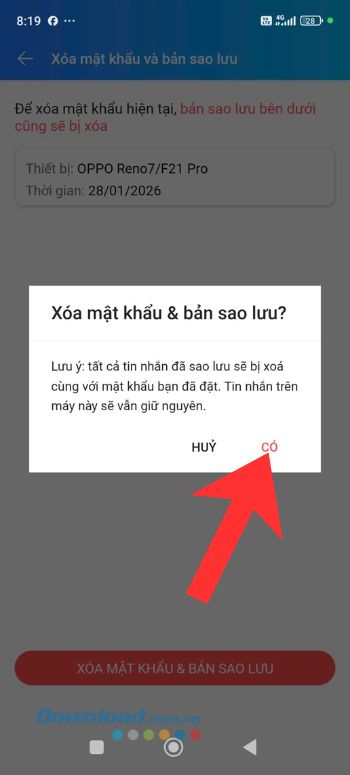
Bước 7: Để có lấy lại được mật khẩu thì bạn cần xóa bỏ bản sao lưu cũ trước đây, nếu đồng ý thì ấn vào nút Xóa mật khẩu & Bản sao lưu.
Bước 8: Trên màn hình lúc này xuất hiện khung cửa sổ thông báo "Xóa mật khẩu & Bản sao lưu?", hãy chạm vào nút Có.
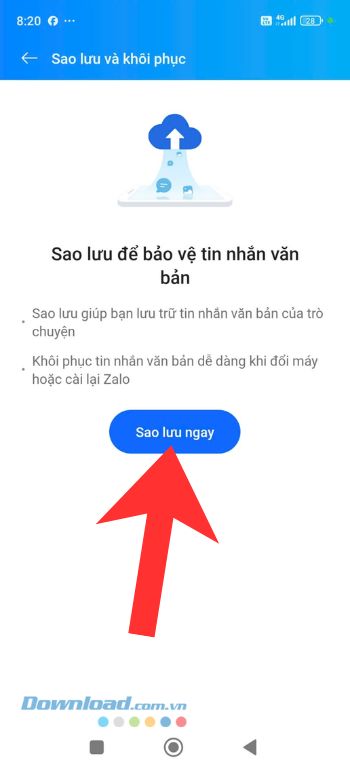
Bước 9: Tiếp theo, các bạn nhấn vào nút Sao lưu ngay.
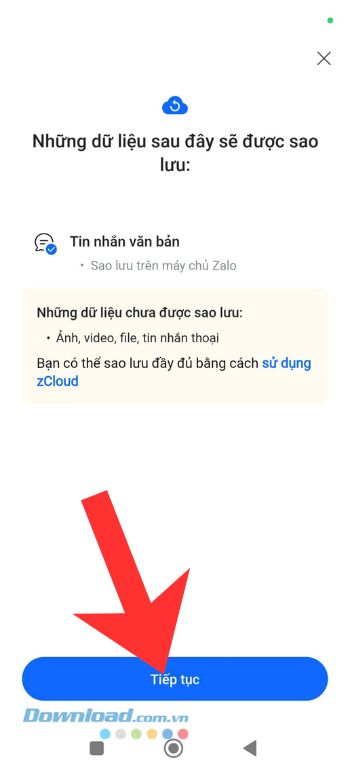
Bước 10: Lúc này, trên màn hình sẽ hiển thị những kiểu dữ liệu sẽ được sao lưu, chúng ta sẽ ấn vào nút Tiếp tục
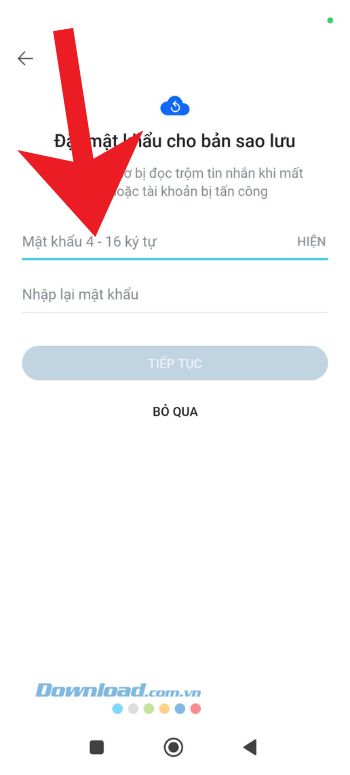
Bước 11: Cuối cùng, người dùng cần đặt mật khẩu cho bản sao lưu dữ liệu Zalo, rồi chạm vào nút Tiếp tục.
Video Hướng dẫn lấy lại mật khẩu sao lưu, đồng bộ trên Zalo
Chúc các bạn thực hiện thành công!
Mạng xã hội
-

Hướng dẫn đồng bộ danh bạ điện thoại lên Zalo
-
Hướng dẫn xem lại các hình ảnh, liên kết, file đã gửi qua Zalo
-
Cách lấy lại mã PIN cuộc trò chuyện ẩn trên Zalo
-
Hướng dẫn gửi số tài khoản ngân hàng cực nhanh bằng Zalo
-
Tin nhắn trên WhatsApp có thể bị hack như thế nào và cách phòng tránh
-
Cách ghim cuộc trò chuyện Zalo ra màn hình chính
-
Hướng dẫn cách khóa bảo vệ trang cá nhân Facebook
-
Hướng dẫn tra cứu thần số học online trên Zalo
-
Hướng dẫn lưu bài viết để đọc sau trên Facebook
-
Cách khắc phục lỗi không chuyển đổi tài khoản Messenger
-
Hướng dẫn thay đổi theme chat trên Instagram
-
HDPE là gì mà lại tạo cơn "sốt" trên mạng xã hội?