Hướng dẫn mã hóa tệp PDF bằng WPS Office
Tính năng mã hóa tệp PDF của WPS Office là công cụ giúp bảo vệ tài liệu bằng cách thiết lập mật khẩu và các quyền truy cập trước khi chia sẻ hoặc lưu trữ. Khi kích hoạt tính năng này, người dùng có thể yêu cầu nhập mật khẩu để mở tệp PDF, đồng thời giới hạn các thao tác như chỉnh sửa, sao chép nội dung hoặc in tài liệu. Với tính năng này, thì toàn bộ các thông tin quan trọng trong hợp đồng, báo cáo, hồ sơ cá nhân hay tài liệu công việc được bảo vệ tốt hơn trước nguy cơ truy cập trái phép hoặc chỉnh sửa ngoài ý muốn.
WPS Office là bộ ứng dụng văn phòng đa nền tảng do Kingsoft phát triển, cung cấp đầy đủ các công cụ cần thiết để tạo, chỉnh sửa và quản lý tài liệu, cung cấp nhiều công cụ hữu ích như chuyển đổi PDF, gộp và tách tệp, mã hóa tài liệu, ký điện tử, lưu trữ đám mây và đồng bộ dữ liệu giữa máy tính, điện thoại và máy tính bảng. Hôm nay, Download.com.vn sẽ giới thiệu bài viết Hướng dẫn mã hóa tệp PDF bằng WPS Office, xin mời các bạn cùng tham khảo.
Hướng dẫn đặt mật khẩu mã hóa tệp PDF bằng WPS Office
Hướng dẫn nhanh:
- Mở phần mềm WPS Office trên máy tính
- Truy cập vào file PDF muốn mã hóa
- Nhấp chuột vào mục Protect
- Nhấn vào mục Encrypt
- Click chuột vào mục Password for openning và Password for editing and extracting
- Đặt mật khẩu mã hóa tài liệu và nhập lại mật khẩu
- Nhấp chuột vào nút Confirm.
- Nhập mật khẩu mã hóa khi mở và chỉnh sửa tài liệu PDF.
Hướng dẫn chi tiết:
Bước 1: Để thực hiện được điều này, chúng ta sẽ mở phần mềm WPS Office trên máy tính của mình. Sau đó, truy cập vào một file PDF bất kỳ mà bạn muốn đặt mật khẩu mã hóa.
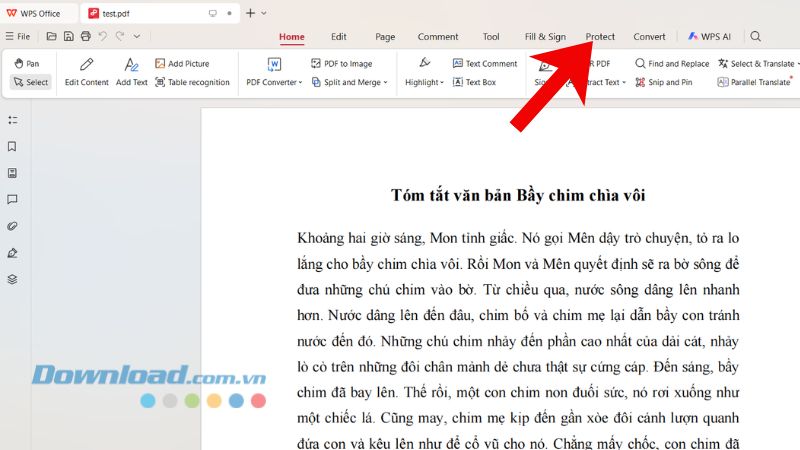
Bước 2: Tại giao diện của file tài liệu, click chuột vào mục Protect ở phía bên trên thanh công cụ.
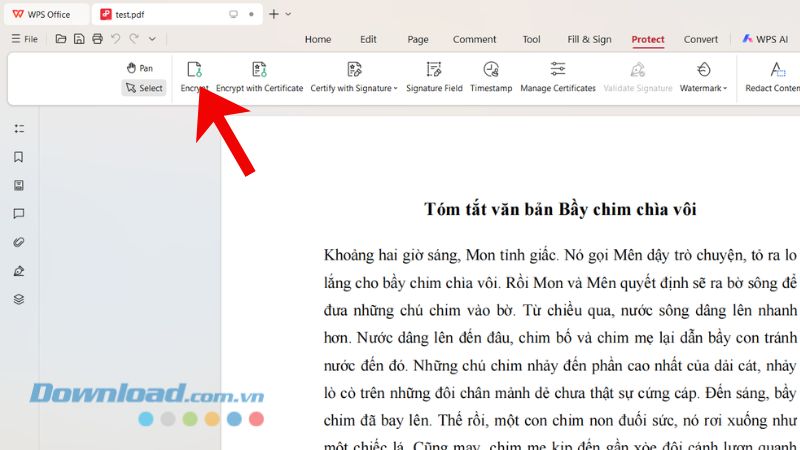
Bước 3: Tiếp theo, người dùng hãy nhấp chuột vào mục Encrypt.
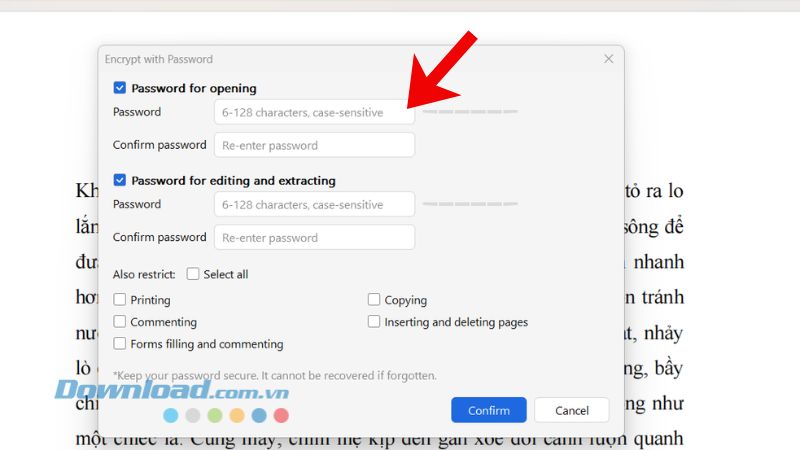
Bước 4: Lúc này, ở khung cửa sổ Encrypt witch password, nhấn vào các mục Password for openning và Password for editing and extracting.
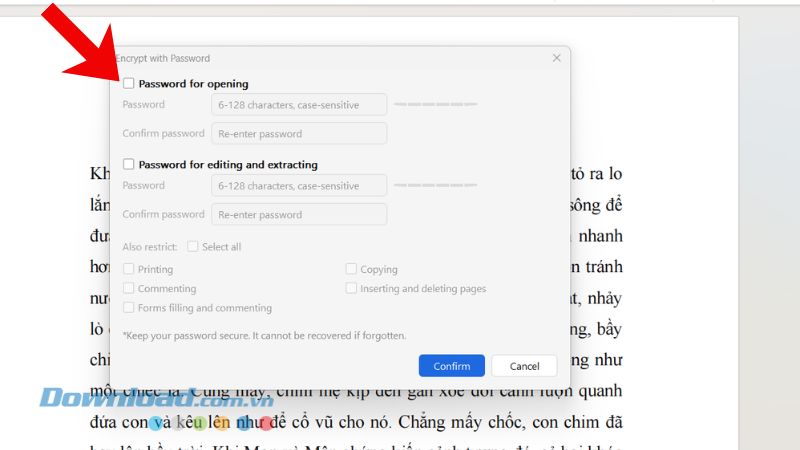
Bước 5: Đặt mật khẩu mã hóa tài liệu và nhập lại mật khẩu ở hai mục Password for openning và Password for editing and extracting, sau đó click chuột vào nút Confirm.
Bước 6: Cuối cùng, sau khi đặt mật khẩu mã hóa thành công, thì trước khi chúng ta mở và chỉnh sửa tài liệu PDF thì cần phải nhập mật khẩu mã hóa.
Chúc các bạn thực hiện thành công!
Thủ thuật Văn phòng
-

So sánh WPS Office và Microsoft Office: Đâu là lựa chọn phù hợp với bạn?
-
Những phần mềm thay thế Microsoft Office đáng thử hiện nay
-
Hướng dẫn tạo biểu đồ tự động trên WPS AI Sheets
-
Cách tạo bài thuyết trình bằng WPS AI Slides
-
Hướng dẫn dịch tài liệu bằng WPS AI cực nhanh
-
Mật khẩu Wifi không còn quan trọng nếu bạn bỏ qua cài đặt này
-
Mẹo giải phóng dung lượng Gmail mà không làm mất email cũ
-
Cách sửa lỗi không thể khởi động Microsoft Outlook trên Windows
-
Sự khác biệt giữa các phiên bản Microsoft 365
-
TOP công cụ AI tạo bài thuyết trình PowerPoint từ văn bản
-
Cách sửa lỗi Lightshot không hoạt động trên Windows
-
Hướng dẫn dùng Microsoft Copilot cơ bản