Hướng dẫn nhân bản Canva giúp tiết kiệm thời gian
Nhân bản trong Canva là tính năng vô cùng hữu ích, giúp bạn sao chép nhanh chóng các thiết kế mà không cần làm lại, nhằm tiết kiệm thời gian, công sức và tối ưu quy trình làm việc.
Canva là công cụ thiết kế đồ họa trực tuyến, được tối ưu hóa để phù hợp với mọi nhu cầu sử dụng, dành cho người mới bắt đầu cũng như người thiết kế chuyên nghiệp. Với Canva, người dùng còn có thể nhân bản nhờ công cụ Replicator có sẵn. Khi đó, bạn có thể lựa chọn nhân bản với số lượng bao nhiêu, cùng với kiểu hiển thị như nào tùy sở thích của mình. Mời các bạn cùng tham khảo các bước trong hướng dẫn dưới đây:
Cách nhân bản nhanh trong Canva giúp tiết kiệm thời gian
Bước 1: Đầu tiên, mở bản thiết kế có chứa nội dung mà bạn muốn nhân bản nhanh trong Canva lên.
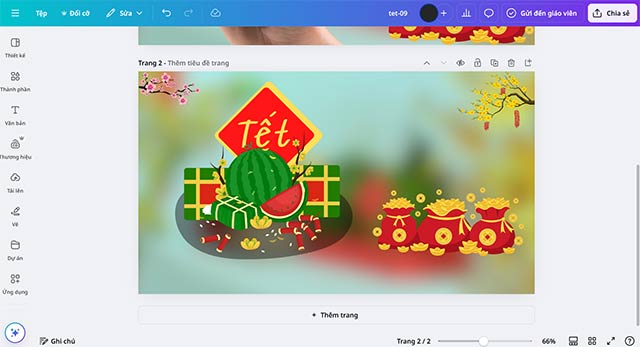
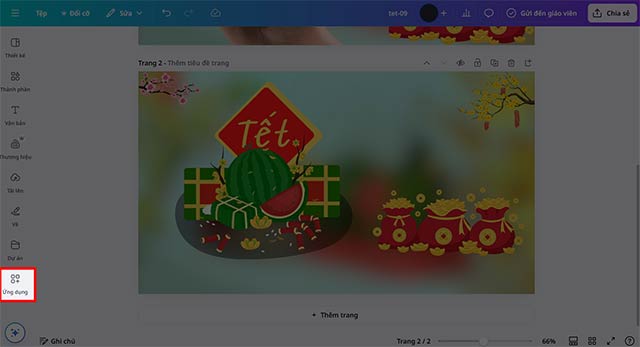
Bước 2: Nhấn chọn vào mục Ứng dụng.
Bước 3: Bạn nhập từ khóa Replicator vào thanh tìm kiếm ứng dụng, rồi nhấn vào kết quả tìm được ở bên dưới.

Bước 4: Chọn vào nội dung mà bạn muốn nhân bản nhanh để Replicator làm việc.
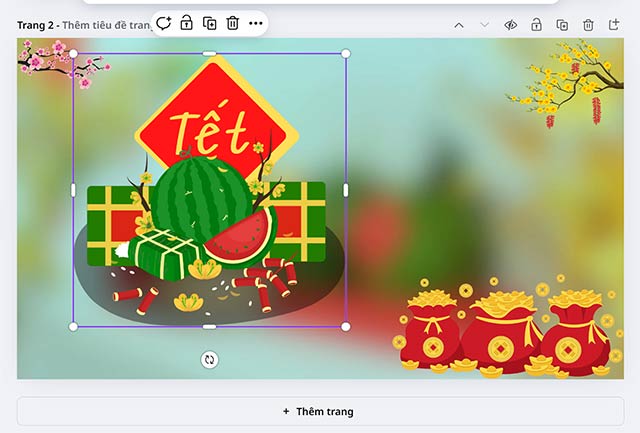
Bước 5: Sau đó, Replicator sẽ hiển thị nội dung đó lên, lúc này bạn chỉ cần điều chỉnh số lượng nhân bản và cách nhân bản theo ý thích của mình.

Video Hướng dẫn nhân bản Canva giúp tiết kiệm thời gian
Chỉ với vài thao tác khá đơn giản, bạn đã nhân bản nhanh trong Canva giúp tiết kiệm thời gian và nâng cao hiệu quả làm việc. Chúc bạn thực hiện thành công!
Học tập - Giáo dục
-

Hướng dẫn lồng tiếng vào bài thuyết trình trong Canva
-
Hướng dẫn tạo và tùy chỉnh bảng trong Canva
-
Cách làm game oẳn tù tì trong Scratch
-
Hướng dẫn tra cứu điểm, kết quả học tập trên eNetViet
-
Hướng dẫn dùng Wayground cho giáo viên
-
Hướng dẫn tải và học toán với 2+2 Math for Kids
-
Mẹo tìm kiếm trên Google Scholar hiệu quả hơn
-
Hướng dẫn dùng phần mềm tạo đề thi trắc nghiệm McMIX
-
Hướng dẫn đăng ký tài khoản cuộc thi Violympic
-
Những lựa chọn thay thế Scratch hàng đầu hiện nay
-
Lịch thi, thể lệ thi Trạng Nguyên Tiếng Việt năm học 2026-2027
-
Hướng dẫn đăng ký tuyển sinh vào lớp 1 trực tuyến