Hướng dẫn làm game Jumping trong Scratch
Bạn có tìm cách tạo trò chơi nhảy vượt chướng ngại vật hay Jumping trong Scratch? Bài viết này sẽ hướng dẫn bạn từng bước để tạo một trò chơi nhảy qua các nền tảng, vượt chướng ngại vật để đạt được các thành tựu trong Scratch.
Cách làm game vượt chướng ngại vật trong Scratch
Jumping game là gì?
Bạn đã bao giờ chơi trò chơi Khủng long mỗi khi gặp sự cố kết nối internet hoặc không thể truy cập trang web chưa? Đây là một game Jumping rất nổi tiếng được Google phát triển vào năm 2014. Hiện nay, nó là một game tiêu chuẩn, có sẵn trong trình duyệt Google Chrome mỗi khi có sự cố về internet.
Về cơ bản, Jumping game là một loại trò chơi điện tử mà bạn điều khiển một nhân vật bằng cách thực hiện các hành động nhảy. Mục tiêu chính thường là điều hướng qua một loạt các nền tảng, chướng ngại vật và thử thách bằng cách căn thời gian nhảy và tránh các mối nguy hiểm.
Cách tạo game nhảy vượt chướng ngại vật bằng Scratch
Tạo một trò chơi platformer trong Scratch là một cách học lập trình thú vị và hấp dẫn. Trong đó, nhảy là một cơ chế quan trọng ở thể loại này, cho phép nhân vật di chuyển từ nền tảng này sang nền tảng khác.
Dưới đây là một vài thuật ngữ quan trọng cần biết trước khi bắt đầu, tiếp theo là hướng dẫn từng bước để làm cho sprite trong Scratch của bạn nhảy.
- Sprite: Một nhân vật hoặc đối tượng trong Scratch có thể được lập trình để di chuyển và tương tác.
- Trang phục: Các hình dạng khác nhau của cùng một sprite (ví dụ: hướng sang trái so với hướng sang phải).
- Vị trí Y: Vị trí theo chiều dọc của một sprite (y càng cao = càng cao trên màn hình).
- Vị trí X: Vị trí theo chiều ngang của một sprite (x càng cao = càng xa về bên phải).
- Phát hiện màu sắc: Một tính năng của Scratch phát hiện khi một sprite chạm vào một màu cụ thể, được sử dụng ở đây để phát hiện tiếp xúc với mặt đất/nền tảng.
Sau đây là các bước tạo game nhảy vượt chướng ngại vật bằng Scratch:
Bước 1: Thiết lập môi trường game
Tạo mặt đất và bệ đỡ
- Vẽ hình ảnh mặt đất để nhân vật của bạn đứng lên.
- Thêm hình ảnh bệ đỡ để nhân vật của bạn nhảy lên.
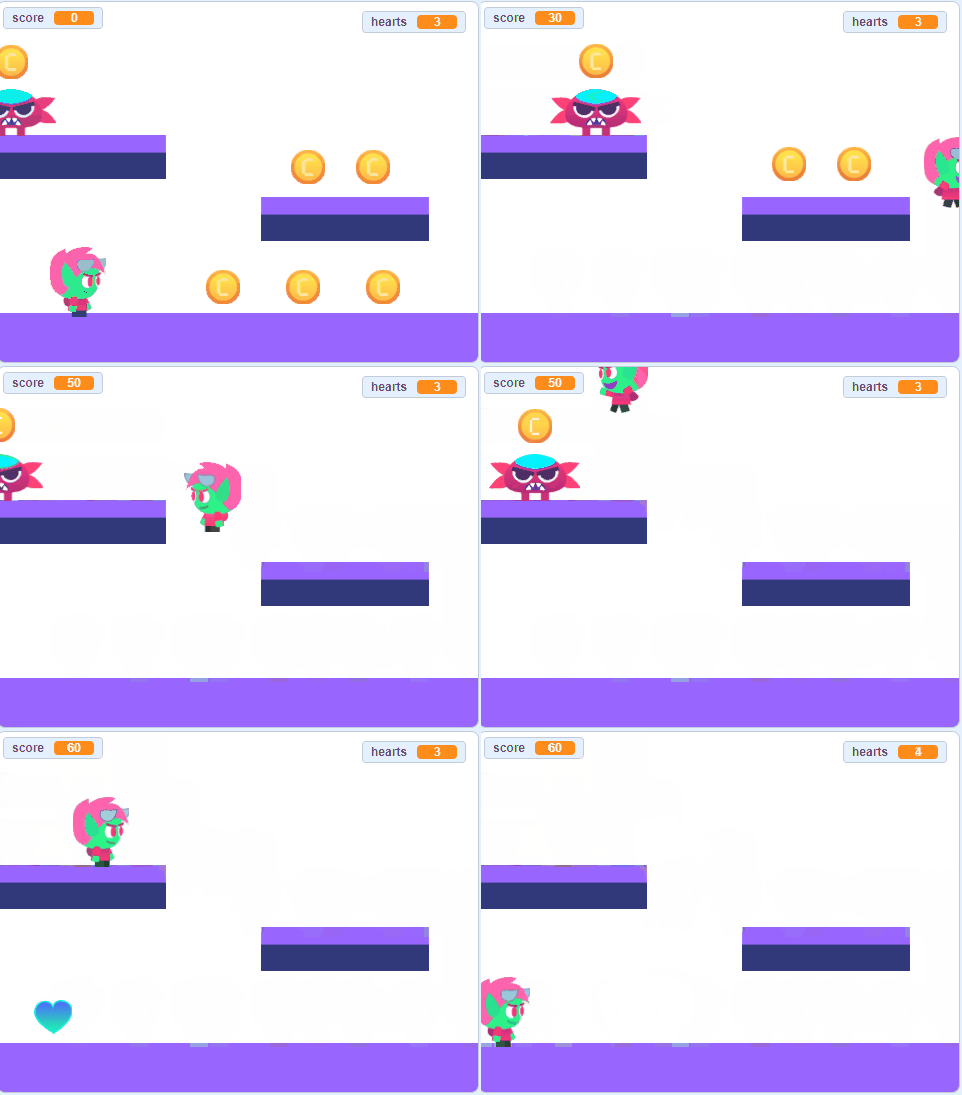
Mẹo: Đảm bảo màu sắc mặt trên của các bệ đỡ trùng khớp chính xác với màu của mặt đất. Nếu bạn nhìn vào ví dụ bên dưới, cả mặt đất và mặt trên của bệ đỡ đều có màu tím nhạt.
Định vị và thay đổi kích thước hình ảnh
- Sắp xếp mặt đất, bệ đỡ và hình ảnh nhân vật trong cửa sổ xem trước trò chơi để xây dựng bố cục trò chơi cơ bản của bạn.
Bước 2: Chuẩn bị hình ảnh nhân vật
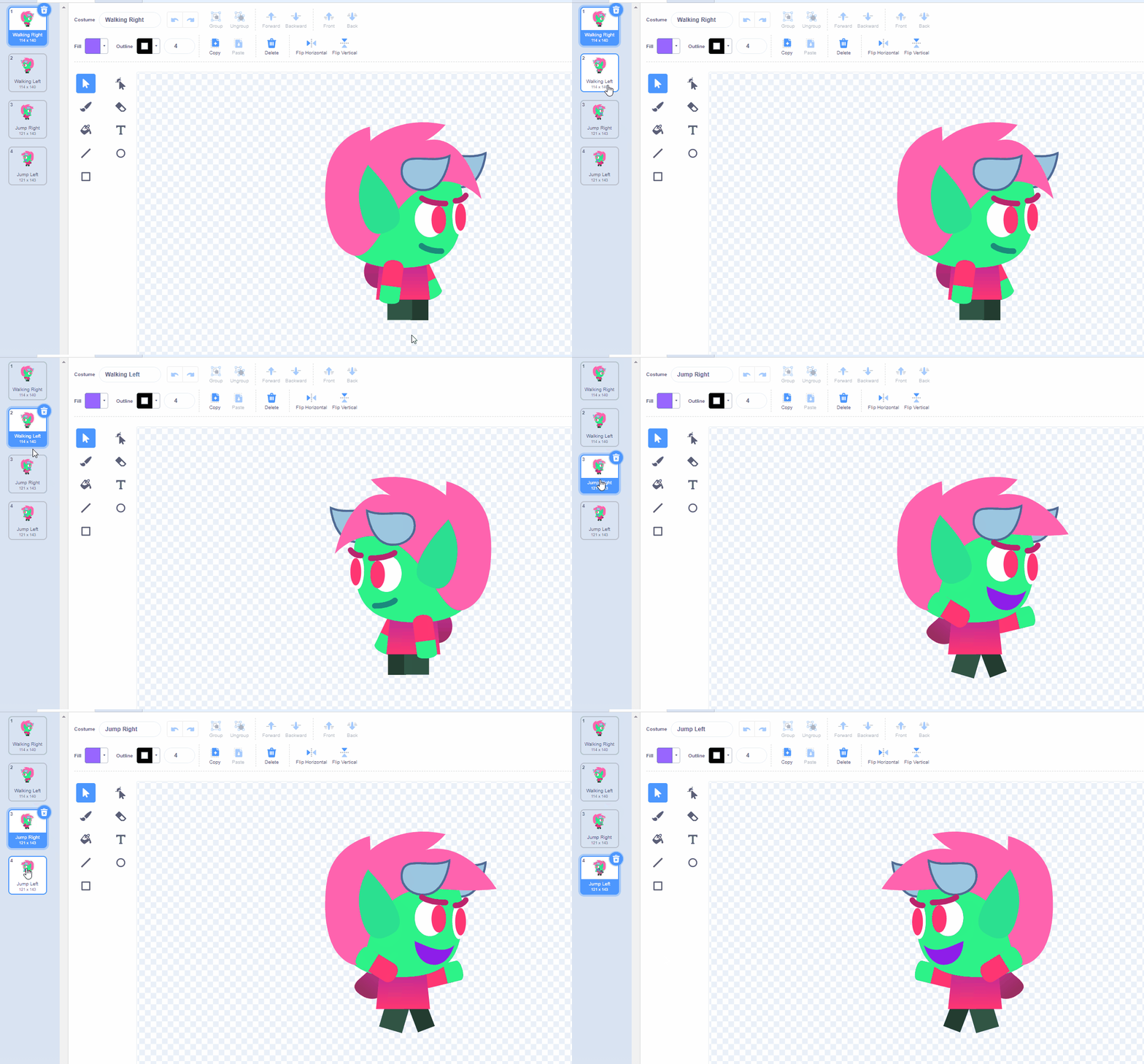
Thêm trang phục để di chuyển theo hướng
Hình ảnh nhân vật cần có ít nhất hai trang phục: Phải và Trái. Điều này sẽ cho phép nhân vật xoay người khi nhấn các phím mũi tên.
- Vẽ nhân vật hướng mặt về phía bên phải màn hình.
- Nhấp chuột phải vào trang phục và chọn Duplicate.
- Chọn toàn bộ nhân vật, sau đó nhấp vào Flip Horizontal để tạo phiên bản hướng mặt về bên trái.
Bước 3: Lập trình chuyển động nhân vật
Di chuyển sang phải và trái
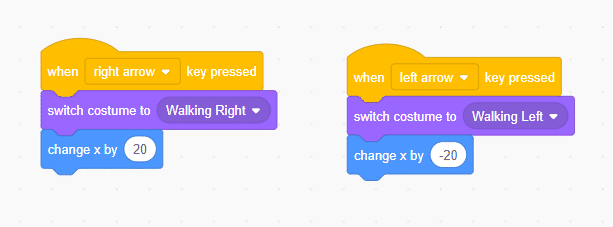
Chọn hình ảnh nhân vật và thêm đoạn mã sau:
1. Chọn hình ảnh nhân vật người chơi và thêm đoạn mã "when right arrow key pressed" vào vùng mã.
2. Gắn khối mã "switch costume to Right" và "change x" với giá trị là "20".
3. Nhấp chuột phải và "Duplicate" khối mã, sau đó thay đổi phím thành mũi tên trái.
4. Thay đổi trang phục thành "Left" và giá trị "x" thành "-20".
| Hướng | Phím | Trang phục | Thay đổi x |
| Phải | Mũi tên phải | Phải | +20 |
| Trái | Mũi tên trái | Trái | -20 |
Bước 4: Lập trình cơ chế nhảy
Nhảy lên
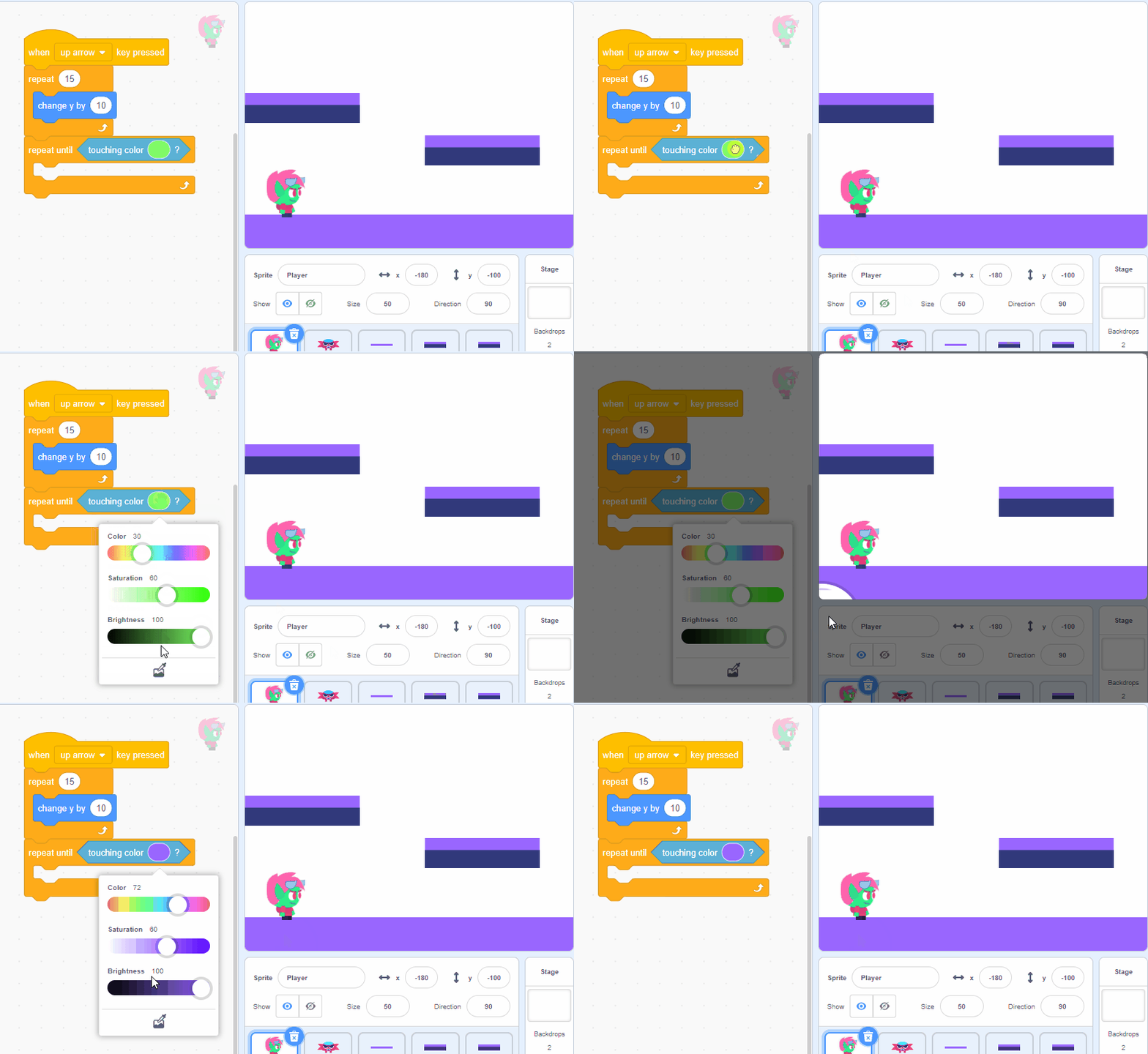
Trong Scratch, việc nhảy lên được thực hiện bằng cách thay đổi vị trí y của nhân vật. Đầu tiên, thêm lệnh "when up arrow key pressed" vào vùng mã. Sau đó, gắn khối "repeat" được đặt thành "15", và đặt lệnh "change y" bằng "10" bên trong đó.
Rơi xuống
Khi nhảy trong đời thực, trọng lực tự nhiên kéo bạn trở lại mặt đất. Trong Scratch, bạn cần lập trình điều này thủ công.
- Gắn khối "repeat until <>" bên dưới khối lặp lại trước đó.
- Nhấp vào biến "color" và sau đó chọn công cụ ống nhỏ giọt từ menu "color".
- Di chuột qua màu "Ground" và sau đó nhấp để chọn nó.
- Bên trong khối "repeat until", thêm lệnh "change y" bằng "-10".
MẸO: Nếu có một bệ đỡ ngay phía trên nhân vật, bạn có thể bị kẹt ở cú nhảy đầu tiên. Điều này xảy ra vì phần trên của nhân vật về mặt kỹ thuật đang chạm vào màu nền, và vì vậy nó nghĩ rằng không cần phải rơi xuống! Đây là cách khắc phục:
Trong khối "repeat 15", hãy gắn khối "if <> then" bên dưới khối "change y". Sau đó, thêm màu vào dấu ngoặc "if" và chọn màu nền của bệ đỡ, rồi bên trong khối "if", thêm "change y" bằng "-10".
Thế là xong! Game Jumping đã hoàn thiện trên Scratch rồi đấy.
Học tập - Giáo dục
-

Cách làm game mê cung trong Scratch
-
Hướng dẫn làm game Cross the Road trên Scratch
-
Cách làm game bóng rổ trên Scratch
-
Cách thức hoạt động của các khối code trong Scratch
-
Scratch có phải là lựa chọn tốt để bắt đầu học code?
-
Tổng hợp phím tắt trong Kiran’s Typing Tutor
-
Hướng dẫn tạo câu hỏi và bài kiểm tra bằng Quizizz
-
Cách giao bài tập trên Azota
-
Goosechase là gì? Cách dùng Goosechase trong giáo dục
-
TOP kênh Youtube học tiếng Anh cho người mới bắt đầu
-
So Sánh Gemini 3.5 Flash với Gemini 3.1 Pro: Mô hình nào tốt hơn?
-
Hướng dẫn học toán trên Duolingo Math và ứng dụng vào giảng dạy