Hướng dẫn tạo slide thuyết trình trên ChatGPT
Việc tạo slide thuyết trình bằng ChatGPT mang lại nhiều lợi ích thiết thực, đặc biệt trong việc tiết kiệm thời gian và nâng cao chất lượng nội dung. Với tiện ích này, thì người dùng sẽ không cần phải suy nghĩ và xây dựng từng ý, mà chỉ cần việc sử dụng ChatGPT để nhanh chóng tạo dàn ý, viết nội dung chi tiết cho từng slide, thậm chí gợi ý cách trình bày logic và mạch lạc hơn. Công cụ này còn giúp tối ưu hóa ngôn từ, đảm bảo nội dung rõ ràng, dễ hiểu và phù hợp với mục tiêu thuyết trình.
Tại ChatGPT hỗ trợ người dùng sáng tạo ý tưởng mới, tránh lặp lại những mẫu slide nhàm chán, từ đó giúp bài thuyết trình trở nên chuyên nghiệp và ấn tượng hơn. Chính vì vậy, để giúp cho mọi người có thể nhanh chóng tạo ra những PowerPoint thuyết trình ấn tượng, thì hôm nay Download.com.vn sẽ giới thiệu bài viết Hướng dẫn tạo slide thuyết trình trên ChatGPT, xin mời các bạn cùng tham khảo.
Hướng dẫn tạo slide thuyết trình chuyên nghiệp bằng ChatGPT
Hướng dẫn nhanh:
- Truy cập ChaGPT trên máy tính hoặc điện thoại
- Nhấn vào biểu tượng dấu "+"
- Ấn vào mục Suy nghĩ đi
- Tiếp tục, click chuột vào biểu tượng dấu "+"
- Nhấp chuột vào mục Thêm ảnh và tiệp
- Chọn một tài liệu bất kỳ muốn tạo slide thuyết trình
- Nhập câu lệnh tạo silde theo nội dung của tài liệu
- Nhấn vào biểu tượng nút Gửi
- Chờ đợi một lát để hệ thống tạo slide thuyết trình và mình có thể lưu về máy
Hướng dẫn chi tiết:
Bước 1: Để thực hiện được điều này, thì trước tiên chúng ta sẽ truy cập vào ChatGPT trên máy tính hoặc điện thoại của mình.
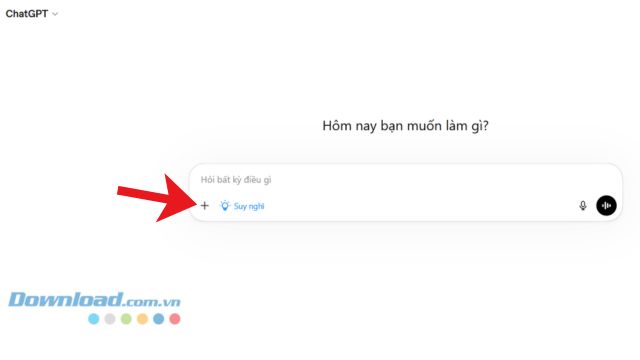
Bước 2: Ở giao diện trang chủ của ChatGPT, click chuột vào biểu tượng dấu "+".
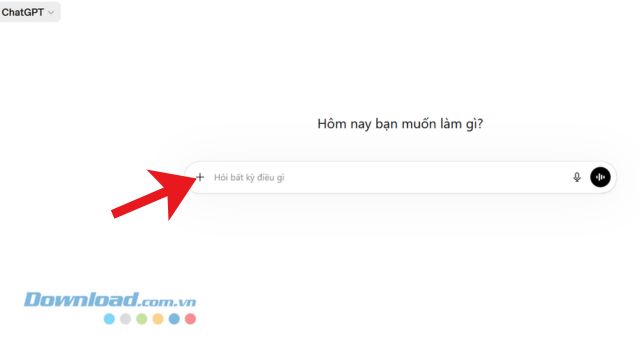
Bước 3: Tại khung cửa sổ tùy chọn khi này, nhấp chuột vào mục Suy nghĩ đi.
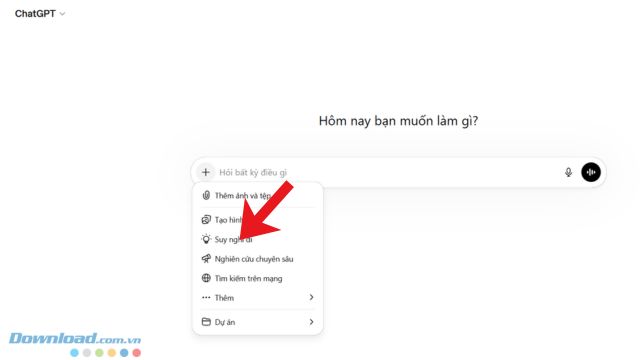
Bước 4: Quay trở lại giao diện chính của ChatGPT, tiếp tục nhấn vào biểu tượng dấu "+".
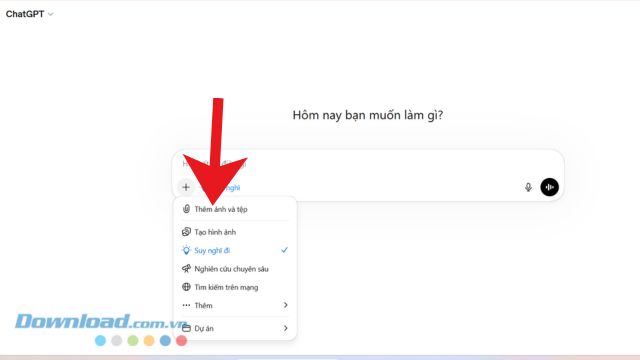
Bước 5: Tiếp theo, các bạn hãy ấn vào mục Thêm ảnh và tệp.
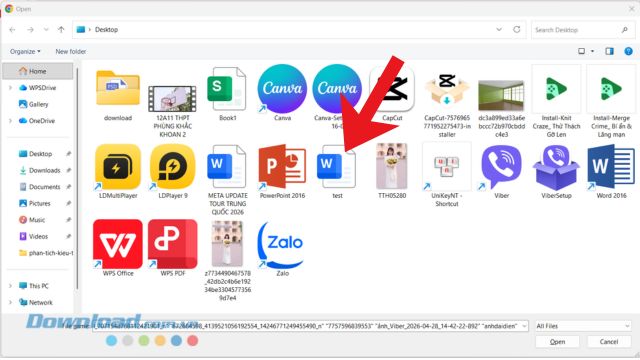
Bước 6: Lúc này, người dùng sẽ lựa chọn một tệp tài liệu mà mình muốn tạo PowerPoint thuyết trình.
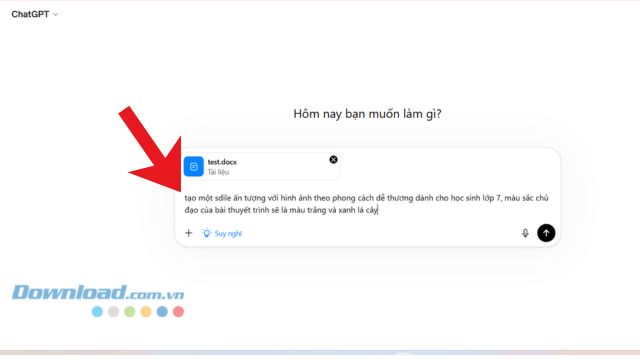
Bước 7: Bây giờ, chúng ta sẽ nhập câu lệnh để tạo slide phù hợp với tài liệu của mình. Sau đó, click chuột vào biểu tượng nút Gửi.
Nội dung câu lệnh sẽ gồm các phần: đối tượng của slide, tạo phần nào trong slide, hoặc tạo từ toàn bộ nội dung, phong cách slide bạn muốn sử dụng, màu sắc trong slide, hình ảnh sử dụng như thế nào, có vị trí chống đề chèn nội dung không,... muốn tạo slide phần nào, phong cách ra sao, hình ảnh như thế nào, cần chừa vị trí nào để chèn video AI không,...
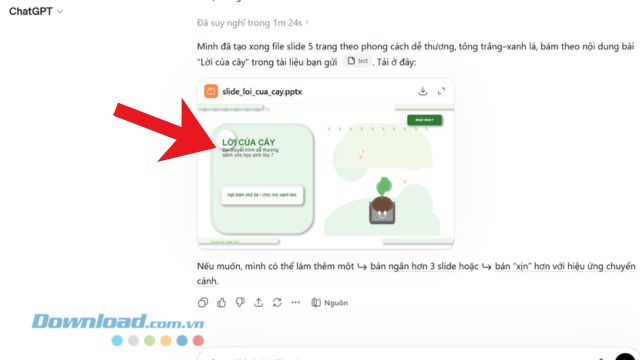
Bước 8: Cuối cùng, chờ đợi một lát để hệ thống ChatGPT bắt đầu xử lý thông tin và tạo slide thuyết trình với hình ảnh chuyên nghiệp. Khi này, bạn có thể tải file PowerPoint thuyết trình về máy.
Video Hướng dẫn tạo slide thuyết trình trên ChatGPT
Một số lưu ý khi tạo slide thuyết trình trên ChatGPT
- Trước khi tạo slide, bạn nên xác định mục đích thuyết trình (giới thiệu, đào tạo, bán hàng…) và đối tượng khán giả để ChatGPT có thể xây dựng nội dung phù hợp về giọng điệu và độ sâu.
- Hãy đưa ra yêu cầu rõ ràng như số lượng slide, bố cục từng slide (tiêu đề, ý chính, ví dụ…) để nội dung được trình bày logic, dễ theo dõi.
- Nội dung do ChatGPT tạo đôi khi khá dài, vì vậy bạn cần rút gọn thành các ý chính, dùng bullet points thay vì đoạn văn dài để slide dễ nhìn hơn.
- Không nên sử dụng 100% nội dung tạo tự động. Hãy đọc lại, chỉnh sửa để đảm bảo tính chính xác, phù hợp với ngữ cảnh và phong cách cá nhân.
- Hiệu ứng chuyển slide hoặc animation nên được sử dụng vừa phải, tránh lạm dụng gây rối mắt hoặc làm giảm sự chuyên nghiệp.
- Sau khi có nội dung từ ChatGPT, bạn nên đưa vào các công cụ như PowerPoint hoặc Google Slides để thiết kế lại layout, màu sắc và font chữ.
- Đảm bảo số lượng slide và nội dung phù hợp với thời gian thuyết trình, tránh quá dài hoặc quá ngắn.
Chúc các bạn thực hiện thành công!
Ứng dụng AI
-

Hướng dẫn tạo ảnh giới thiệu bản thân bằng ChatGPT
-
Hướng dẫn phân tích kiểu tóc trên ChatGPT
-
Cách xóa tất cả lịch sử trò chuyện trên ChatGPT
-
Hướng dẫn dùng ChatGPT lên ý tưởng trang trí nội thất
-
Cách thay đổi ngôn ngữ giao diện của Gamma AI
-
Hướng dẫn tạo video bằng Kling AI
-
Cách tạo sticker cá nhân bằng AI cực đơn giản
-
Prompt ChatGPT tạo ảnh chụp cặp đôi bằng máy ảnh Polarid
-
Gợi ý tạo bộ trò chơi tìm hiểu ngày Quốc Khánh Việt Nam 2/9 cho trẻ em
-
Cách dùng Grok 3 - chatbot AI siêu thông minh của Elon Musk
-
Cách gỡ bỏ Copilot và tắt các tính năng AI khác trên Windows
-
Cách tạo background khai giảng năm học mới bằng AI