Cách sửa lỗi cài đặt Microsoft .NET Framework 4: 0x800c0006 trên Windows
Nếu khi download Microsoft .NET Framework 4, bạn đột nhiên gặp phải thông báo lỗi: “The .NET Framework 4 installation did not succeed—the download failed with error code 0x800c0006.” Đừng lo! Hãy làm theo hướng dẫn sửa lỗi cài đặt Microsoft .NET Framework 4 dưới đây.
Nguyên nhân gây lỗi 0x800c0006 khi cài Microsoft .NET Framework 4
.NET Framework là một khung phần mềm được phát triển bởi Microsoft. Nó chủ yếu chạy trên Windows và cung cấp môi trường runtime để xây dựng và vận hành các ứng dụng.
.NET Framework hỗ trợ nhiều ngôn ngữ lập trình, chẳng hạn như C#, F# và Visual Basic .NET (VB.NET). Trong khi đó, .NET Framework 4 chỉ đơn giản là một phiên bản của .NET Framework. Nó được phát hành vào năm 2010 và là phiên bản kế nhiệm của .NET Framework 3.5.
Không giống như các phiên bản .NET Framework trước đó, .NET Framework 4 hỗ trợ tính toán song song (một loại tính toán sử dụng nhiều bộ xử lý đồng thời). Ngoài ra, .NET Framework 4 còn giúp cải thiện hiệu suất của các tác vụ tính toán chuyên sâu, như mô phỏng và xử lý dữ liệu.
Rõ ràng, công cụ .NET Framework 4 đóng vai trò quan trọng trên máy tính của bạn. Vậy nguyên nhân gì khiến bạn gặp lỗi khi cài đặt nó? Dưới đây là các lí do chính:
- Sự cố kết nối Internet.
- Phương pháp cài đặt không chính xác.
- Tệp cài đặt bị hỏng.
- .NET Framework đã bị chặn trên thiết bị của bạn.
- Một số dịch vụ .NET Framework đã bị vô hiệu hóa trên máy tính.
- Máy tính của bạn có lỗi gây cản trở quá trình cài đặt.
- Hệ điều hành Windows lỗi thời.
Cách khắc phục lỗi .NET Framework 4 “0x800c0006” khi cài đặt
Kiểm tra kết nối Internet và tốc độ wifi
Khi cài đặt công cụ .NET Framework 4, hãy luôn đảm bảo bạn có kết nối internet ổn định. Nếu không, một số gói của công cụ có thể không được cài đặt đúng cách.
Để đảm bảo kết nối internet ổn định, hãy kiểm tra tốc độ Wi-Fi. Nếu tốc độ internet ổn định, hãy làm mới nó để khắc phục sự cố.
Các bước refresh kết nối internet trên Windows:
- Đóng cửa sổ cài đặt .NET Framework.
- Ngắt kết nối máy tính của bạn khỏi mạng Wi-Fi. Nếu đang sử dụng cáp Ethernet, hãy rút nó ra khỏi thiết bị.
- Tắt bộ định tuyến.
- Chờ khoảng ba phút, sau đó bật lại bộ định tuyến.
- Kết nối máy tính với mạng Wi-Fi. Nếu đang sử dụng cáp Ethernet, hãy cắm lại vào máy tính.
- Thử tải xuống các tệp của bạn một lần nữa và xem liệu điều đó có giúp ích không.
Nếu sự cố vẫn tiếp diễn, thì có thể bạn đang tải xuống .NET Framework 4 không đúng cách. Hãy tiếp tục với giải pháp bên dưới.
Tải .NET Framework 4 đúng cách
Cách tốt nhất để tải xuống công cụ này là sử dụng tùy chọn “.NET Framework 4 (Web Installer)”. Nhưng đừng quên rằng quá trình cài đặt yêu cầu kết nối internet mạnh và ổn định.
Ngoài ra, hãy đảm bảo rằng bạn tải file từ trang web của Microsoft chứ không phải từ bất kỳ nơi nào khác.
Dưới đây là các bước để tải xuống và cài đặt công cụ .NET Framework 4:
- Truy cập trang .NET Framework 4 (Web Installer) trên trang web của Microsoft: https://www.microsoft.com/en-us/download/details.aspx?id=17851
- Click nút Download.
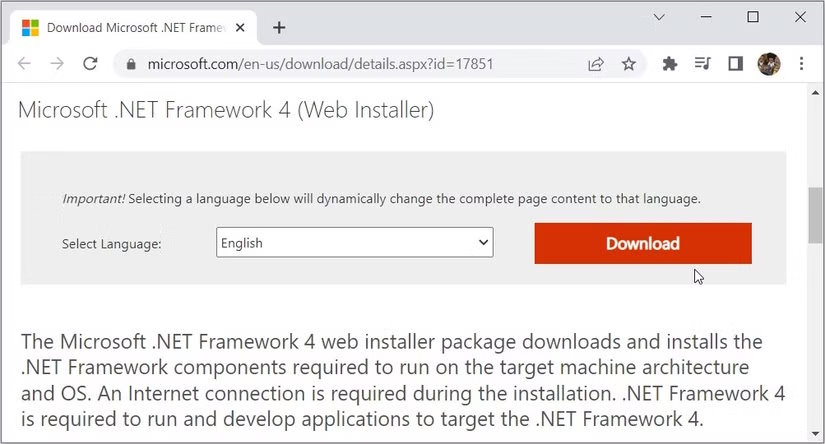
Điều hướng đến thư mục chứa tệp đã tải xuống. Từ đó, nhấp đúp vào tệp dotNetFx40_Full_setup và làm theo hướng dẫn trên màn hình để cài đặt công cụ.
Cuối cùng, khởi động lại thiết bị của bạn sau khi hoàn tất quá trình cài đặt.
Dùng trình cài đặt .NET Framework 4 "Offline"
Nếu tùy chọn "Web Installer" gây ra sự cố, hãy thử tải xuống công cụ ngoại tuyến bằng tùy chọn "Standalone Installer". Phương pháp này cũng sẽ hữu ích nếu bạn gặp sự cố kết nối internet.
Dưới đây là cách download gói .NET Framework 4 bằng phương pháp "ngoại tuyến":
- Truy cập trang .NET Framework 4 (Trình cài đặt độc lập) trên trang web của Microsoft: https://www.microsoft.com/en-us/download/details.aspx?id=17718
- Click Download.
Điều hướng đến thư mục chứa tệp đã tải xuống. Tiếp theo, nhấp đúp vào tệp dotNetFx40_Full_x86_x64 và làm theo hướng dẫn trên màn hình. Cuối cùng, khởi động lại máy tính để lưu các thay đổi.
Bỏ chặn .NET Framework 4 trên PC
Quá trình tải file rên trang web của Microsoft có diễn ra suôn sẻ và không gặp sự cố không? Hay bạn chỉ gặp vấn đề khi đến bước cài đặt?
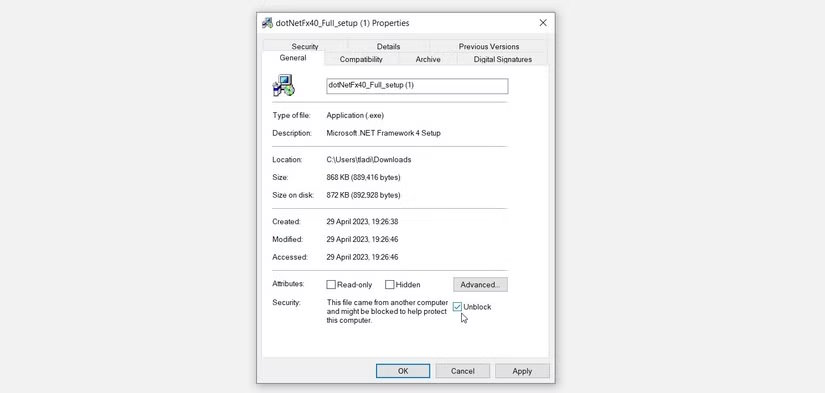
Nếu vậy, rất có thể quá trình cài đặt đã bị chặn trên thiết bị của bạn. Để khắc phục sự cố này, hãy làm theo các bước sau:
- Điều hướng đến vị trí chứa tệp .NET Framework 4 đã tải xuống.
- Nhấp chuột phải vào tệp và chọn Properties.
- Điều hướng đến tab General.
- Tích Unblock.
- Click Apply > OK để lưu các thay đổi.
- Khi hoàn tất, hãy thử cài đặt lại tệp và xem kết quả.
- Cho phép tất cả các lựa chọn .NET Framework hoạt động trên máy tính
Bật tất cả tùy chọn .NET Framework trên PC
Bạn vẫn gặp lỗi khi cài .NET Framework? Có thể một số tùy chọn .NET Framework trên thiết bị đã bị vô hiệu hóa. Trong trường hợp này, việc kích hoạt các tính năng này có thể giải quyết vấn đề.
Dưới đây là các bước để kích hoạt các tính năng .NET Framework trên Windows:
- Nhấn phím Win + R để mở hộp thoại lệnh Run.
- Gõ optionalfeatures và nhấn Enter.
- Mở rộng tất cả các tùy chọn .NET Framework và đánh dấu chọn tất cả các ô bên dưới chúng.
- Kích hoạt các tùy chọn .NET Framework trên Windows
- Nhấp OK để lưu các thay đổi.
- Chờ quá trình hoàn tất, sau đó nhấp vào nút Restart.
Thủ thuật Văn phòng
-

Hướng dẫn dịch tài liệu bằng AI trong Gamma AI
-
Những cách chuyển đổi tài liệu Google Docs sang định dạng hình ảnh
-
Cách dùng Blacklist & Whitelist trong UltraViewer
-
Hướng dẫn kiểm tra tình trạng ổ cứng bằng CrystalDiskInfo
-
Hướng dẫn cài đặt QuillBot trong Microsoft Word
-
Hướng dẫn cách tạo Portfolio bằng PowerPoint
-
Hướng dẫn tải file Google Docs về điện thoại
-
Cách dùng Microsoft Copilot trong PowerPoint
-
Phím Command trên Windows là gì?
-
Cách chuyển đổi file ảnh bằng Canva
-
Hướng dẫn dịch tài liệu bằng WPS AI cực nhanh
-
So sánh WPS Office và Microsoft Office: Đâu là lựa chọn phù hợp với bạn?