Hướng dẫn chuyển PDF sang Word trên WPS
Tính năng chuyển PDF sang Word trên WPS Office là công cụ hỗ trợ chuyển đổi tài liệu từ định dạng PDF sang Word (DOC hoặc DOCX), giúp người dùng dễ dàng chỉnh sửa nội dung thay vì chỉ xem và đọc tài liệu như thông thường. Với công cụ PDF to Word được tích hợp trong WPS, bạn có thể chuyển đổi các tệp PDF thành tài liệu có khả năng chỉnh sửa văn bản, định dạng đoạn, thay đổi phông chữ hoặc bổ sung nội dung theo nhu cầu.
Khi sử dụng tính năng này, chúng ta chỉ cần chuyển đổi tệp sang Word rồi tiếp tục biên tập, sao chép thông tin, thêm hình ảnh hoặc điều chỉnh bố cục. Để giúp cho mọi người có thể sử dụng được công cụ này một cách dễ dàng, thì Download.com.vn sẽ giới thiệu bài viết Hướng dẫn chuyển PDF sang Word trên WPS, xin mời các bạn cùng tham khảo.
Hướng dẫn đổi file PDF thành Word trên WPS
Hướng dẫn nhanh:
- Mở phần mềm WPS Office trên máy tính lên
- Truy cập vào file tài liệu PDF bất kỳ
- Nhấn vào mục Convert
- Click chuột vào mục PDF to Word
- Đặt các tham số: công cụ chuyển đổi, chế độ chuyển đổi, định dạng đầu ra, cài đặt hình ảnh và thư mục đầu ra.
- Nhấp chuột vào nút Convert
- Chờ đợi một lát để hệ thống tự động chuyển đổi file PDF sang Word
Hướng dẫn chi tiết:
Bước 1: Để thực hiện được điều này, chúng ta sẽ mở phần mềm WPS Office trên máy tính của mình lên. Sau đó, truy cập vào file tài liệu PDF bất kỳ mà bạn muốn chuyển đổi thành file Word.
Bước 2: Tại thanh công cụ phía bên trên màn hình, click chuột vào mục Convert.
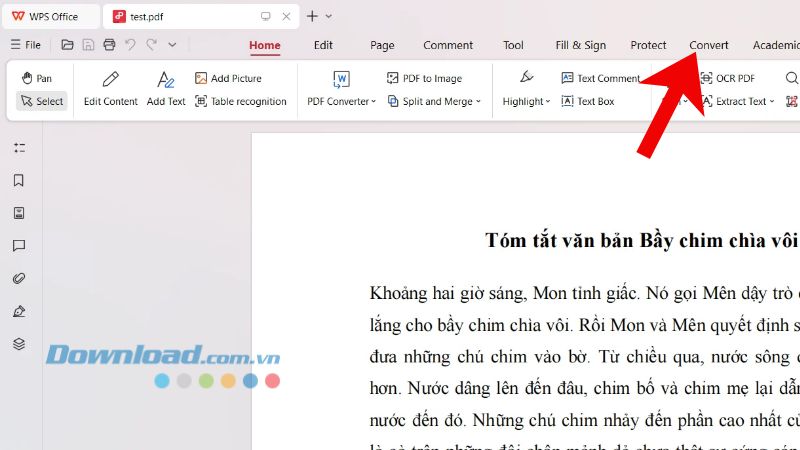
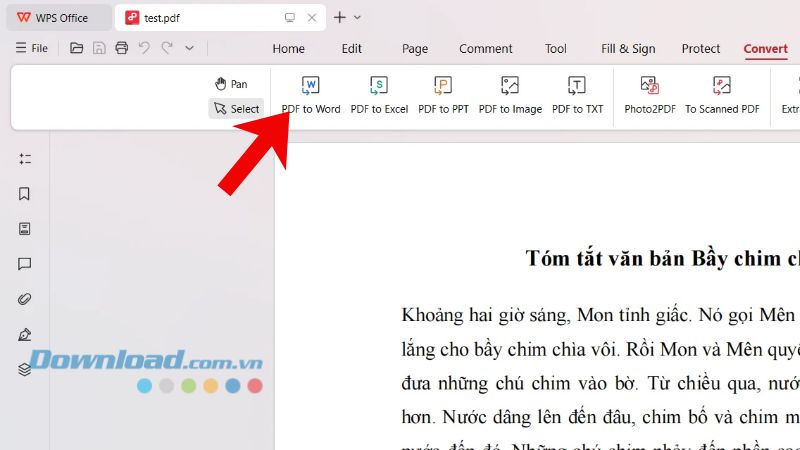
Bước 3: Sau đó, các bạn hãy nhấp chuột vào mục PDF to Word.
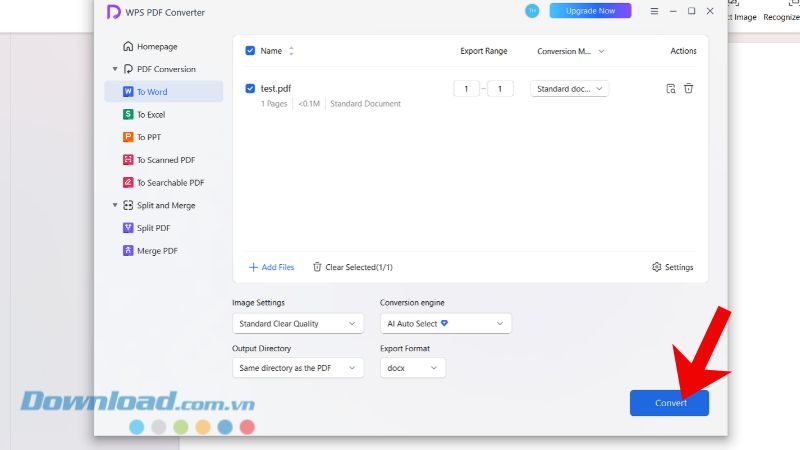
Bước 4: Lúc này, ở hộp thoại WPS PDF Converter, đặt các tham số chuyển đổi, bao gồm: công cụ chuyển đổi, chế độ chuyển đổi, định dạng đầu ra, cài đặt hình ảnh và thư mục đầu ra, rồi nhấn vào nút Convert.
Bước 5: Cuối cùng, người dùng chờ đợi một lát để hệ thống tự động chuyển đổi file PDF sang Word. Khi chuyển đổi thành công, thì mình sẽ bắt đầu chỉnh sửa tài liệu.
Câu hỏi FAQ tính năng chuyển PDF sang Word trên WPS Office
Chuyển PDF sang Word bằng WPS Office có miễn phí không?
- WPS Office có thể cung cấp một số tính năng chuyển đổi PDF miễn phí hoặc giới hạn lượt sử dụng. Một số tùy chọn nâng cao có thể yêu cầu người dùng nâng cấp lên gói trả phí WPS Premium.
Làm thế nào để chuyển PDF sang Word trên WPS Office?
- Bạn chỉ cần mở tệp PDF bằng WPS Office, tìm công cụ chuyển đổi PDF sang Word (PDF to Word), lựa chọn định dạng đầu ra và thực hiện chuyển đổi. Sau khi hoàn tất, hãy chọn vị trí lưu tài liệu Word trên thiết bị.
Chuyển PDF sang Word bằng WPS có giữ nguyên định dạng ban đầu không?
- WPS có khả năng giữ lại nhiều thành phần định dạng như văn bản, hình ảnh, bảng biểu và bố cục trang. Tuy nhiên, kết quả có thể khác nhau tùy thuộc vào cấu trúc tài liệu PDF, đặc biệt với những tệp có nhiều cột, bảng phức tạp hoặc font chữ đặc biệt.
WPS Office có chuyển được PDF scan sang Word không?
- Có thể, nếu tài liệu được hỗ trợ nhận dạng ký tự quang học (OCR). Công nghệ này giúp nhận diện nội dung văn bản trong hình ảnh scan để chuyển thành nội dung có thể chỉnh sửa. Tính năng OCR có thể yêu cầu gói dịch vụ hoặc quyền truy cập riêng.
Sau khi chuyển đổi, có thể chỉnh sửa nội dung Word không?
- Có. Sau khi chuyển đổi thành công, bạn có thể mở tài liệu bằng WPS Writer để chỉnh sửa văn bản, thay đổi font chữ, điều chỉnh kích thước, thêm hình ảnh, xóa nội dung hoặc bổ sung thông tin theo nhu cầu.
WPS Office hỗ trợ chuyển PDF sang những định dạng Word nào?
- Công cụ chuyển đổi chủ yếu hỗ trợ xuất tài liệu sang các định dạng Word phổ biến như DOC và DOCX, tùy thuộc vào phiên bản và tùy chọn chuyển đổi đang sử dụng.
Chúc các bạn thực hiện thành công!
Thủ thuật Văn phòng
-

Cách dùng định dạng có điều kiện trong WPS Spreadsheet
-
Cách làm mục lục tự động trong WPS Writer
-
Cách tạo danh sách thả xuống trong WPS Spreadsheets
-
So sánh WPS Office và Microsoft Office: Đâu là lựa chọn phù hợp với bạn?
-
Hướng dẫn bật kiểm tra chính tả trong WPS Office
-
Sự khác nhau giữa WPS Office miễn phí và trả phí
-
Cách tải xuống và cài đặt Animiz
-
Cách chèn chú thích cuối trang trên Google Docs
-
Hướng dẫn các thao tác cơ bản khi dùng iLovePDF
-
Hướng dẫn đặt video làm hình nền máy tính Mac
-
Những công cụ ẩn, không có trên ribbon của Microsoft Word
-
Hướng dẫn dịch tài liệu bằng WPS AI cực nhanh