Những cài đặt riêng tư trên iPhone bạn nên bật ngay
Apple trao cho người dùng quyền kiểm soát lớn đối với quyền riêng tư và bảo mật cá nhân. Dưới đây là những cài đặt riêng tư bạn nên bật ngay trên iPhone.
Những cài đặt riêng tư nên bật ngay trên iPhone
Ngừng chia sẻ dữ liệu phân tích iPhone
Giống như hầu hết các công ty phần cứng, Apple thu thập dữ liệu chẩn đoán và dữ liệu sử dụng từ điện thoại của bạn. Dữ liệu này có thể bao gồm các báo cáo sự cố, hiệu suất của một số tính năng nhất định và các thói quen sử dụng thiết bị của bạn. Mục đích của việc này là giúp Apple cải thiện hệ điều hành iOS theo thời gian. Tuy nhiên, nếu bạn không muốn điện thoại âm thầm gửi thông tin này đi, bạn có thể dễ dàng tắt tính năng này.
Hãy vào Settings > Privacy & Security > Analytics & Improvements. Tại đây, bạn sẽ thấy một số tùy chọn bật/tắt. Hãy tắt mục Share iPhone Analytics để ngăn thiết bị gửi dữ liệu cho Apple.
Nhân tiện, bạn cũng có thể muốn tắt mục Improve Siri & Dictation để ngăn Apple lưu lại bản ghi văn bản từ các tương tác bằng giọng nói của bạn. Cuối cùng, hãy tắt mục Share iCloud Analytics để giữ cho mọi hoạt động trên iCloud của bạn riêng tư hơn. Những thay đổi này sẽ không ảnh hưởng đến hoạt động của iPhone, vì vậy việc thực hiện chúng hoàn toàn không gây bất lợi gì.
Theo dõi quảng cáo
Apple hiển thị quảng cáo được cá nhân hóa cho bạn trên App Store, Apple News và Stocks dựa trên các hoạt động của bạn. Mặc dù dữ liệu này không được chia sẻ với bên thứ ba, nhưng có thể bạn không muốn bị Apple theo dõi chút nào. Để tắt tính năng này:
- Mở Settings.
- Cuộn xuống và chạm vào Privacy & Security.
- Chạm vào Apple Advertising ở cuối màn hình.
- Gạt công tắc mục Personalized Ads sang trạng thái tắt.
Dịch vụ định vị
Nhiều ứng dụng yêu cầu quyền truy cập vào vị trí của bạn, nhưng không phải ứng dụng nào cũng cần đến nó để hoạt động. Việc theo dõi vị trí liên tục có thể làm hao pin và tạo ra hồ sơ chi tiết về các di chuyển hàng ngày của bạn. Bạn nên thường xuyên kiểm tra xem những ứng dụng nào có thể truy cập vị trí của mình và tần suất truy cập là bao nhiêu. Hãy đặc biệt chú ý đến tính năng Significant Locations – tính năng lưu lại nhật ký chi tiết về những nơi bạn thường xuyên lui tới và là một cài đặt quan trọng đối với quyền riêng tư của Apple trên iPhone.
- Vào Settings > Privacy & Security > Location Services.
- Xem lại danh sách các ứng dụng. Với bất kỳ ứng dụng nào không cần biết vị trí của bạn, hãy chọn Never. Với các ứng dụng khác, hãy chọn While Using the App thay vì Always.
- Tắt tính năng Precise Location đối với các ứng dụng không cần biết tọa độ chính xác của bạn, chẳng hạn như ứng dụng thời tiết.
- Để tắt Significant Locations - Vị trí quan trọng, hãy cuộn xuống cuối mục Location Services > System Services > Significant Locations và gạt công tắc để tắt tính năng này.
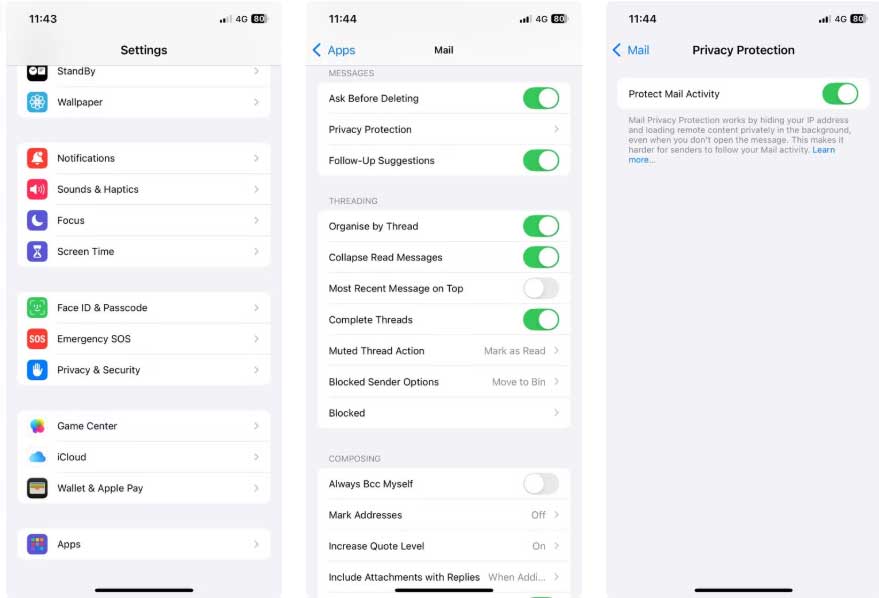
Bảo vệ hoạt động Mail của bạn
Có lẽ bạn thường mở email mà không đắn đo suy nghĩ. Tuy nhiên, có thể bạn chưa biết rằng nhiều email trong số đó chứa các pixel theo dõi. Cúng âm thầm thông báo cho người gửi biết thời điểm và địa điểm bạn mở email. Đây là thủ thuật phổ biến của cả các nhà tiếp thị lẫn kẻ phát tán thư rác (spammer).
May mắn thay, Apple cung cấp một tính năng bảo mật giúp chặn các pixel theo dõi này, được gọi là Bảo vệ quyền riêng tư trong Mail - Mail Privacy Protection. Khi được kích hoạt, tính năng này sẽ ẩn địa chỉ IP của bạn và ngăn người gửi biết liệu bạn có mở email của họ hay không (hoặc mở vào lúc nào). Cơ chế hoạt động của tính năng này là tải nội dung email từ xa thông qua máy chủ của Apple thay vì tải trực tiếp trên thiết bị của bạn.
Để bật tính năng này, hãy vào Settings > Apps > Mail > Privacy Protection và gạt công tắc sang chế độ On tại mục Mail Privacy Protection.
Lưu ý rằng tính năng này sẽ không ngăn được việc theo dõi nếu bạn nhấn vào một liên kết bên trong email,
Ẩn bản xem trước thông báo
Ngay cả khi iPhone đang khóa, thiết bị vẫn có thể hiển thị nhiều thông tin hơn mức bạn mong muốn. Theo mặc định, máy sẽ hiển thị tin nhắn, email và các thông báo khác ngay trên màn hình khóa. Ngoài ra, màn hình sẽ sáng lên mỗi khi có thông báo mới, điều này có thể thu hút sự chú ý của những người xung quanh.
Để giữ kín thông tin đó, hãy vào Settings > Notifications > Show Previews và chọn When Unlocked hoặc Never. Bằng cách này, nội dung thông báo sẽ chỉ hiển thị khi bạn thực sự cầm điện thoại trên tay. Nếu không muốn áp dụng cài đặt này cho tất cả ứng dụng, bạn cũng có thể điều chỉnh cài đặt thông báo riêng cho từng ứng dụng cụ thể như WhatsApp hoặc Messages.
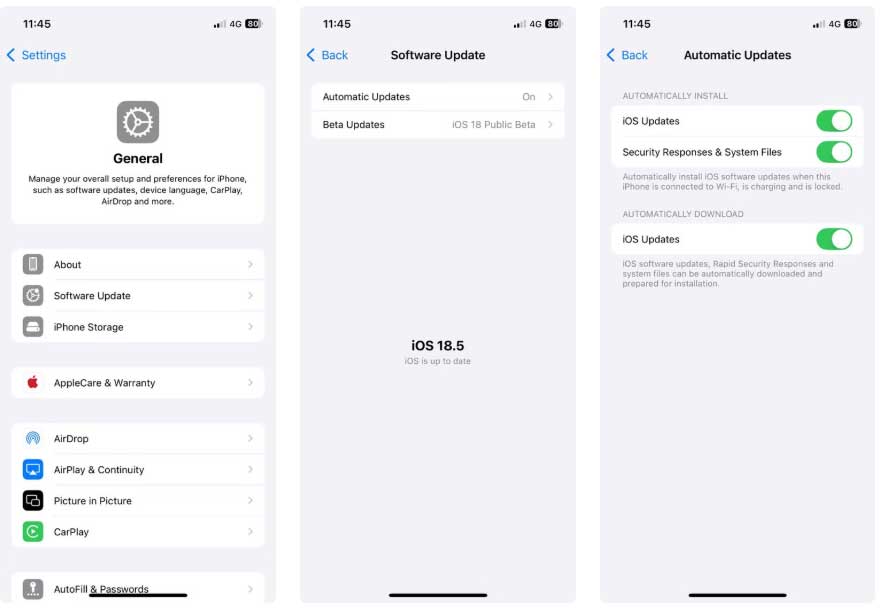
Bật tính năng tự động cập nhật
Apple thường xuyên phát hành các bản cập nhật nhằm khắc phục lỗ hổng bảo mật, sửa lỗi và đôi khi bổ sung các tính năng quyền riêng tư mới mà không cần quảng bá rầm rộ. Điều này cũng áp dụng cho ứng dụng—nhiều bản cập nhật bao gồm những cải tiến âm thầm giúp bảo vệ dữ liệu của bạn. Nếu không bật tính năng tự động cập nhật, bạn có thể bỏ lỡ các cải tiến quan trọng về bảo mật và quyền riêng tư trong nhiều ngày hoặc thậm chí nhiều tuần.
Để bật tính năng này, hãy vào Settings > General > Software Update > Automatic Updates. Sau đó, quay lại màn hình cài đặt chính, vào mục Apps > App Store > App Updates và chọn On. Chỉ mất một phút thực hiện, nhưng bạn sẽ hoàn toàn yên tâm rằng iPhone của mình đang chạy các phiên bản an toàn và bảo mật nhất cho mọi ứng dụng bạn sử dụng.
Thủ thuật iPhone
-

Cách sửa lỗi không tự động điền OTP trên iPhone
-
Hướng dẫn thay đổi cài đặt X (Twitter) để xem các nội dung bị ẩn
-
Cách sửa lỗi iOS 16 không thể tải ứng dụng trên App Store
-
Cách kết nối điện thoại với máy tính Windows bằng Phone Link
-
Cách tắt thông báo cuộc gọi số lạ trên iPhone
-
Cách xóa hình ảnh, video trùng lặp trên iPhone
-
Hướng dẫn cập nhật iOS 27 và các tính năng mới
-
Những cách kiểm tra thời hạn bảo hành iPhone
-
Cách nhận 3 tháng miễn phí Apple TV+, Apple Music trên Viber
-
Hướng dẫn bật tính năng Âm thanh trong nền trên iOS 15
-
Hướng dẫn tạo Album được chia sẻ trên iPhone
-
Hướng dẫn cài đặt LDCloud cho iOS