Những lỗi dùng PivotTable trên Excel khiến bạn nhận đáp án sai
PivotTable trong Excel giúp người dùng phân tích dữ liệu nhanh và đáng tin cậy hơn. Tuy nhiên, nếu mắc phải những lỗi dùng PivotTable dưới đây, kết quả bạn nhận được sẽ không chính xác.
Sai lầm thường gặp khi dùng PivotTable
Trộn lẫn các kiểu dữ liệu, bao gồm cả số và text trong cột giá trị
Nếu nhìn sơ qua tổng số trong bảng PivotTable và thấy các con số nhỏ hơn dự kiến, rất có thể cột giá trị của bạn chứa cả text và số. Excel thường tóm tắt các giá trị số bằng hàm SUM cơ bản, nhưng nếu phát hiện các mục nhập văn bản trong trường, nó sẽ tóm tắt dữ liệu theo cách khác, thậm chí có thể chuyển sang sử dụng hàm COUNT.
Cách khắc phục rất đơn giản một khi bạn biết cần tìm gì. Kiểm tra cột nguồn xem có các mục nhập văn bản không mong muốn, chẳng hạn như khoảng trắng thừa hoặc số được lưu trữ dưới dạng văn bản, và làm sạch chúng trước khi làm mới bảng PivotTable. Bạn cũng nên giữ cho kiểu dữ liệu nhất quán trong mỗi cột. Ví dụ, đừng trộn lẫn ngày tháng và văn bản trong cùng một cột hoặc số và văn bản trong một trường chỉ chứa giá trị số.
Không thể làm mới dữ liệu
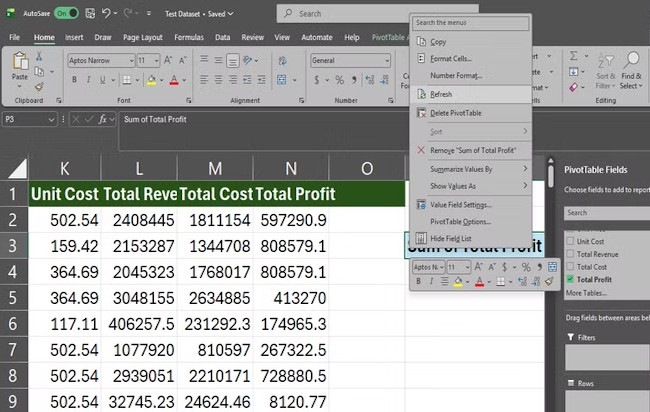
Một quan niệm sai lầm phổ biến là cho rằng PivotTable tự động cập nhật mỗi khi dữ liệu nguồn thay đổi. Trên thực tế, bảng tổng hợp hoạt động dựa trên bộ nhớ đệm, về cơ bản là một bản sao lưu dữ liệu được tạo ra kể từ lần làm mới cuối cùng. Điều đó có nghĩa là người dùng có thể thực hiện bao nhiêu thay đổi tùy thích đối với dữ liệu nguồn, nhưng PivotTable sẽ không phản ánh những thay đổi đó cho đến khi bạn làm mới nó.
Nếu thêm thông tin mới vào nguồn dữ liệu, bạn cần phải chọn Refresh hoặc Refresh All theo cách thủ công để PivotTable hiển thị các số liệu đã cập nhật. Trong nhiều trường hợp, làm mới là cách duy nhất để đảm bảo bảng của bạn luôn chính xác và nhất quán. Hãy tạo thói quen làm mới PivotTable trước khi trình bày hoặc chia sẻ bất kỳ báo cáo nào.
Dữ liệu nguồn lộn xộn
Để bảng PivotTable hoạt động chính xác, dữ liệu nguồn của bạn cần phải ở định dạng bảng gọn gàng. Nói cách khác, dữ liệu không được chứa hàng hoặc cột trống, và phải có một hàng tiêu đề duy nhất với tên cột riêng biệt, không trống. Các ô được hợp nhất cũng là một nguyên nhân phổ biến, vì chúng có thể gây nhiễu cách PivotTable diễn giải dữ liệu của bạn.
Trước khi tạo bảng PivotTable, hãy dành vài giây để quét phạm vi dữ liệu nguồn của bạn. Đảm bảo không có hàng trống, tiêu đề bị thiếu, ô được hợp nhất hoặc dữ liệu thừa có thể ngăn Excel đọc tập dữ liệu một cách chính xác.
Chứa số được viết dưới dạng văn bản
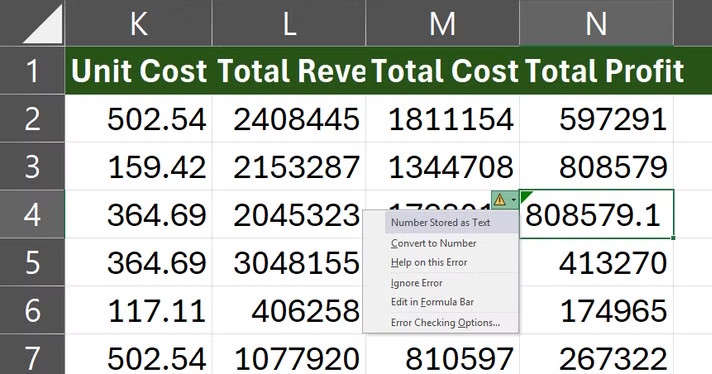
Nếu một số dữ liệu của bạn được lưu trữ dưới dạng văn bản, Excel sẽ không tổng hợp chúng theo cách bạn mong muốn, và tổng số có thể bị sai lệch nghiêm trọng mà không có thông báo lỗi rõ ràng. Trong trường hợp này, tất cả những gì bạn cần làm là thay đổi định dạng số của các ô thành Number trong phần định dạng số của Excel và làm mới bảng PivotTable.
Lần tới khi tổng số của bạn trông thấp một cách đáng ngờ, hãy kiểm tra xem các giá trị có được lưu trữ dưới dạng văn bản hay không trước khi bạn bắt đầu nghi ngờ công thức của mình. Đây là một cách khắc phục đơn giản có thể giúp bạn tiết kiệm rất nhiều thời gian và công sức.
Thành phần ngày tháng ẩn trong trường Time
Giá trị thời gian cũng có thể chứa các thành phần ngày tháng ẩn ảnh hưởng đến phép tính. Excel lưu trữ ngày tháng dưới dạng số nguyên và thời gian dưới dạng phân số thập phân của một ngày. Do đó, một ô có thể hiển thị "1:00 AM" trong khi vẫn chứa giá trị ngày tháng ẩn, chẳng hạn như "1/1/1900".
Bạn có thể không nhận ra vấn đề cho đến khi thực hiện các phép tính như điều chỉnh theo múi giờ khác, rồi thấy kết quả không hợp lý. Nếu các phép tính dựa trên thời gian có vẻ sai một cách khó hiểu, bạn nên kiểm tra xem các giá trị ngày tháng ẩn có ảnh hưởng đến kết quả hay không.
Đổi lại tên header nguồn
Lỗi này khá dễ mắc phải. Bạn sửa lỗi chính tả hoặc đổi tên tiêu đề cột trong dữ liệu nguồn với mong muốn làm nó rõ ràng hơn. Tuy nhiên, PivotTable dựa vào tên tiêu đề đó để xác định các trường. Nếu tiêu đề thay đổi, PivotTable có thể không còn tìm thấy trường gốc nữa, và bạn có thể thấy lỗi "tên trường không hợp lệ" hoặc "không tìm thấy trường" vào lần làm mới tiếp theo.
Nếu cần đổi tên tiêu đề, hãy chuẩn bị cập nhật hoặc xây dựng lại các trường PivotTable bị ảnh hưởng sau đó.
Thủ thuật Văn phòng
-

Cách thêm font chữ mới vào Microsoft Office
-
Những mẹo dùng Excel PivotTable hữu ích có thể bạn chưa biết
-
Những phần mềm miễn phí tương tự như Microsoft Excel
-
Cách sử dụng Claude trong Excel
-
Hường dẫn làm cây thông Noel bằng Excel đơn giản nhất
-
Cách dễ dàng tạo ra các đường nét mượt mà trong Adobe Illustrator
-
Cách khắc phục mất mạng Internet
-
Cách biến Pivot Table trong Excel thành bảng tương tác trong 5 phút
-
Cách thay đổi ngôn ngữ Microsoft Edge sang tiếng Việt
-
Hướng dẫn xóa nền ảnh trên PowerPoint
-
Hướng dẫn dùng Microsoft Copilot cơ bản
-
Cách tải và cài đặt Awesun - Phần mềm điều khiển máy tính từ xa miễn phí