Những tính năng nên thử ngay của Microsoft Copilot
Copilot và ChatGPT có nhiều điểm tương đồng, nhưng chatbot của Microsoft lại sở hữu một số ưu điểm vượt trội. Dưới đây là những tính năng nổi bật nhất của nó.
Bạn có thể truy cập Microsoft Copilot trực tiếp trên Windows 11 và Windows 10. Chỉ cần nhấp vào biểu tượng Copilot trên thanh tác vụ (Taskbar), ứng dụng sẽ mở ra trong một cửa sổ nổi mà bạn có thể thay đổi kích thước và di chuyển khắp màn hình. Ngoài ra còn có ứng dụng Copilot dành cho macOS. Để sử dụng Copilot trên nền tảng web, hãy truy cập trang web của Copilot. Bạn có thể sử dụng bất kỳ trình duyệt nào, tuy nhiên, Microsoft Edge cung cấp một thanh bên (sidebar) độc đáo nếu bạn nhấp vào biểu tượng Copilot ở góc trên bên phải. Hơn nữa, bạn có thể sử dụng Copilot trên thiết bị di động bằng cách cài đặt ứng dụng chính thức dành cho iOS hoặc Android.
Sau khi truy cập chatbot, bạn có thể thoải mái nhập yêu cầu vào khung chat của Copilot. Công cụ này thậm chí có thể đặt câu hỏi ngược lại hoặc gợi ý các câu hỏi tiếp theo để duy trì cuộc trò chuyện. Bạn có thể chọn một câu hỏi gợi ý và xem cuộc trò chuyện sẽ diễn ra như thế nào. Để chuyển sang chủ đề khác, bạn chỉ cần bắt đầu một cuộc trò chuyện mới. Dưới đây là những điều nên trải nghiệm với Copilot.
Tính năng nên thử trong Copilot
Chọn chế độ
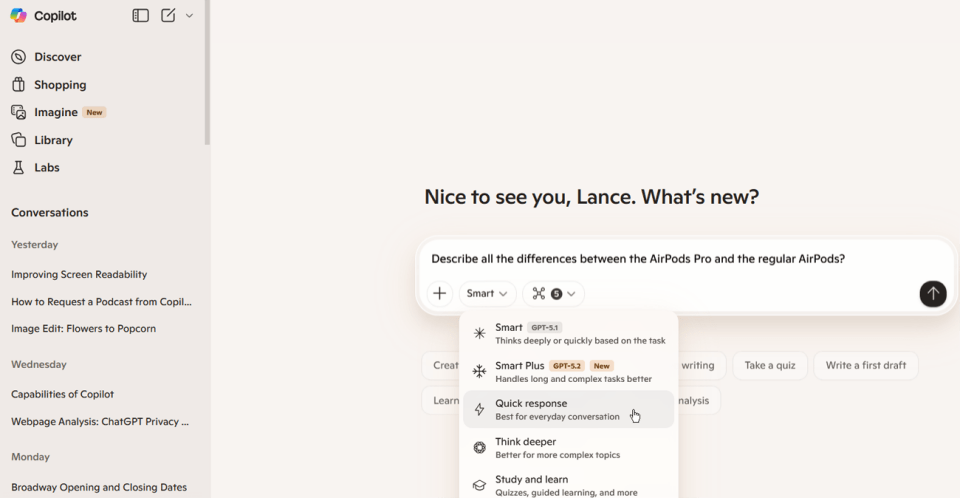
Copilot cung cấp nhiều chế độ khác nhau để xác định cách AI phản hồi truy vấn của bạn. Các chế độ này có đôi chút khác biệt giữa phiên bản web, máy tính để bàn và thiết bị di động. Tuy nhiên, nhìn chung chúng bao gồm: Smart (Thông minh), Smart Plus (Thông minh nâng cao), Quick Response (Phản hồi nhanh), Think Deeper (Suy nghĩ sâu), Deep Research (Nghiên cứu chuyên sâu), Study and Learn (Học tập và Nghiên cứu) và Search (Tìm kiếm):
Chế độ Smart tự động chọn cách phản hồi dựa trên yêu cầu của bạn—đôi khi đưa ra câu trả lời nhanh gọn, đơn giản, nhưng cũng có lúc cung cấp phản hồi chuyên sâu hơn sau khi đã "suy nghĩ" kỹ lưỡng.
- Chế độ Smart Plus được thiết kế cho các câu hỏi phức tạp hơn, đòi hỏi quá trình suy luận dài và kỹ càng hơn.
- Chế độ Quick Response cung cấp câu trả lời ngắn gọn và đơn giản nhất trong thời gian nhanh nhất.
- Chế độ Think Deeper xử lý các câu hỏi đòi hỏi suy luận qua nhiều bước, do đó cần nhiều thời gian hơn một chút để tạo ra phản hồi.
- Chế độ Deep Research rà soát web để tổng hợp các nguồn thông tin nhằm giải đáp câu hỏi của bạn, sau đó đưa ra một bản báo cáo toàn diện; quy trình này có thể mất từ 10 đến 20 phút.
- Chế độ Study and Learn sử dụng các hướng dẫn để giúp bạn hiểu rõ chủ đề thay vì chỉ cung cấp một câu trả lời đơn giản.
- Chế độ Search thực hiện tìm kiếm nhanh trên web để xây dựng câu trả lời.
Để dùng thử, hãy bắt đầu một cuộc trò chuyện mới, nhấn vào mũi tên trỏ xuống bên cạnh tùy chọn Smart (chế độ mặc định) rồi chọn chế độ bạn muốn. Nếu chưa chắc chắn, bạn cứ dùng Chế độ Smart; tuy nhiên, hãy cân nhắc chọn Think Deeper hoặc thậm chí Deep Research nếu bạn cần câu trả lời chuyên sâu, toàn diện (và không ngại chờ đợi kết quả).
Phân tích file đã tải
Bạn có thể yêu cầu Copilot phân tích và giải đáp các câu hỏi về tệp tin mà bạn tải lên. Tính năng này hỗ trợ các định dạng hình ảnh (JPG, PNG, WebP), tệp PDF, tài liệu Microsoft Office (Word, Excel, PowerPoint), tệp HTML và tệp văn bản.
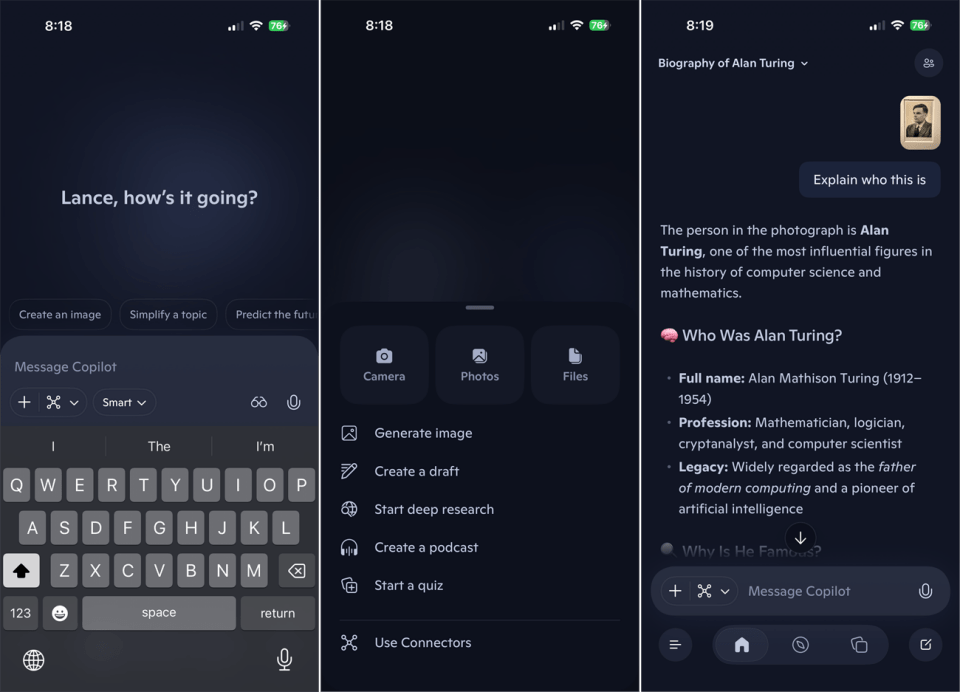
Để trải nghiệm tính năng này trên trang web hoặc ứng dụng máy tính của Copilot, hãy nhấp vào biểu tượng dấu cộng, chọn "Thêm hình ảnh hoặc tệp" (Add images or files), sau đó chọn tệp bạn muốn sử dụng. Trên ứng dụng di động, hãy chạm vào biểu tượng dấu cộng, rồi chọn "Máy ảnh" (Camera) để chụp ảnh mới, "Ảnh" (Photos) để tải ảnh có sẵn từ thư viện, hoặc "Tệp" (Files) để chọn tệp được lưu trữ trên thiết bị. Sau đó, bạn có thể gửi tệp và xem cách Copilot phản hồi.
Tạo và chỉnh sửa ảnh
Cho dù bạn cần logo cho doanh nghiệp hay hình ảnh minh họa cho một dự án, Copilot đều cung cấp nhiều cách khác nhau để tạo hình ảnh. Cách đơn giản nhất là thực hiện trực tiếp trên màn hình chính của trang web hoặc ứng dụng. Hãy chọn biểu tượng dấu cộng và chọn "Generate image" (Tạo hình ảnh). Sau đó, nhập mô tả về loại hình ảnh bạn muốn; Copilot sẽ tạo ra hình ảnh đó cho bạn.
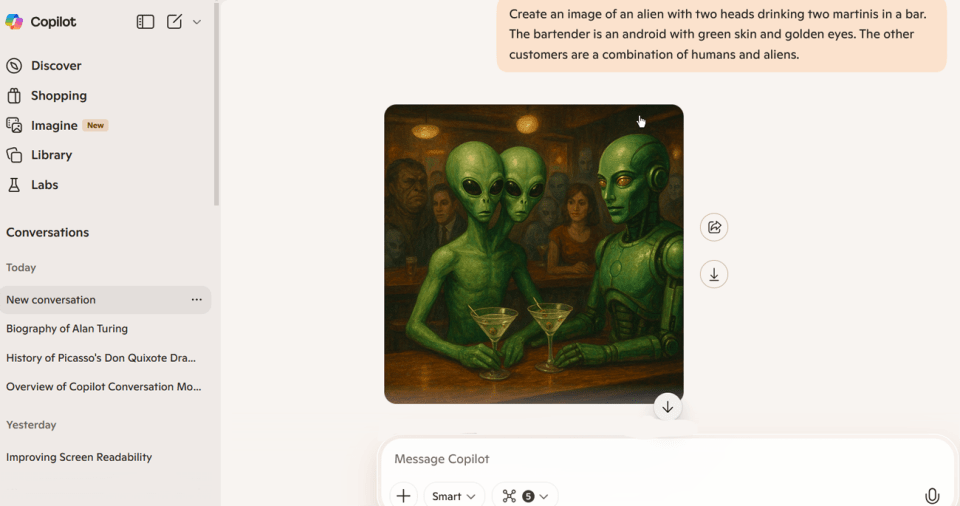
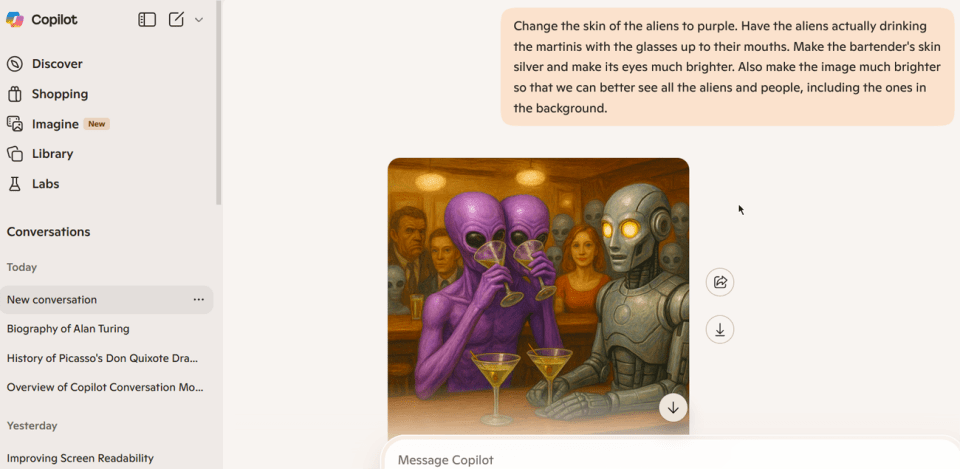
Nếu muốn thay đổi hoặc thêm các yếu tố nhất định, bạn hãy nhập nội dung chỉnh sửa vào ô yêu cầu. Copilot sẽ tạo ra một hình ảnh khác, sát với ý tưởng của bạn hơn.
Tạo Podcast
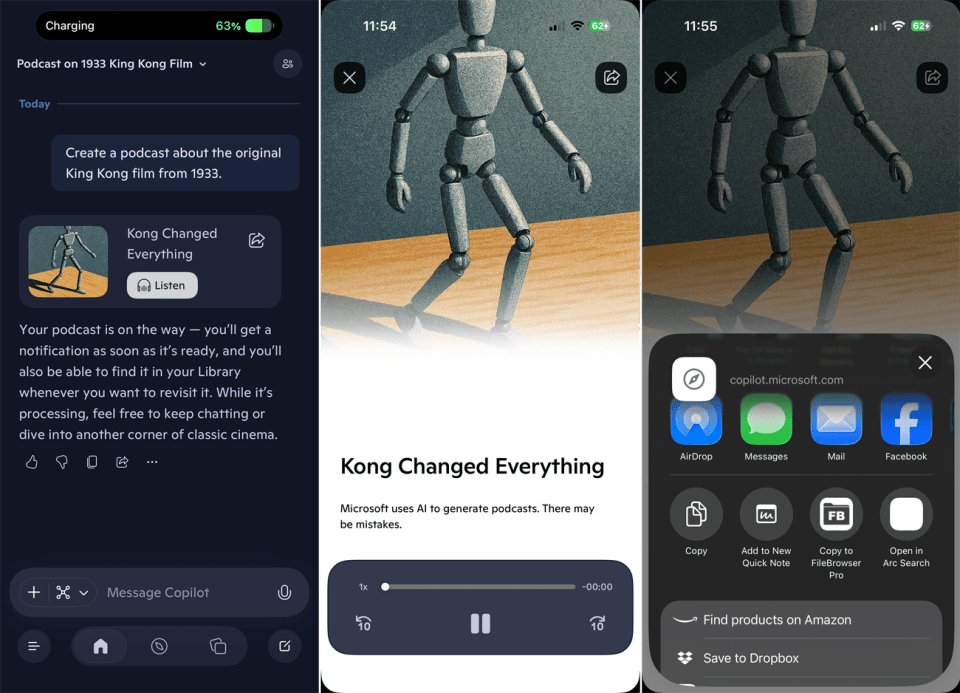
Một tính năng thú vị khác của Copilot là khả năng tạo podcast. Chỉ cần gợi ý một chủ đề cụ thể, bạn có thể yêu cầu AI tạo ra một chương trình podcast do hai chatbot AI dẫn dắt. Nhờ đó, bạn có thể nghe nội dung thảo luận về chủ đề này ở bất cứ đâu và bất cứ lúc nào. Để trải nghiệm tính năng này, hãy chọn biểu tượng dấu cộng trên màn hình chính của Copilot và chọn "Create a podcast" (Tạo podcast). Sau đó, bạn nhập mô tả về chủ đề muốn thảo luận, gửi yêu cầu và chờ hệ thống tạo podcast. Bạn có thể phát nội dung này ngay trên trang web hoặc ứng dụng, thậm chí chia sẻ podcast với người khác qua email, tin nhắn văn bản hoặc mạng xã hội.
Làm việc với dữ liệu cá nhân
Ngoài việc khai thác thông tin công khai trên web hoặc từ cơ sở dữ liệu riêng, Copilot còn có thể làm việc với các tệp tin của bạn thông qua việc kết nối với các dịch vụ bên ngoài như OneDrive, Outlook, Google Calendar, Gmail, Google Drive và Google Contacts. Nhờ đó, bạn có thể tham chiếu đến bất kỳ email, cuộc hẹn, thông tin liên hệ hay tài liệu nào được lưu trữ trên các dịch vụ đã kết nối.
Để bắt đầu, hãy chọn biểu tượng dấu cộng và chọn "Use Connectors" (Sử dụng trình kết nối). Sau đó, hãy bật các dịch vụ mà bạn muốn kết nối và sử dụng. Trong lần đầu tiên thực hiện, hệ thống sẽ yêu cầu bạn đăng nhập vào các tài khoản tương ứng. Khi quá trình kết nối hoàn tất, bạn có thể gửi yêu cầu truy vấn liên quan đến email, cuộc hẹn hoặc các nội dung khác từ những dịch vụ này. 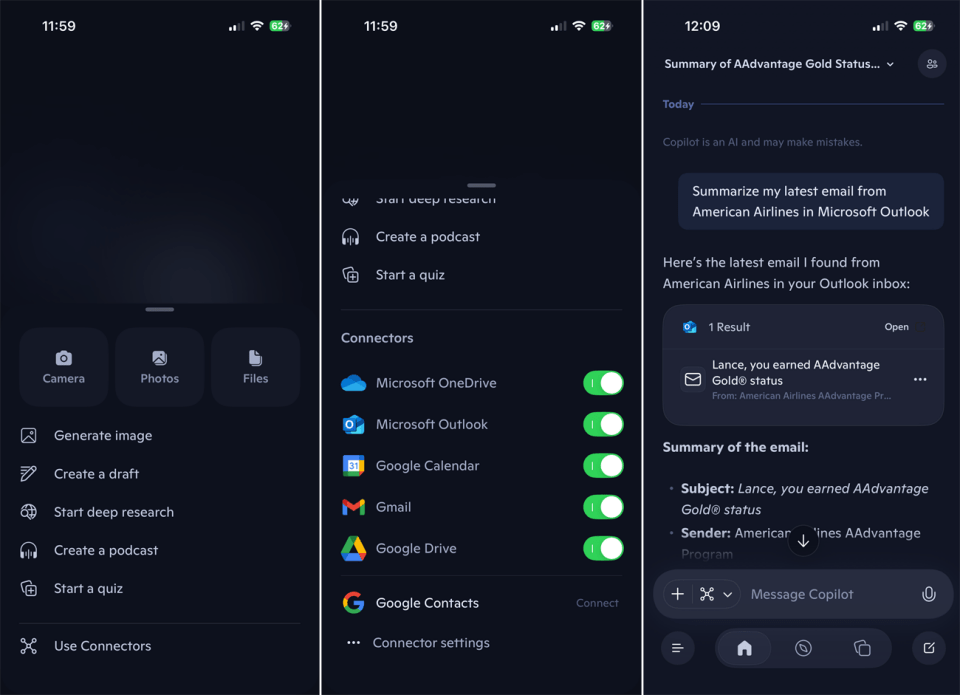
Trò chuyện bằng giọng nói
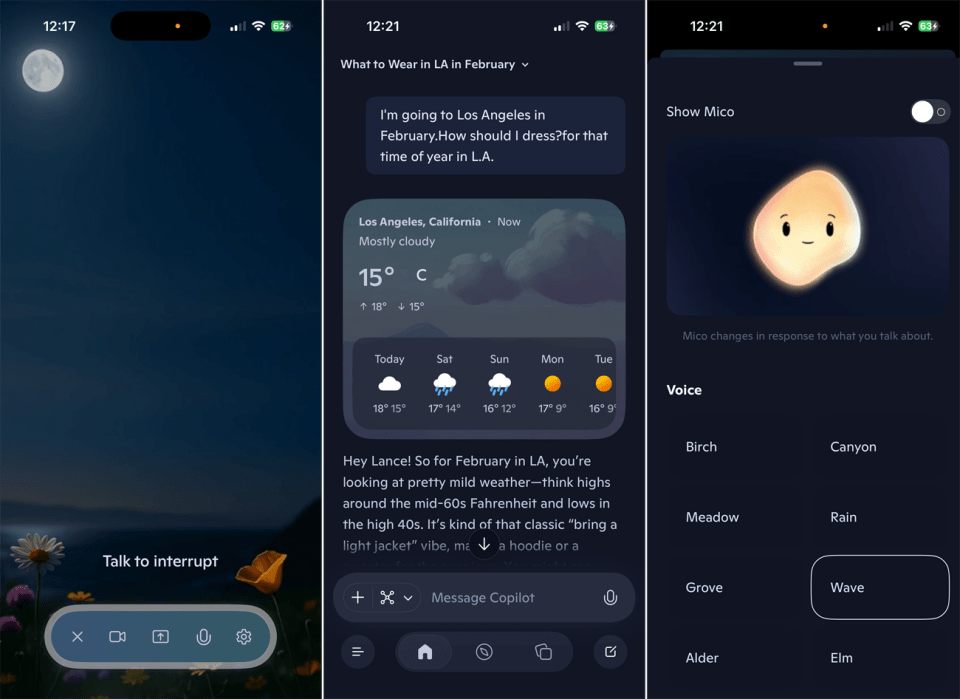
Trên ứng dụng Copilot (cả phiên bản máy tính và di động) hoặc tại trang web, bạn có thể trò chuyện bằng giọng nói với AI của Microsoft. Hãy chạm vào biểu tượng micrô ở cuối màn hình và Copilot sẽ chào bạn bằng tên. Bạn chỉ cần nói câu hỏi hoặc yêu cầu của mình và chờ Copilot phản hồi, sau đó có thể tiếp tục cuộc trò chuyện qua lại hoàn toàn bằng giọng nói. Khi hoàn tất, hãy chạm vào dấu X để quay lại màn hình chính, nơi hiển thị bản ghi lại nội dung cuộc trò chuyện. Để thay đổi giọng nói, hãy chọn biểu tượng Cài đặt trên thanh công cụ giọng nói và chọn giọng nói mà bạn muốn thử.
Ứng dụng AI
-

TOP lựa chọn thay thế Claude Cowork đáng thử hiện nay
-
Những lựa chọn thay thế GitHub Copilot đáng thử
-
Cách tắt tính năng rewrite của Copilot trên Microsoft Edge
-
Cách khắc phục những lỗi thường gặp khi dùng Copilot
-
Sự khác biệt giữa Microsoft Copilot miễn phí và Copilot Pro
-
Prompt tạo ảnh chụp cùng hoa tuyệt đẹp bằng AI
-
Cách chia sẻ màn hình với Screen Share trong Google AI Studio
-
Mẫu prompt tạo ảnh kỷ yếu kiểu Thanh xuân vườn trường bằng AI
-
Hướng dẫn tạo thẻ trong Gamma AI
-
Hướng dẫn dùng Google AI Studio cơ bản
-
Hướng dẫn tạo nhạc bằng AI trên Musichero AI
-
Lockdown Mode trong ChatGPT là gì? Cách dùng Lockdown Mode trong ChatGPT