

































































PicTrip for iOS Tạo video từ hình ảnh trên iOS

PicTrip là ứng dụng dành cho các thiết bị iOS giúp biến các hình ảnh thành một đoạn video để lưu giữ lại những kỉ niệm hoặc chia sẻ chúng với bạn bè.
1.Tạo Video
Trong giao diện chương trình bạn nhấn nút New Trip và lựa chọn album ảnh muốn sử dụng. Lưu ý bạn nên để tất cả ảnh vào chung một album vì ứng dụng này không cho phép kết nối ảnh ở nhiều album khác nhau trong cùng một clip.
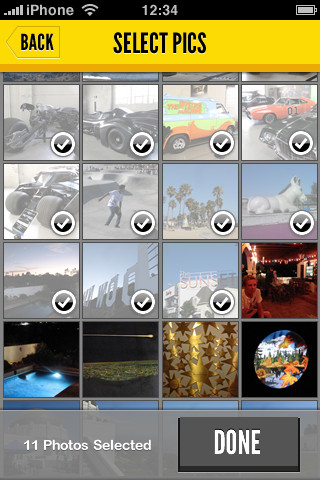
Trong album của bạn, bạn nhấn lên một bức ảnh để chọn nó và nhấn lần nữa để bỏ chọn và bạn có thể chọn bao nhiêu tùy thích. Ứng dụng sẽ thông báo cho bạn biết số lượng các hình ảnh được lựa chọn. Khi hoàn tất nhấn Done
Tiếp theo bạn đặt tên cho đoạn video vào khung trống, điều chỉnh tốc độ cho đoạn video ở thanh trượt ngay bên dưới và tiến hành chọn nhạc nền.
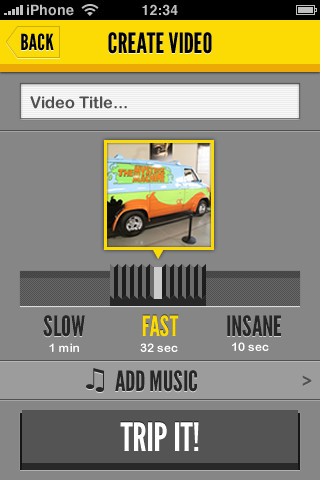
Hiện tại ứng dụng chưa cho phép bạn điều chỉnh nhiều về tốc độ và chỉ hỗ trợ 3 tốc độ. Như bạn thấy ở hình minh họa, với 31 bức ảnh đã chọn bạn có thể tạo ra một đoạn video chậm (31 giây), nhanh (4 giây) và siêu nhanh (2 giây). Nếu bạn có một số lượng ít hình ảnh thì tùy chọn slow sẽ thích hợp hơn và ngược lại.
Sau khi chọn tốc độ xong bạn nhấn nút Add music để chọn cho mình một bản nhạc nền để làm thêm phần sống động. Các bài nhạc sẽ được lấy từ thư viện nhạc iTunes trên thiết bị
Bạn xem lại một lần nữa các thiết lập của mình. Xong nhấn nút Trip It.
2. Xem các video clip và chia sẻ chúng
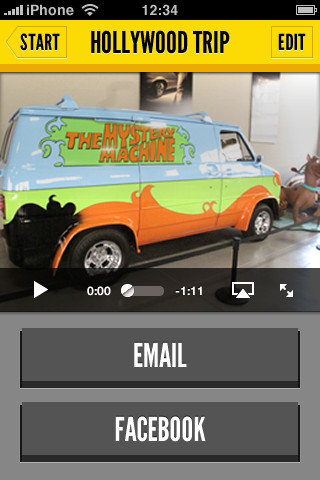
Ứng dụng này sẽ tạo ra một tập tin video có định dạng MOV sẽ được lưu trữ trên thiết bị. Để truy cập kho video đã tạo bạn khởi động ứng dụng và nhấn nút Archive hoặc mở chúng từ thư viện Saved Photos. Bằng cách này bạn cũng có upload dễ dàng các video sang các thiết bị khác sử dụng các dịch vụ như Dropbox. Chương trình này hỗ trợ hai cách thức chia sẻ video cho bạn bè, người thân là thông qua email và mạng xã hội Facebook. Bạn cũng có thể tham khảo thêm ứng dụng Slidely Video cho iOS - ứng dụng tạo video miễn phí trên iPhone.
Theo XHTT
Câu hỏi thường gặp
PicTrip là ứng dụng dành cho các thiết bị iOS giúp biến các hình ảnh thành một đoạn video để lưu giữ lại những kỉ niệm hoặc chia sẻ chúng với bạn bè.
Trong giao diện chương trình, nhấn nút New Trip và chọn album ảnh muốn sử dụng. Chọn các ảnh trong album, nhấn Done, đặt tên cho đoạn video, điều chỉnh tốc độ video, chọn nhạc nền từ thư viện iTunes, sau đó nhấn nút Trip It để tạo video.
Không, ứng dụng PicTrip không cho phép kết nối ảnh ở nhiều album khác nhau trong cùng một clip, bạn nên cho tất cả ảnh vào chung một album.
PicTrip chỉ hỗ trợ 3 tốc độ video gồm chậm, nhanh và siêu nhanh. Ví dụ, với 31 ảnh có thể tạo video 31 giây (chậm), 4 giây (nhanh) và 2 giây (siêu nhanh).
Sau khi điều chỉnh tốc độ video, nhấn nút Add music và chọn bài nhạc nền từ thư viện iTunes trên thiết bị để làm video thêm phần sống động.
Video có định dạng MOV được lưu trữ trên thiết bị. Bạn có thể truy cập kho video qua ứng dụng bằng cách nhấn nút Archive hoặc mở từ thư viện Saved Photos.
Bạn có thể chia sẻ video qua email hoặc mạng xã hội Facebook. Bạn cũng có thể upload video sang các thiết bị khác qua các dịch vụ như Dropbox.
Bạn có thể tham khảo thêm ứng dụng Slidely Video cho iOS, một ứng dụng tạo video miễn phí trên iPhone.
- Phát hành:
- Sử dụng: Dùng thử
- Dung lượng: 1,2 MB
- Lượt xem: 5.365
- Lượt tải: 5.314
- Ngày:
- Yêu cầu: iPhone, iPod touch, iPad, iOS 4.0 or later


