

































































Procaster 1.0.53
Làm thế nào để chia sẻ màn hình làm việc hay chơi game hiện tại với bạn bè? Dùng webcam quay lại rồi truyền qua Internet chắc chắn không phải là giải pháp hay và hiệu quả. Nếu bạn đang tìm cho mình một tiện ích hỗ trợ công việc này thì ProCaster sẽ là sự lựa chọn thích hợp.
Đầu tiên tải chương trình về, rồi nhấp vào nút SIGN UP trên góc phải trang chủ để tạo tài khoản.
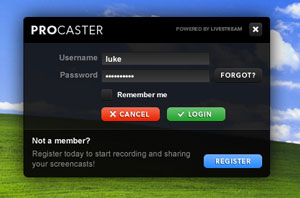
Sau khi cài đặt và tạo tài khoản thành công, bạn mở ProCaster lên, nhập tên người dùng và mật khẩu rồi nhấn nút LOGIN để đăng nhập và bắt đầu sử dụng chương trình.
Để chia sẻ màn hình máy tính với mọi người, bạn nhấn nút GO LIVE. Nếu đang lướt web, nghe nhạc hay xem phim thì chọn kiểu màn hình là SCREEN; nếu bạn đang chơi game thì chọn chế độ quay màn hình là GAME. Để lấy link mời mọi người vào kênh MY CHANNELS, bạn nhấp chọn thẻ PLAYER, rồi nhấn nút COPY bên cạnh khung CHANNEL PAGE LINK. Sau đó, gửi link này cho bạn bè thông qua email hay chat.
Khi bắt đầu quay và phát màn hình thì cửa sổ PROCASTER sẽ chuyển từ khung BROADCAST sang khung CHAT. Bên dưới góc trái sẽ hiển thị màn hình đang làm việc của bạn dưới dạng thu nhỏ, bên cạnh là đồng hồ hiển thị thời gian đã quay màn hình, số khung hình, và tốc độ đường truyền Internet tại thời điểm đó. Nút STOP để bạn ngừng quay màn hình, còn ở góc bên phải là công cụ dùng để thu nhỏ, phóng lớn hoặc giảm kích thước màn hình đang quay.
Tiếp theo, bạn vào trang http://www.livestream.com/procaster/ đăng nhập với tài khoản của mình. Sau đó, nhấn vào nút WATCH để bắt đầu xem thử màn hình của bạn đang quay. Nếu có người khác tham gia vào kênh MY CHANNELS và đang trò chuyện với bạn, thì bạn có thể cho họ xem màn hình của mình.
Nếu bạn không muốn chia sẻ màn hình hoặc không muốn trò chuyện tiếp, bạn nhấn vào nút STOP để ngừng phát.
Theo Vietnamnet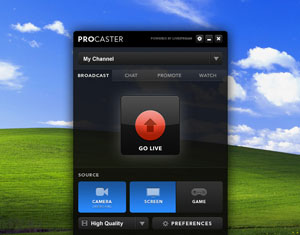
Câu hỏi thường gặp
Bạn có thể sử dụng tiện ích ProCaster để chia sẻ màn hình. Đầu tiên tải chương trình, tạo tài khoản và đăng nhập. Nhấn nút GO LIVE để bắt đầu chia sẻ màn hình, chọn kiểu màn hình SCREEN nếu dùng để lướt web, nghe nhạc, xem phim hoặc GAME nếu đang chơi game. Lấy link chia sẻ từ kênh MY CHANNELS ở thẻ PLAYER rồi gửi cho bạn bè qua email hoặc chat. Khi phát màn hình, cửa sổ ProCaster sẽ chuyển sang khung CHAT, có hiển thị màn hình thu nhỏ và các thông tin về thời gian quay, số khung hình và tốc độ đường truyền. Bạn có thể ngừng chia sẻ bằng nút STOP. Bạn bè có thể xem qua trang livestream và trò chuyện cùng bạn.
Bạn tải ProCaster về máy, nhấp vào nút SIGN UP trên góc phải trang chủ để tạo tài khoản. Sau khi cài đặt và tạo tài khoản thành công, mở ProCaster, nhập tên người dùng và mật khẩu rồi nhấn nút LOGIN để đăng nhập và bắt đầu sử dụng chương trình.
Bạn vào kênh MY CHANNELS, chọn thẻ PLAYER, sau đó nhấn nút COPY bên cạnh khung CHANNEL PAGE LINK để sao chép link. Gửi link này cho bạn bè qua email hoặc chat để họ có thể xem màn hình của bạn.
Bạn chỉ cần nhấn nút STOP trên giao diện ProCaster để ngừng phát màn hình và kết thúc phiên chia sẻ hoặc trò chuyện.
Bạn truy cập vào trang http://www.livestream.com/procaster/ và đăng nhập với tài khoản của bạn. Sau đó nhấn nút WATCH để bắt đầu xem thử màn hình của bạn đang phát.
- Phát hành:
- Sử dụng: Miễn phí
- Dung lượng: 7,1 MB
- Lượt xem: 13.139
- Lượt tải: 10.970
- Ngày:
- Yêu cầu: Windows XP / Vista


