Top công cụ thiết kế miễn phí có thể thay thế phần mềm chuyên dụng đắt đỏ
Hành trình thiết kế không nhất thiết phải cần phần mềm đắt tiền. Bài viết sẽ tổng hợp cho bạn những phần mềm thiết kế đồ họa miễn phí, hoàn toàn có thể thay thế cho những công cụ cần trả phí.
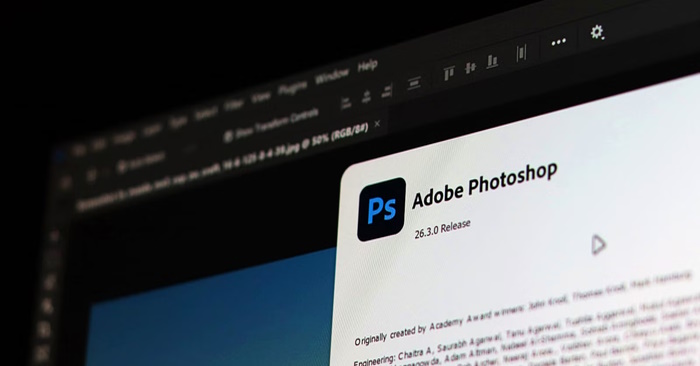
Hiện chúng ta có thể tiếp cận các công cụ thiết kế mạnh mẽ, miễn phí, giúp tạo ra những tác phẩm chuyên nghiệp mà không tốn một xu nào. Cho dù bạn đam mê thiết kế đồ họa, UI/UX, hay chỉ đơn giản là các dự án sáng tạo, những công cụ này đều cung cấp mọi thứ cần thiết để bắt đầu. Dưới đây là những công cụ thiết kế miễn phí hàng đầu, hoàn toàn có thể thay thế những phần mềm chuyên dụng giá đắt đỏ.
Mục lục bài viết
Thiết kế đồ họa 3D bằng Blender
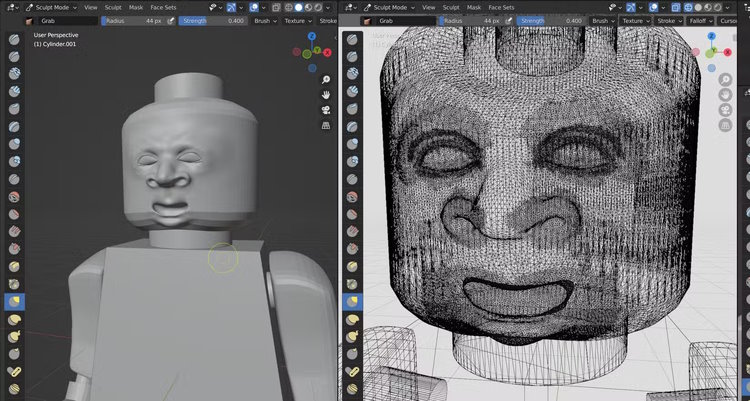
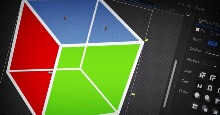
Blender chứng minh rằng bạn không cần một gói đăng ký quá đắt tiền. Vì nó miễn phí, mọi người cho rằng nó thiếu sự trau chuốt ở phần mềm trả phí, nhưng nó có thể tốt hơn nếu bạn dành thời gian để tìm hiểu tất cả các tính năng, phím tắt và bố cục bên trong.
Blender có khả năng xử lý mọi thứ từ mô hình hóa và điêu khắc 3D đến chỉnh sửa và ghép video. Đây là một trong những phần mềm điêu khắc 3D tốt nhất mà bạn có thể sử dụng.
Một khi bạn thành thạo các phím tắt của Blender này, bạn có thể hoàn thành mọi dự án một cách nhanh chóng. Blender cũng cho phép bạn sử dụng lại các thiết lập mà không làm mất dữ liệu.
Chỉnh sửa ảnh "chất" như Photoshop bằng GIMP
Đây là lựa chọn thay thế Photoshop hàng đầu, nhưng cần một chút kiên nhẫn để kiên trì sử dụng. Chuyển từ Photoshop sang GIMP khá khó khăn. Nó thực hiện nhiều việc khác nhau và không mượt mà bằng, nhưng một khi bạn đã quen cách sử dụng, bạn sẽ thấy nó rất tuyệt vời.
GIMP mặc định sử dụng nhiều cửa sổ nổi cho các hộp công cụ và thanh công cụ, phá vỡ kỳ vọng về một không gian làm việc thống nhất mà hầu hết mọi người đã quen thuộc. Bạn sẽ có một bố cục mà các công cụ nằm rải rác trên màn hình, khiến việc điều hướng hơi khó khăn.
Bạn có thể dễ dàng khắc phục bố cục lộn xộn bằng cách bật chế độ cửa sổ đơn trong menu Windows.
Tạo đồ họa vector bằng Inkscape
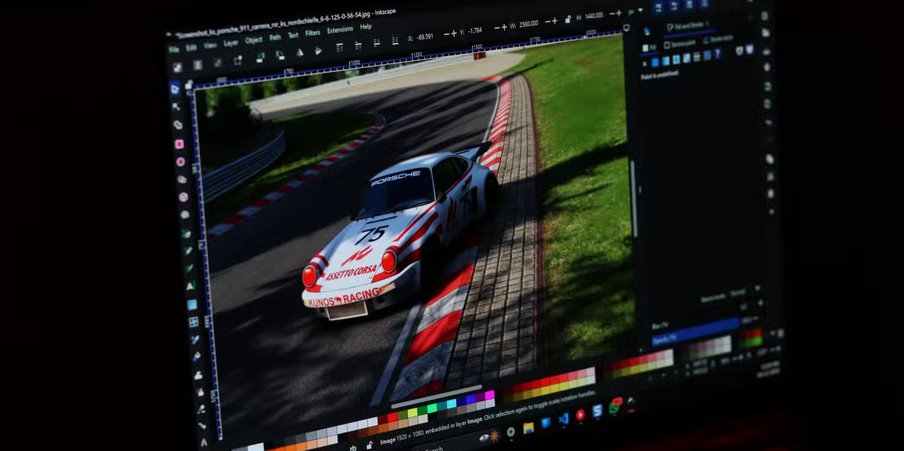
Một ưu điểm lớn của Inkscape là khả năng hỗ trợ định dạng đồ họa vector có thể mở rộng (SVG) một cách tự nhiên. Vì ứng dụng sử dụng SVG làm định dạng chính, việc tạo đồ họa web trở nên đơn giản, điều này rất tuyệt vời khi chuyển từ Illustrator. Các tệp bạn tạo ra dựa trên những phương trình toán học chứ không phải pixel, cho phép bạn phóng to chúng vô hạn mà không làm giảm chất lượng.
Điều này rất hữu ích cho các dự án thiết kế web như logo và yếu tố giao diện, nơi bạn cần đồ họa hiển thị sắc nét trên mọi kích thước màn hình. Khi bạn lưu tác phẩm, chương trình sẽ tạo ra mã XML chuẩn mà trình duyệt web có thể đọc trực tiếp. Bạn thậm chí có thể mở tệp SVG trong trình soạn thảo văn bản để chỉnh sửa mã nếu muốn tự tay điều chỉnh các thuộc tính cụ thể. Bạn thậm chí có thể tạo hình nhiều nút cùng một lúc bằng các phím bổ trợ, di chuyển chúng theo những cách không đồng nhất để tạo ra các hình dạng tự nhiên.
Cắt video bằng Kdenlive
Kdenlive hoạt động tốt trên cả Linux và Windows. Đây là trình chỉnh sửa mã nguồn mở được cộng đồng KDE duy trì. Nó đi kèm với số lượng track video và âm thanh không giới hạn cho mọi dự án. Đây là điều tuyệt vời ở một phần mềm miễn phí.
Kdenlive cũng cung cấp một thư viện khổng lồ các hiệu ứng tích hợp sẵn như chỉnh màu, tạo hiệu ứng phím màu (chroma keying) và theo dõi chuyển động. Nó không cần cấu hình để xử lý hầu hết mọi loại tệp bạn đưa vào vì nó dựa vào FFmpeg để tương thích định dạng.
Điều tuyệt vời nhất là Kdenlive xử lý được cảnh quay 4K. Về cơ bản, phần mềm này cho phép bạn tạo clip proxy là các bản sao nhỏ hơn, độ phân giải thấp hơn của các clip 4K gốc. Kdenlive sử dụng điều đó để giữ cho việc tua nhanh trên dòng thời gian mượt mà và không bị giật lag. Sau khi bạn hoàn thành việc cắt và xuất, phần mềm sẽ thay thế các clip proxy bằng các tệp nguồn 4K, nhờ đó, kết quả sẽ không bị mất chất lượng khi hoàn thành.
Chỉnh sửa ảnh raw bằng Darktable
Darktable cung cấp cho bạn một công cụ chuyên nghiệp hoàn toàn miễn phí. Bạn có được quy trình chỉnh sửa không phá hủy hoàn toàn để quản lý hình ảnh của mình. Phần mềm lưu trữ tất cả điều chỉnh của bạn trong các tệp XMP đi kèm, có nghĩa là các tệp hình ảnh thô gốc vẫn hoàn toàn không bị thay đổi, bất kể bạn thực hiện bao nhiêu thay đổi.
Các công cụ mask cho ảnh thô rất mạnh mẽ và chính xác. Bạn có thể tạo mask tham số dựa trên độ sáng hoặc màu sắc chính xác của các pixel, hoặc bạn có thể sử dụng các mặt nạ vẽ như cọ và gradient để điều chỉnh độ phơi sáng của một khu vực cụ thể. Bạn thậm chí có thể kết hợp các loại mask khác nhau để có được vùng chọn chính xác mà không ảnh hưởng đến nền.
Giao diện của Darktable chắc chắn khá khó sử dụng ngay từ cái nhìn đầu tiên. Tuy nhiên, hãy nhớ rằng tất cả các trình chỉnh sửa ảnh chuyên nghiệp đều cần thời gian để làm quen. Darktable không giấu các công cụ của nó sau các thanh trượt tự động, điều đó có nghĩa là bạn phải học cách các mô-đun hoạt động như thế nào nếu muốn dùng nó thành thạo.
TOP
-

Inkscape có phải lựa chọn miễn phí tốt để thay thế cho Adobe Illustrator?
-
TOP phần mềm thay thế Inkscape tốt nhất
-
TOP công cụ thiết kế đồ họa dành cho graphic designer
-
TOP code chiến thuật tùy chỉnh tốt nhất EA Sports FC 25
-
TOP những Curios tốt nhất Black Myth Wukong
-
TOP mod Garry’s Mod phổ biến nhất người chơi nên cài đặt
-
TOP thực phẩm nên tiêu thụ trong LEGO Fortnite
-
Top công cụ thiết kế miễn phí có thể thay thế phần mềm chuyên dụng đắt đỏ
-
Top công cụ dịch web tốt nhất trên trình duyệt
-
TOP trò chơi bổ ích và thú vị nhất trên PBS KIDS Games cha mẹ nên biết
-
TOP anh hùng mạnh nhất trong Mighty Party
-
TOP tài năng hữu ích nhất trong Hogwarts Legacy