











Cách chụp ảnh phơi sáng lâu trên iPhone mà không cần DSLR
Chụp ảnh phơi sáng lâu trên iPhone không khó. Dưới đây là hướng dẫn chi tiết cách chụp ảnh phơi sáng đẹp trên iPhone.
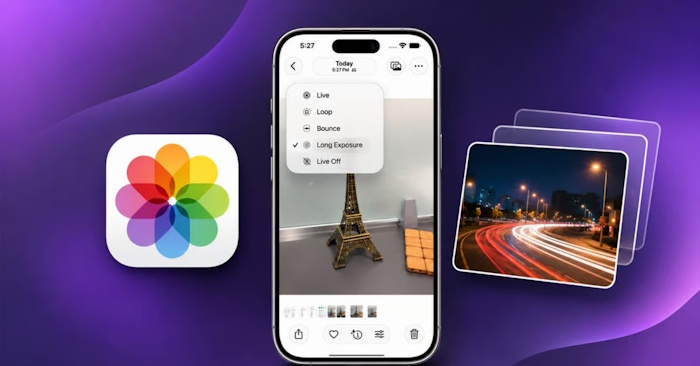
Chụp ảnh phơi sáng lâu có thể biến một bức ảnh chụp bằng iPhone bình thường trở nên thú vị hơn nhiều. Những dòng thác đang chảy có thể trông mượt mà như dải lụa, xe cộ di chuyển có thể tạo nên những vệt sáng tuyệt đẹp, và những con phố nhộn nhịp có thể mang vẻ đẹp tựa như trong mơ. Thật tuyệt khi bản thân iPhone đã cung cấp sẵn nhiều cách để bạn thử nghiệm với kỹ thuật chụp phơi sáng lâu.
Với iOS 27 và iPhone 18 Pro, giờ đây bạn có thể tự tay điều chỉnh tốc độ màn trập, khẩu độ và cân bằng trắng ngay trong ứng dụng Camera mặc định của Apple. Trên bất kỳ mẫu iPhone nào, bạn cũng có thể tận dụng tính năng Live Photos và Chế độ ban đêm (Night mode) để tạo ra các hiệu ứng chuyển động đa dạng mà không cần phải tùy chỉnh thủ công từng thông số máy ảnh.
Dưới đây là hướng dẫn cách chụp ảnh phơi sáng lâu trên iPhone, cách chọn phương pháp phù hợp cho từng bối cảnh, cũng như thời gian phơi sáng lý tưởng để đạt được kết quả tốt nhất.
Cách chụp ảnh phơi sáng lâu trên iPhone
Tùy vào mẫu iPhone đang sử dụng, bạn có hai phương pháp đáng thử.
Sử dụng tính năng Live Photos để tạo ảnh phơi sáng lâu
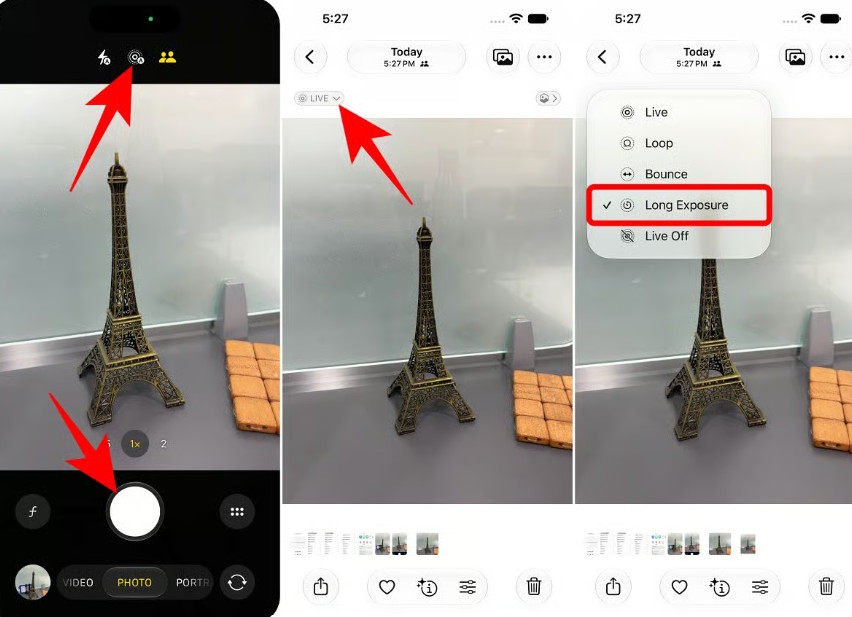
Đây là cách đơn giản nhất nếu bạn không muốn phải tự tay điều chỉnh các thiết lập máy ảnh. Tính năng Live Photos của Apple sẽ ghi lại 1,5 giây trước và 1,5 giây sau thời điểm bạn nhấn nút chụp. Sau đó, bạn có thể chuyển đổi chuỗi hình ảnh này thành hiệu ứng phơi sáng lâu ngay trong ứng dụng Ảnh (Photos).
Phương pháp này đặc biệt hiệu quả khi chụp thác nước, dòng suối, đài phun nước hoặc đám đông đang di chuyển.
Cách thực hiện như sau:
- Mở ứng dụng Camera trên iPhone và chuyển sang chế độ Ảnh (Photo).
- Nhấn vào biểu tượng Live Photo.
- Lấy nét vào chủ thể và giữ iPhone ổn định nhất có thể.
- Nhấn nút chụp để ghi lại hình ảnh.
- Sau khi chụp xong, hãy mở ứng dụng Ảnh (Photos).
- Nhấn vào tùy chọn Live nằm ở góc trên bên trái màn hình.
- Chọn Phơi sáng lâu (Long Exposure) từ menu hiện ra là xong.
iPhone sẽ xử lý dữ liệu từ Live Photo để tạo ra một bức ảnh có hiệu ứng nhòe do chuyển động (motion blur).
Lưu ý: Tính năng phơi sáng lâu từ Live Photo không giống với việc tự tay giữ màn trập máy ảnh mở trong vài giây. Nó sử dụng các chuyển động đã được ghi lại trong chuỗi Live Photo để tạo ra hiệu ứng này. Bạn cũng không thể tùy chỉnh chính xác thời gian phơi sáng. Nếu muốn giữ lại toàn bộ chuyển động, bạn có thể chuyển đổi Live Photo thành video.
Phương pháp này rất nhanh chóng, không cần cài thêm ứng dụng bên thứ ba và là cách dễ dàng để thử nghiệm với hiệu ứng nhòe chuyển động.
Sử dụng các công cụ máy ảnh nâng cao trên iPhone 18 Pro
Đây là một trong những cải tiến đáng kể nhất đối với trải nghiệm nhiếp ảnh trên iPhone.
Trước đây, ứng dụng Camera mặc định trên iPhone chỉ cho phép kiểm soát hạn chế đối với tốc độ màn trập. Nếu muốn tự tay điều chỉnh thời gian phơi sáng, người dùng thường phải nhờ đến các ứng dụng máy ảnh của bên thứ ba. Điều này đã thay đổi trên iPhone 18 Pro và 18 Pro Max chạy hệ điều hành iOS 27.
Apple đã giới thiệu các tùy chọn điều khiển camera chuyên nghiệp (Pro), cho phép bạn tự tay điều chỉnh:
- Tốc độ màn trập (Shutter Speed): Kiểm soát khoảng thời gian camera ghi lại một khung hình.
- Khẩu độ ống kính (Lens Aperture): Kiểm soát lượng ánh sáng đi vào qua camera chính (từ f/1.48 đến f/4) và ảnh hưởng đến độ sâu trường ảnh.
- Cân bằng trắng (White Balance): Điều chỉnh nhiệt độ màu cho bức ảnh của bạn.
- Biểu đồ tần suất sáng (Histogram): Giúp bạn đánh giá độ sáng và mức phơi sáng trên toàn bộ khung hình.
- Tùy chọn này khả dụng trong các chế độ: Ảnh (Photo), Video, Điện ảnh (Cinematic), Quay chậm (Slo-mo) và Tua nhanh thời gian (Time-Lapse).
Để điều chỉnh tốc độ màn trập trên iPhone 18 Pro:
- Mở ứng dụng Camera.
- Chuyển sang chế độ Ảnh (Photo).
- Nhấn vào nút Điều khiển Camera (Camera Controls).
- Chọn Tốc độ màn trập (Shutter Speed) từ các tùy chọn hiển thị.
- Kéo thanh trượt để chọn tốc độ màn trập mong muốn.
- Lấy nét vào chủ thể và nhấn nút chụp ảnh.
Bạn cũng có thể chọn Khẩu độ ống kính (Lens Aperture) và Cân bằng trắng (White Balance) từ cùng menu điều khiển này.
Dải tốc độ màn trập thủ công mặc định trải dài từ 1/1600 giây đến 1 giây. Tốc độ nhanh giúp đóng băng chuyển động, trong khi tốc độ chậm hơn tạo ra hiệu ứng nhòe chuyển động (motion blur).
Ví dụ:
- 1/1600 giây: Hữu ích để đóng băng các chủ thể chuyển động nhanh.
- 1/250 giây: Phù hợp với các chuyển động thông thường hàng ngày.
- 1/60 giây: Có thể tạo ra độ nhòe chuyển động nhẹ.
- 1/4 giây: Tạo ra hiệu ứng nhòe chuyển động rõ rệt hơn.
- 1 giây: Hữu ích để tạo hiệu ứng chuyển động mạnh hơn trong điều kiện ánh sáng phù hợp.
Việc kiểm soát thủ công tốc độ màn trập mang lại sự tự do sáng tạo lớn hơn, nhưng cũng đi kèm một hạn chế. Khi bạn tự thiết lập tốc độ màn trập, iPhone 18 Pro sẽ ghi lại một khung hình đơn lẻ thay vì sử dụng quy trình xử lý điện toán đa khung hình (multi-frame computational processing) như thường lệ. Điều này có thể khiến các bức ảnh chụp trong điều kiện thiếu sáng xuất hiện nhiều nhiễu hạt (noise) hơn. Ngoài ra, chế độ Ban đêm (Night mode) cũng sẽ không khả dụng.
Nên thiết lập thời gian phơi sáng bao lâu?
Việc chọn đúng thời gian phơi sáng có thể tạo ra sự khác biệt đáng kể cho bức ảnh cuối cùng. Thác nước, xe cộ đang di chuyển và đường phố nhộn nhịp đều có đặc điểm khác nhau, vì vậy bạn không nên áp dụng cùng một thiết lập cho mọi đối tượng.
Dưới đây là một số gợi ý cơ bản để bạn bắt đầu thử nghiệm với kỹ thuật phơi sáng lâu (long-exposure).
| Chủ đề bức ảnh | Độ phơi sáng | Kết quả |
| Thác nước | 0.5–2 giây | Làn nước êm đềm, mượt mà |
| Dòng suối chảy | 0.5–2 giây | Chuyển động nhẹ nhàng trong nước |
| Vệt sáng xe cộ | 2–8 giây | Những vệt sáng dài hơn |
| Đám mây di chuyển | 2–8 giây | Chuyển động mờ của các đám mây |
| Đám đông đang đi bộ | 1/2–2 giây | Chuyển động tựa như bóng ma |
| Vẽ bằng ánh sáng | 5–15 giây | Các kiểu ánh sáng sáng tạo |
| Vệt sáng pháo bông | 2–6 giây | Những vệt sáng rực rỡ |
Đây chỉ là những gợi ý cơ bản, không phải là thiết lập cố định áp dụng cho mọi chiếc iPhone. Vì ứng dụng Camera mặc định trên iPhone chỉ hỗ trợ phơi sáng tối đa 1 giây, bạn sẽ cần sử dụng các ứng dụng của bên thứ ba để thực hiện phơi sáng lâu hơn, chẳng hạn như Slow Shutter Cam hay ProCam 8. Bạn nên thử nghiệm với các tốc độ màn trập, chỉ số ISO và những thiết lập khác nhau để có được bức ảnh hoàn hảo nhất.
Thủ thuật iPhone
-

Những tính năng ẩn của iOS 26 thú vị nhất
-
Hướng dẫn chỉnh màn hình khóa iOS 16 theo thời gian
-
Cách viết nhật ký với Apple Journal trên iPhone
-
Cách xếp chồng và kết hợp hai ảnh trên iPhone
-
Cách quản lý file đã tải về trong Safari trên iPhone và iPad
-
Hướng dẫn tách người và vật thể khỏi ảnh trên iOS 16
-
Cách phát hiện AirTag theo dõi bạn và cách vô hiệu hóa nó
-
Cách cài đặt và sử dụng tính năng Phần mở rộng Safari trên iOS
-
Những mẹo cần biết khi dùng Dynamic Island
-
Hướng dẫn tạo Album được chia sẻ trên iPhone
-
Hướng dẫn chơi game trên iMessage với bạn bè
-
Cách sao chép và xóa ảnh chụp màn hình trên iOS 16