Cách quản lý file đã tải về trong Safari trên iPhone và iPad
Bạn muốn sắp xếp các tệp đã tải xuống từ Safari trên iPhone hoặc iPad? Dưới đây là cách quản lý các tệp tải xuống trong Safari trên iPhone hoặc iPad.
Trình quản lý download của Safari là gì?
Apple đã bổ sung trình quản lý tải xuống vào Safari kể từ phiên bản iOS 13. Nhờ đó, bạn có thể dễ dàng tải tệp từ web và quản lý chúng ngay trong trình duyệt Safari trên iPhone và iPad.
Dưới đây là một số tính năng chính của trình quản lý tải xuống trên Safari:
- Theo dõi quá trình tải xuống
- Danh sách các tệp đã tải xuống
- Tạm dừng, tiếp tục hoặc hủy tải xuống
- Quản lý tệp
- Tự động xóa danh sách tải xuống
- Tương thích với các dịch vụ lưu trữ đám mây như iCloud Drive và Dropbox.
Vị trí lưu file tải trên Safari cho iPhone, iPad
Các tệp bạn tải xuống qua Safari sẽ được lưu trữ trong iCloud Drive hoặc trong bộ nhớ cục bộ trên iPhone của bạn. Tuy nhiên, bạn có thể chọn vị trí lưu trữ mong muốn thông qua ứng dụng Cài đặt.
Tại sao nên quản lý file tải về trên Safari?
- Tránh tình trạng lộn xộn: Nếu tải xuống nhiều tệp tin qua Safari, thư mục lưu trữ các tệp tải về có thể trở thành nơi lộn xộn nhất trong Files. Tuy nhiên, bằng cách thường xuyên quản lý các tệp tải xuống — chẳng hạn như chọn những vị trí lưu trữ khác nhau cho từng loại tệp — bạn có thể sắp xếp chúng khoa học hơn và dễ dàng tìm kiếm khi cần.
- Tiết kiệm dung lượng lưu trữ: Các tệp tải xuống thường chiếm nhiều dung lượng trên thiết bị, trong khi phần lớn trong số đó có thể đã không còn cần thiết. Vì vậy, việc quản lý chúng là rất quan trọng; nhờ đó, bạn có thể loại bỏ các tệp thừa và giải phóng không gian lưu trữ.
- Bảo đảm quyền riêng tư: Nếu bạn dùng chung iPhone hoặc iPad với người khác, việc quản lý các tệp tải xuống sẽ giúp bảo vệ những tệp tin cá nhân của bạn khỏi sự tò mò của người khác. Với các tính năng như tự động xóa, bạn có thể đảm bảo rằng không ai biết về những tệp tin mà bạn đã tải xuống thiết bị của mình theo thời gian.
- Giữ an toàn cho thiết bị: Đôi khi bạn có thể vô tình tải xuống các tệp tin độc hại từ internet. Bằng cách thường xuyên kiểm tra danh sách tệp đã tải về, bạn có thể dễ dàng phát hiện và xóa bỏ kịp thời những tệp tin này để bảo vệ thiết bị của mình khỏi các mối đe dọa.
Cách quản lý tập tin đã tải về ở Safari trên iPhone, iPad
Truy cập và xem các tệp đã tải xuống trong Safari
Bạn có thể truy cập và xem các tệp đã tải xuống của mình trong cả Safari lẫn ứng dụng Files. Dưới đây là cách thực hiện trên từng ứng dụng.
Trong Safari:
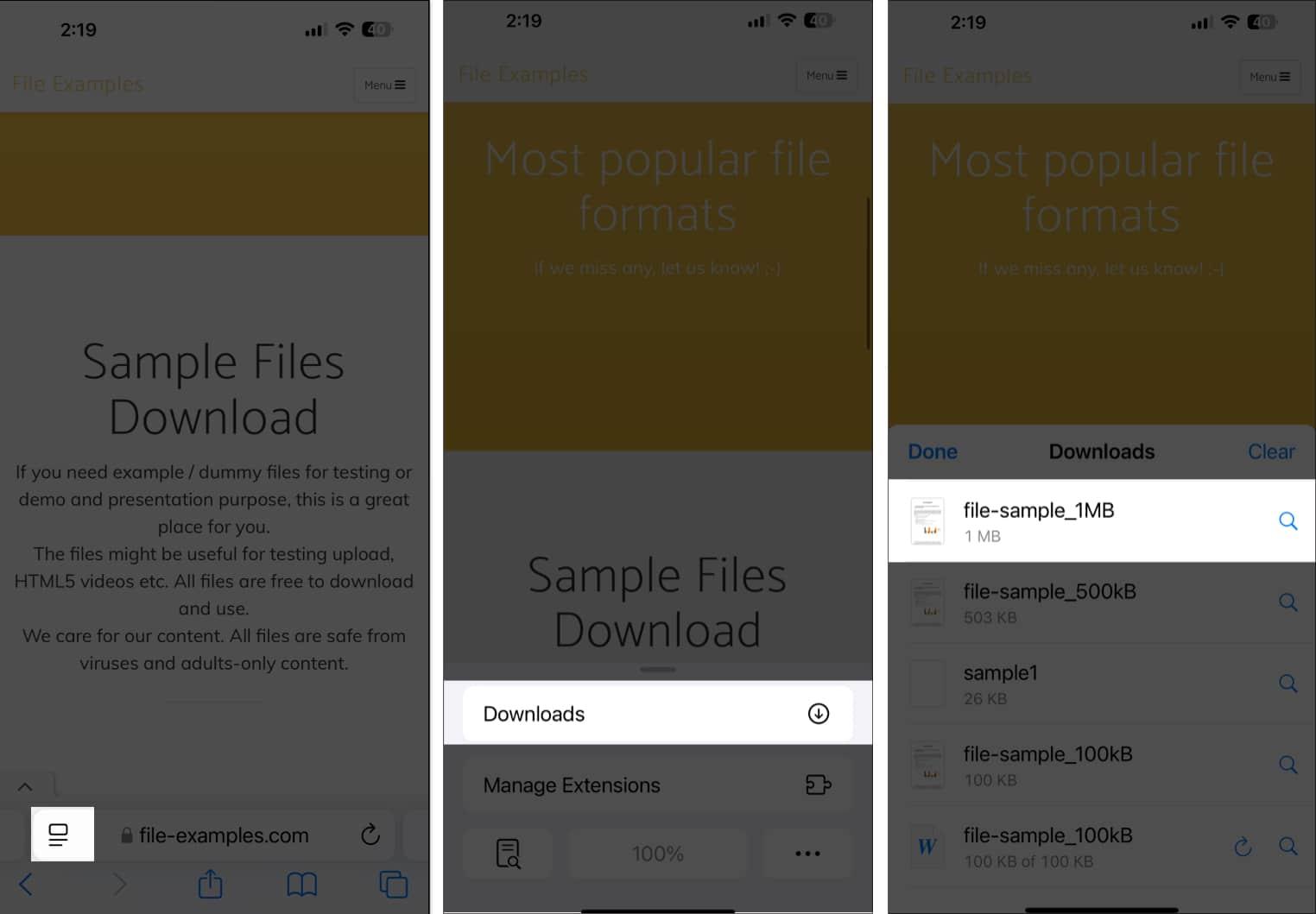
- Chạm vào nút Downloads nằm cạnh trường tìm kiếm.
- Chạm vào mục Downloads để xem các tệp bạn đã tải về.
- Chạm vào tệp đã tải xuống để mở tệp đó. Hoặc chạm vào biểu tượng tìm kiếm bên cạnh tệp để mở vị trí lưu trữ tệp trong ứng dụng Tệp (Files).
Lưu ý:
Cách này hiệu quả nếu bạn vừa tải xuống một tệp qua Safari và danh sách file tải xuống vẫn chưa bị xóa.
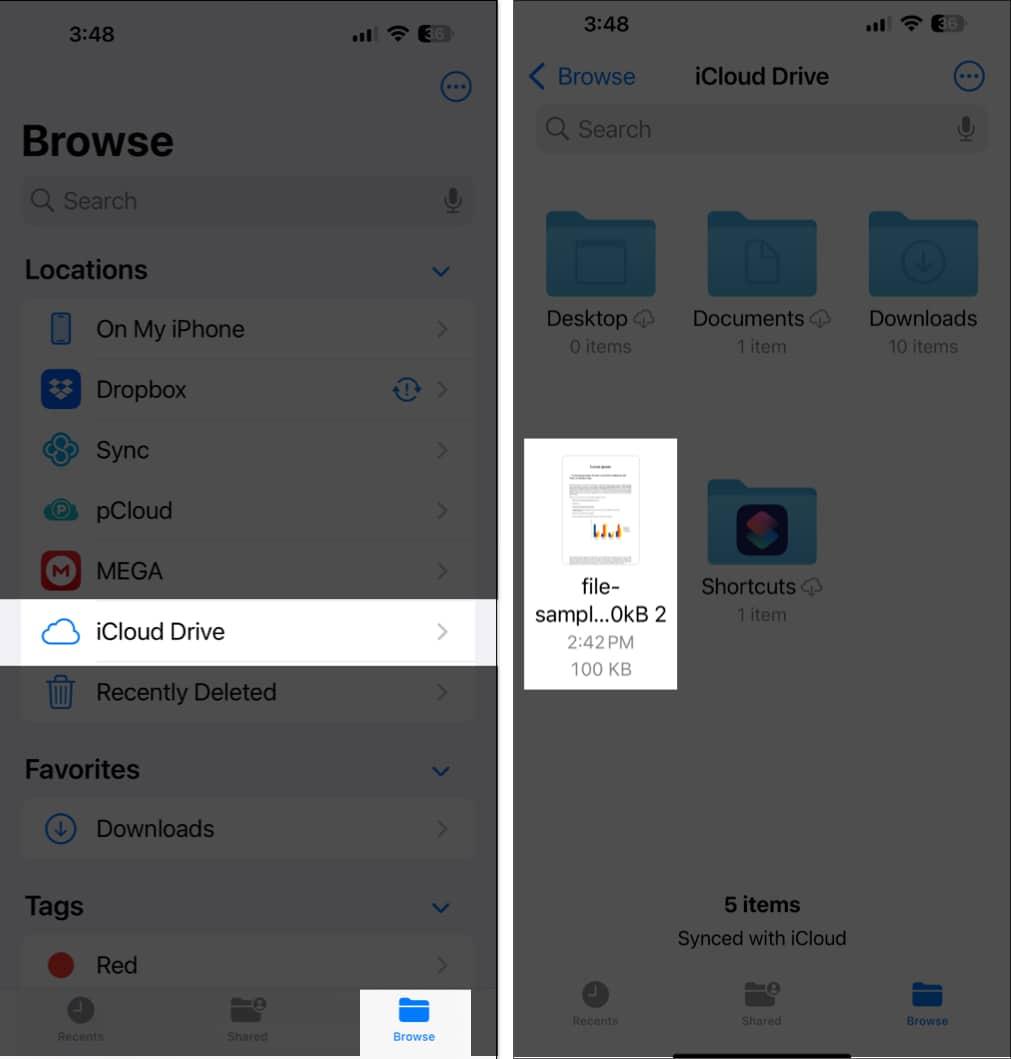
Mở ứng dụng Files trên iPhone hoặc iPad của bạn. Chọn Duyệt (Browse), nhấn vào iCloud Drive, sau đó mở thư mục Tải về (Downloads). Nếu bạn đã thay đổi vị trí tải xuống, hãy mở thư mục đó thay vì thư mục Tải về.
Tạm dừng, tiếp tục và hủy tải xuống trong Safari
Bạn cũng có thể tạm dừng, tiếp tục và hủy các mục đang tải xuống trong Safari như sau:
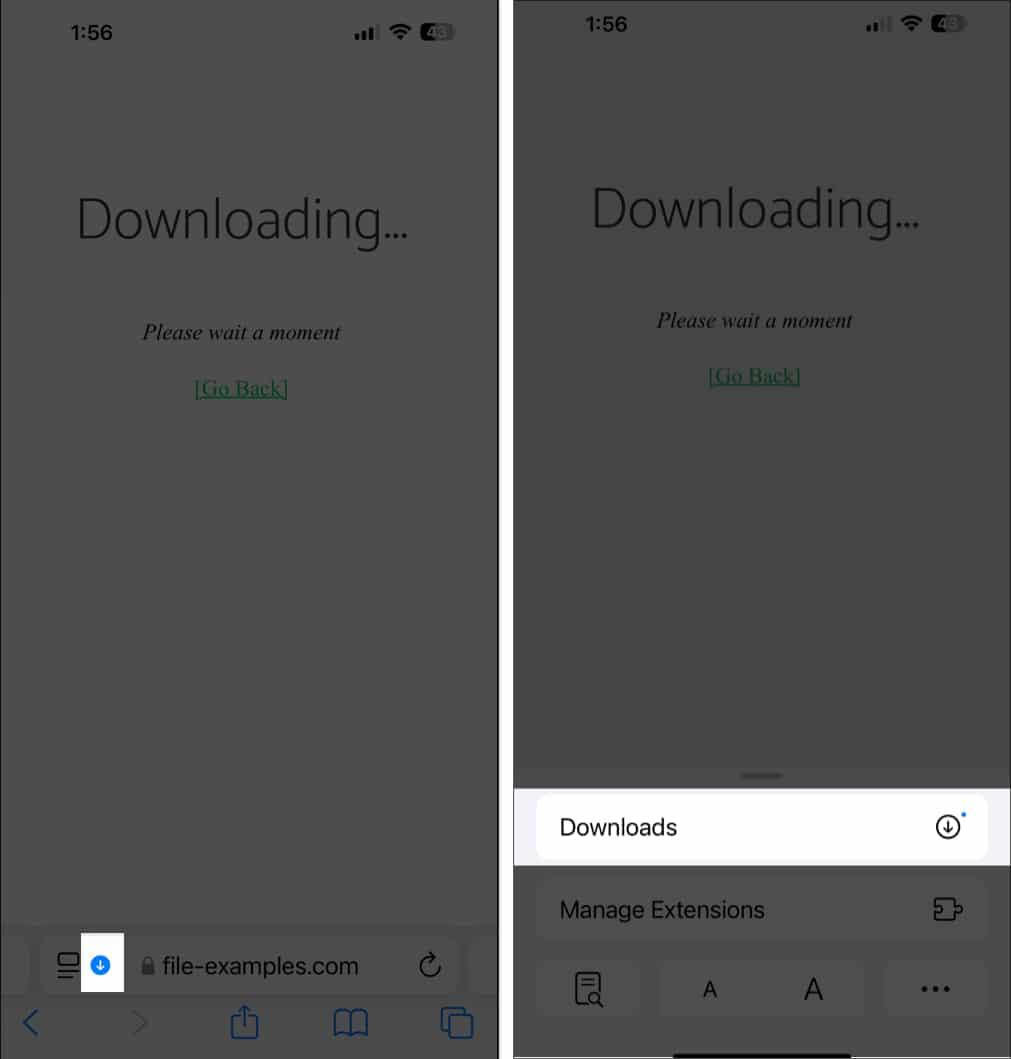
Trong Safari, hãy nhấn vào biểu tượng mũi tên nằm trong vòng tròn ở góc bên trái của thanh địa chỉ, rồi chọn Downloads.
Nhấn vào biểu tượng X trên tệp đang tải xuống để tạm dừng. Để tiếp tục tải xuống, hãy nhấn vào mũi tên cong trên tệp đó.
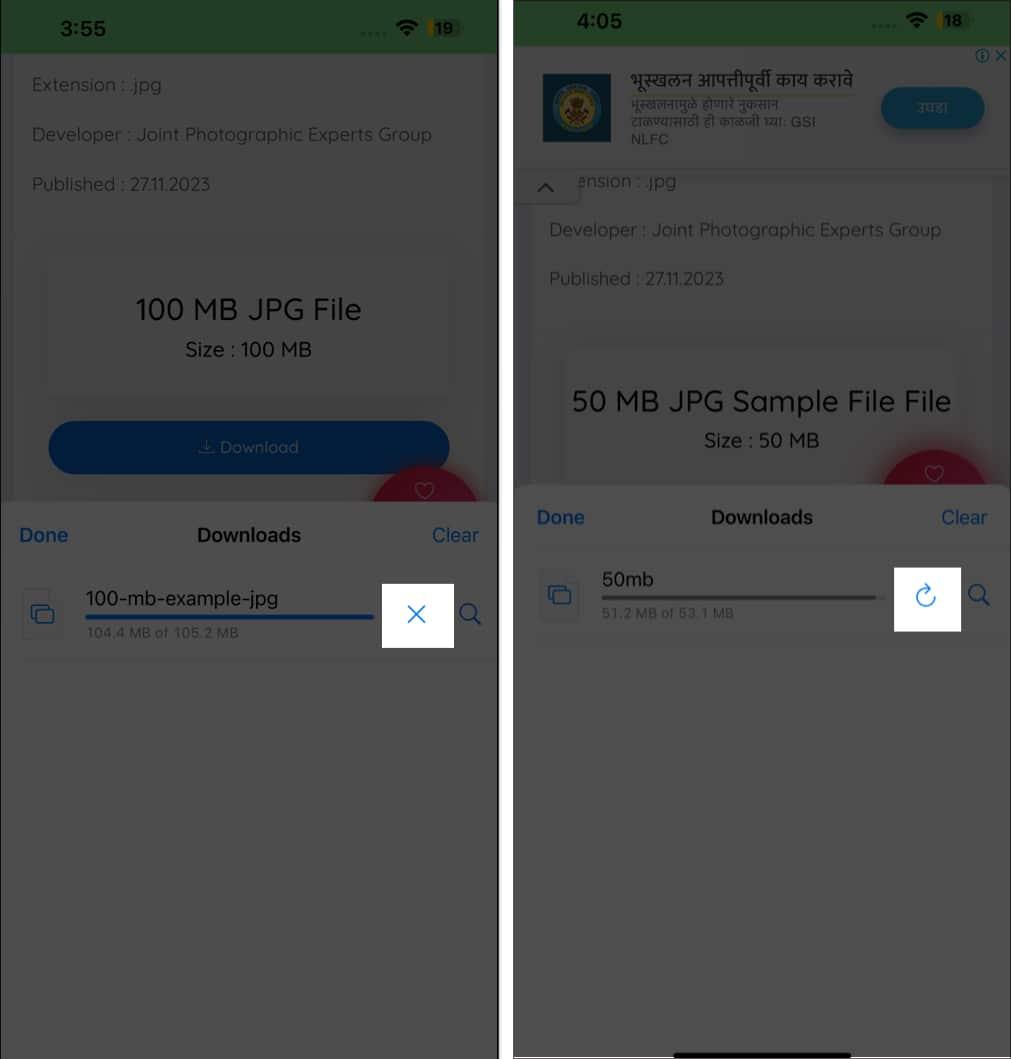
Mặc dù không có nút chuyên biệt để hủy quá trình tải xuống, nhưng nếu vẫn muốn thực hiện, bạn có thể vuốt sang trái trên mục đang tải xuống rồi chọn Delete.
Thay đổi vị trí lưu tệp tải xuống trong Safari trên iPhone hoặc iPad
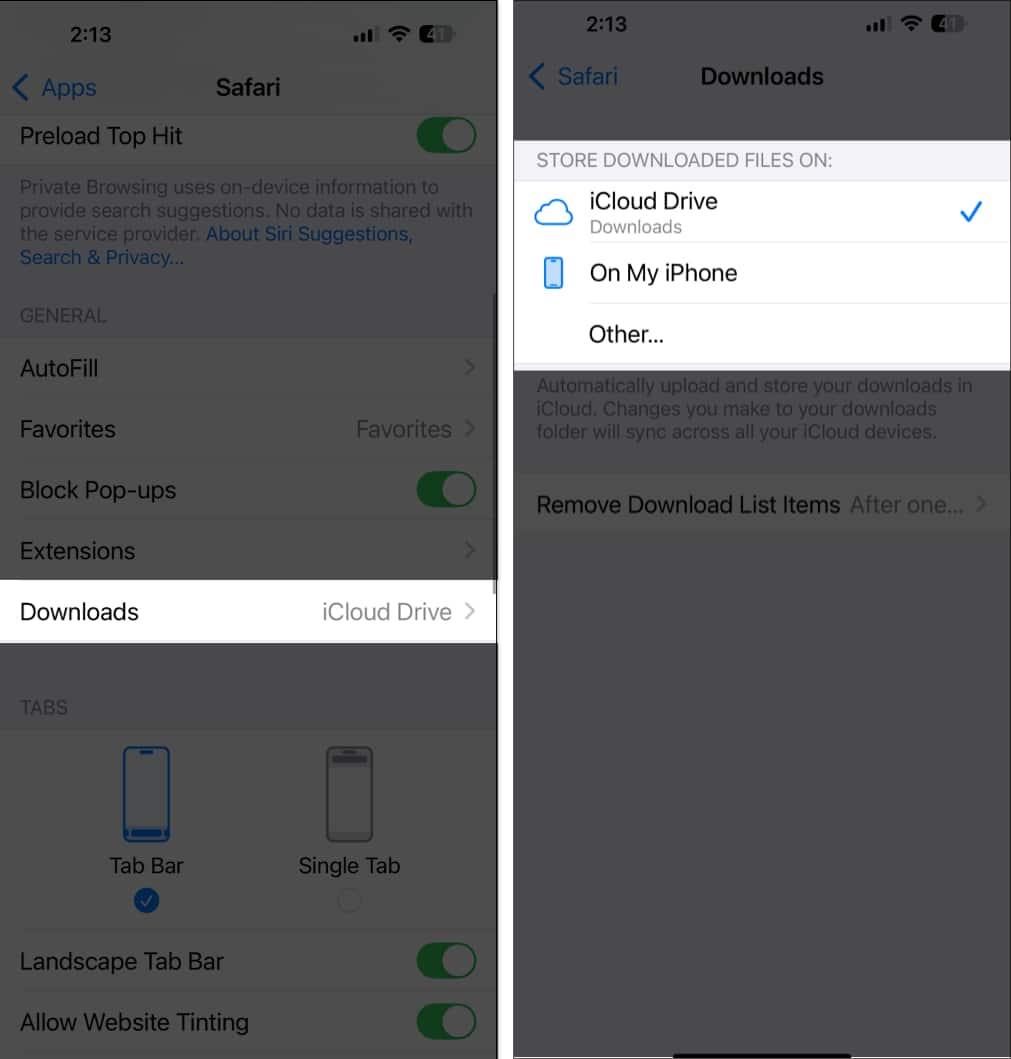
Theo mặc định, Safari cho phép bạn lưu các tệp tải xuống vào iCloud hoặc bộ nhớ cục bộ. Tuy nhiên, bạn cũng có thể chọn bất kỳ vị trí nào khác. Cách thực hiện như sau:
- Mở ứng dụng Cài đặt (Settings) trên iPhone hoặc iPad của bạn.
Tìm đến mục Ứng dụng (Apps), nhấn vào đó, rồi chọn Safari từ danh sách ứng dụng. - Nhấn vào mục Downloads trong phần Cài đặt chung (General).
- Trên trang hiện ra, hãy chọn nơi bạn muốn lưu các tệp tải về từ những tùy chọn có sẵn: iCloud Drive, Trên iPhone/iPad của tôi (On My iPhone/iPad), hoặc Khác (Other).
Xóa các tệp tải xuống từ Safari trên iPhone
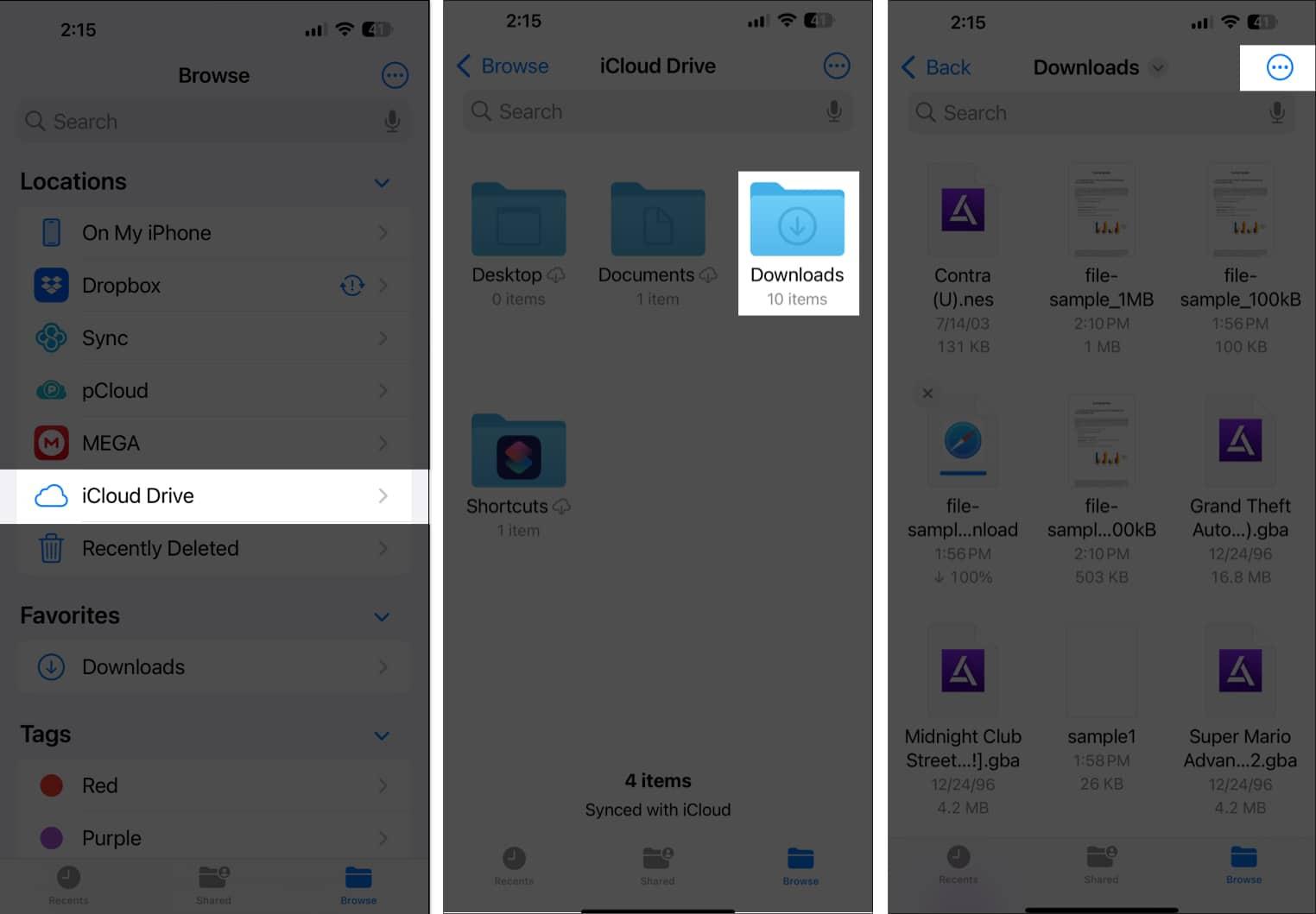
Bạn có thể xóa các tệp tải xuống từ Safari trên iPhone và iPad bằng cách truy cập vào vị trí lưu tệp trong ứng dụng Files rồi xóa tệp đó đi. Dưới đây là các bước thực hiện:
- Mở ứng dụng Files trên iPhone hoặc iPad của bạn.
- Truy cập vào vị trí lưu các tệp tải xuống từ Safari.
- Nhấn vào menu có biểu tượng ba dấu chấm ở góc trên bên phải.
- Tiếp theo, hãy nhấn vào Choose, sau đó chọn các tệp đã tải xuống mà bạn muốn xóa rồi nhấn vào biểu tượng thùng rác ở phía dưới.
Thủ thuật iPhone
-

Cách xóa cache trình duyệt phổ biến hiện nay
-
Cách cài âm thanh mở nguồn trên iPhone 14 series
-
Hướng dẫn thêm tên lên màn hình khóa iPhone
-
Cách tìm và xem file đã tải về trên iPhone và Android
-
Cách bật tính năng thông báo khi bỏ quên điện thoại iPhone
-
Cách tối ưu hóa ảnh để in trên smartphone
-
Những cách giải phóng dung lượng lưu trữ trên iCloud hiệu quả
-
iPhone và iPad nào hỗ trợ iOS 18 và iPadOS 18?
-
Những mẹo chụp ảnh và tính năng ẩn của camera iPhone
-
Hướng dẫn thay đổi kiểu chữ trong Ghi chú của iPhone
-
Cách dùng ứng dụng Mật khẩu trên iOS 18
-
Hướng dẫn dùng Apple Sports để xem tỷ số bóng đá