Cách đặt lịch chuyển tiền trên Techcombank Mobile
Techcombank Mobile là ứng dụng mới dành cho khách hàng ngân hàng Techcombank, cho phép chuyển tiền, thanh toán, giao dịch và quản lý tài chính, tất cả đều có sẵn trên một thiết bị. Ứng dụng liên tục được nâng cấp và cập nhật tính năng mới nhằm cải thiện trải nghiệm người dùng. Trong đó, tính năng Đặt lịch chuyển tiền trên Techcombank Mobile giúp tự động chuyển tiền theo thời gian được cài đặt trước, tránh việc bỏ lỡ những khoản quan trọng.
Trong bài viết này, hãy cùng tìm hiểu cách đặt lịch chuyển tiền trên Techcombank Mobile, giúp người dùng chuyển các khoản tiền quan trọng đúng lịch hẹn, mà không cần phải ghi nhớ và thực hiện chuyển khoản thủ công.
Tính năng Đặt lịch chuyển tiền Techcombank
Với việc thiết lập lịch chuyển tiền theo ngày giờ đặt trước trên ứng dụng ngân hàng điện tử Techcombank, người dùng có thể tiết kiệm thời gian và tập trung xử lý những công việc cá nhân, nhờ các lợi ích nổi bật sau:
- Linh hoạt: Hẹn lịch cho giao dịch chuyền tiền đơn lẻ hoặc thiết lập lịch định kỳ
- Nhanh chóng và tiện lợi: Dễ dàng thao tác và đặt lịch chuyển tiền nhanh tới số tài khoản
- Kiểm soát dễ dàng: Theo dõi và quản lý trạng thái giao dịch mọi lúc, mọi nơi.
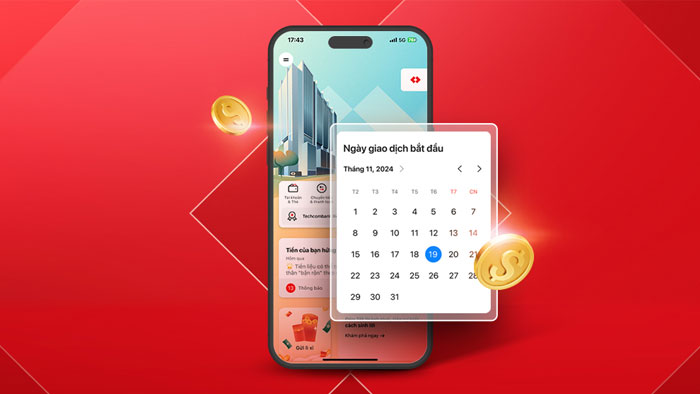
Người dùng Techcombank Mobile cần lưu ý những điều sau khi thực hiện đặt lịch chuyển tiền:
- Áp dụng chuyển tiền nhanh 24/7 và nội bộ Techcombank tới số tài khoản.
- Không áp dụng chuyển tiền nội bộ Techcombank tới Nickname
- Trong trường hợp chuyển tiền nhanh 24/7, số tiền chuyển khoản tối đa là dưới 500 triệu VNĐ.
Cách đặt lịch chuyển tiền Techcombank Mobile
Theo thời điểm cố định
Bước 1: Mở và đăng nhập vào ứng dụng Techcombank Mobile, sau đó chọn Chuyển tiền & Thanh toán > Tới người khác để điều hướng đến giao diện chuyển khoản.
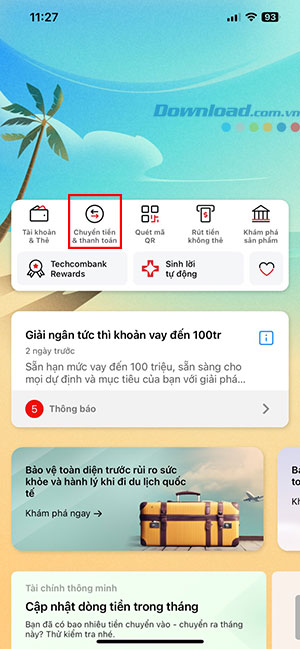
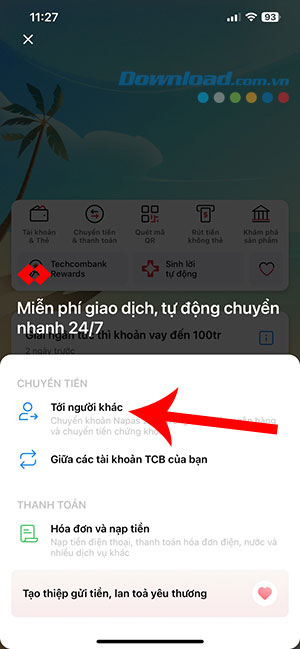
Bước 2: Chọn người nhận và số tiền chuyển khoản.
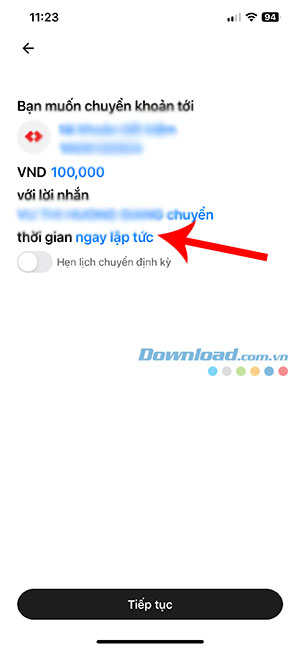
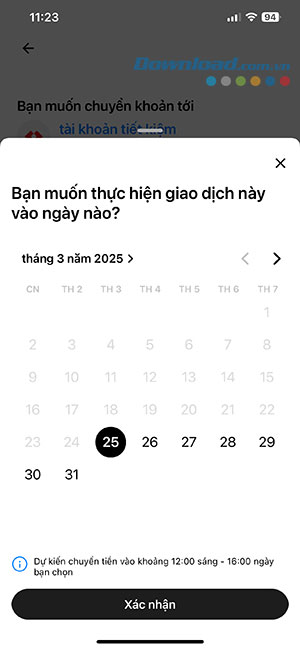
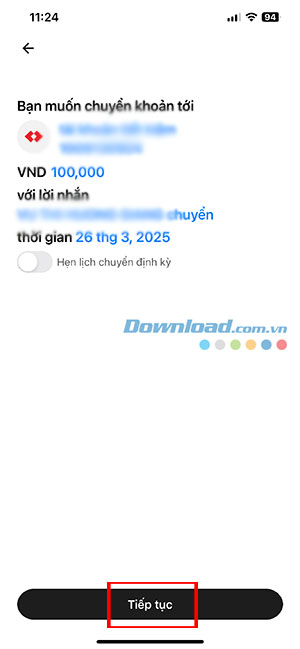
Bước 3: Sau đó, chạm vào ngay lập tức và chọn ngày muốn thực hiện giao dịch chuyển khoản này. Ấn nút Xác nhận và chọn Tiếp tục để hoàn tất đặt lịch chuyển khoản theo thời điểm cố định.
Theo chu kỳ
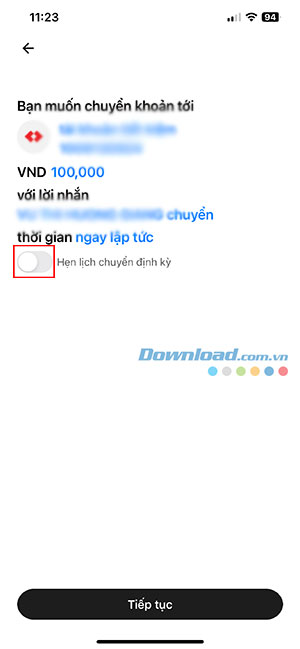
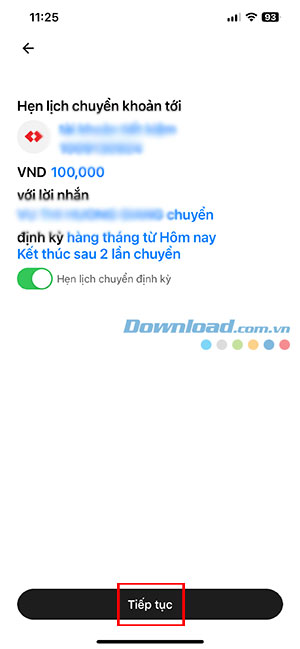
Bước 1: Tiến hành hoàn tất thông tin chuyển khoản như bước 1 và 2 ở trên. Sau đó, chọn Hẹn lịch chuyển định kỳ.
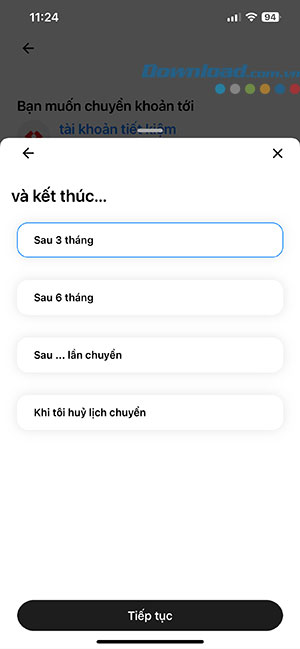
Bước 2: Người dùng có thể chọn lịch chuyển định kỳ theo hàng tuần, hàng tháng, hàng quý. Tiếp tục ấn định ngày bắt đầu và kết thúc giao dịch. Cuối cùng ấn Tiếp tục để hoàn thành nốt quy trình đặt lịch chuyển tiền.


Quản lý các khoản đã đặt lịch chuyển tiền
Để xem khoản mình đã đặt lịch chuyển tiền trên Techcombank Mobile, hãy làm theo các bước sau:
Bước 1: Mở ứng dụng và đăng nhập vào tài khoản. Sau đó, chạm vào biểu tượng hai dấu gạch ngang ở góc trên cùng bên trái và chọn Cài đặt.

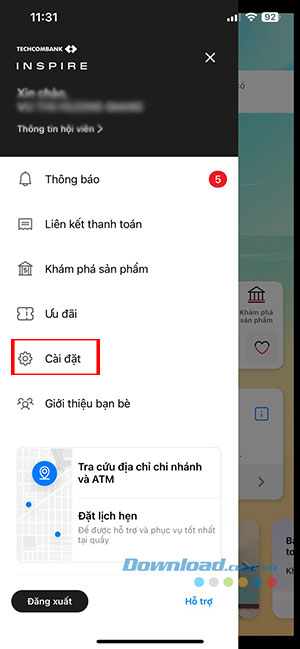
Bước 2: Tiếp tục nhấn vào Quản lý tài khoản và chọn Hẹn lịch chuyển tiền.


Hướng dẫn
-

Hướng dẫn đổi điểm thưởng Techcombank Rewards
-
Hướng dẫn đổi vé concert ATVNCG miễn phí của Techcombank
-
Cách bật Sinh lời tự động trên Techcombank Mobile
-
Cách thêm dữ liệu sinh trắc học trong Techcombank Mobile để tăng cường bảo mật
-
Cách bật tính năng Hình trong Hình trên điện thoại Xiaomi
-
Hướng dẫn nhập code và các code Spotify Island mới nhất
-
Hướng dẫn đăng ký Tài khoản trả sau trên ZaloPay
-
Tổng hợp code Demon Soul Simulator mới nhất và cách nhập
-
Những điều cần biết khi chơi Chained Together
-
Danh sách các game Five Nights at Freddy's theo trình tự thời gian
-
Let’s School: Cách cải thiện kết quả học tập của học sinh
-
Tổng hợp code Pocket Incoming mới nhất và cách nhập