Cách dùng Docs Live soạn email bằng giọng nói
Docs Live của Google có thể giúp bạn soạn thảo email dễ dàng mà không cần tới bàn phím. Dưới đây là cách sử dụng Docs Live soạn email bằng giọng nói.

Google Workspace đã được bổ sung hàng loạt tính năng mới tích hợp AI, bao gồm tính năng tương tác bằng giọng nói, ứng dụng tạo và chỉnh sửa hình ảnh có tên Google Pics, công cụ quản lý hộp thư đến bằng AI dành cho người dùng gói Google AI Plus và Pro, cùng với Gemini Spark – một trợ lý AI cá nhân hoạt động 24/7 ngay trong ứng dụng Gemini.
Về khía cạnh công nghệ giọng nói AI, người dùng Google Docs có thể tận dụng tính năng cho phép chuyển đổi lời nói thành văn bản hoàn chỉnh.
Việc sử dụng tính năng này để soạn thảo email—vừa giúp câu từ tự nhiên, gần gũi như văn phong con người, vừa đảm bảo độ chuẩn xác về ngữ pháp—là một phương thức làm việc rất hiệu quả. Dưới đây là cách soạn thảo email bằng giọng nói trên Google Docs.
Cách viết email bằng giọng nói
Sau khi mở một tài liệu trống trong Google Docs, hãy chuyển đến menu phía trên và chọn Công cụ (Tools). Tại đây, hãy cuộn xuống và kích hoạt tùy chọn Nhập liệu bằng giọng nói (Voice Typing).
Để thao tác nhanh hơn, bạn có thể sử dụng phím tắt Ctrl + Shift + S trên Windows hoặc Cmd + Shift + S trên Mac để bật tính năng này.
Sau khi cấp quyền sử dụng micrô cho Google Docs, hãy nhấp vào menu chọn ngôn ngữ (nằm bên dưới biểu tượng micrô) và chọn ngôn ngữ bạn sẽ nói. Việc này giúp Docs chuyển đổi chính xác lời nói của bạn thành văn bản. Khi đã chọn xong ngôn ngữ, click icon micrô và đọc to nội dung email của bạn.
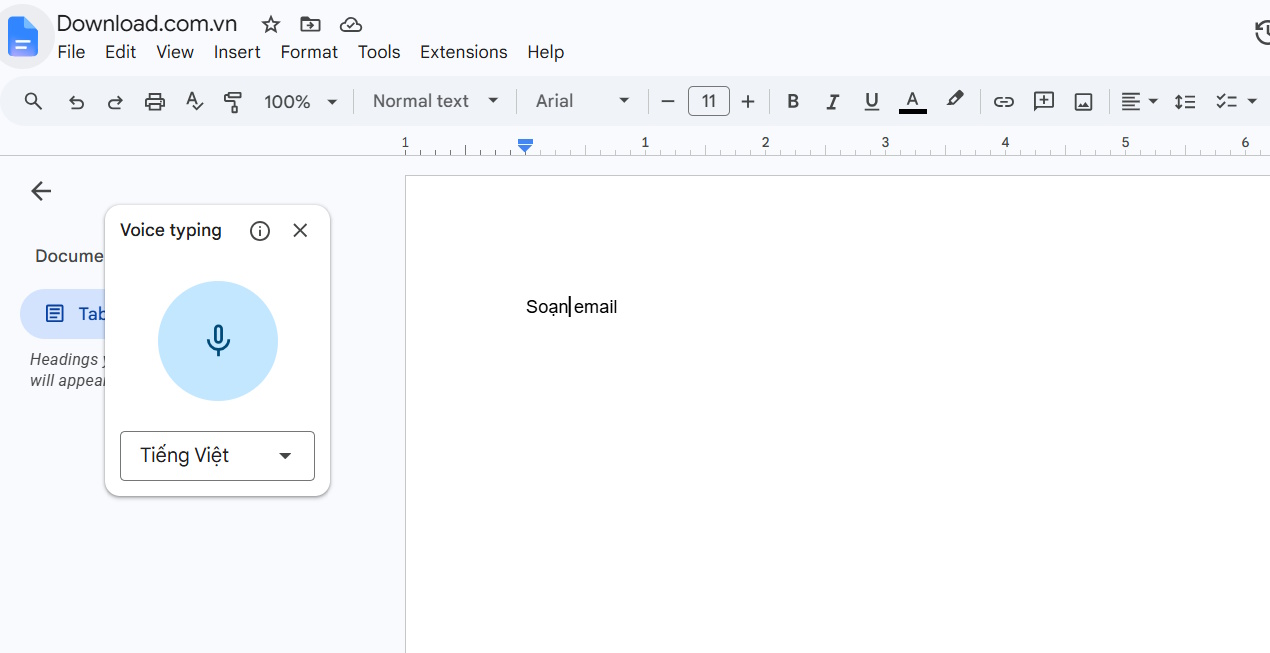
Để tính năng AI hỗ trợ giọng nói của Docs tuân thủ đúng định dạng mong muốn, hãy sử dụng các khẩu lệnh về dấu câu như "chấm" (period), "phẩy" (comma), "xuống dòng mới" (new paragraph) và "dấu hỏi" (question mark) để tạo cấu trúc phù hợp cho email.
Dưới đây là một số khẩu lệnh về dấu câu phổ biến mà bạn có thể sử dụng:
- "Xuống dòng" (New line)
- "Dấu gạch nối" (Hyphen)
- "Dấu hai chấm" (Colon)
- "Dấu chấm phẩy" (Semicolon)
- "Mở ngoặc kép" (Quotation mark)
- "Đóng ngoặc kép" (End quotation mark)
- "Mở ngoặc đơn" (Open parenthesis)
- "Đóng ngoặc đơn" (Close parenthesis)
- "Tạo danh sách gạch đầu dòng" (Create bulleted list)
- "Bắt đầu danh sách đánh số" (Start numbered list)
- "Thoát danh sách gạch đầu dòng" (Exit bulleted list)
Sau khi đọc xong nội dung email, hãy thực hiện các chỉnh sửa cần thiết và chạm Gemini — xuất hiện dưới dạng biểu tượng ở cuối tài liệu — để thực hiện thêm các thay đổi dựa trên yêu cầu (prompt) của bạn.
Khi email đã hoàn thiện, bạn chỉ cần sao chép và dán nội dung đó vào phần soạn thư Gmail mới và gửi đi.
Tóm lại, Docs Live là một công cụ AI tiện lợi, được thiết kế dành cho những người muốn ghi lại ý tưởng, soạn thảo bài viết và trích xuất nội dung từ web cũng như các tài liệu Google Workspace thông qua khẩu lệnh.
Công cụ này cũng giúp việc soạn thảo email cho cả mục đích cá nhân lẫn công việc trở nên dễ dàng hơn qua tính năng Nhập liệu bằng giọng nói (Voice Typing) trong Google Docs.
Ứng dụng AI
-

Hướng dẫn thêm bình luận và nhận xét trong Google Docs
-
Cách tắt Gemini trong Google Docs
-
Hướng dẫn chuyển ảnh sang Google Docs bằng Gemini Canvas
-
Những ứng dụng nên kết nối với Gemini để tăng năng suất lao động
-
Hướng dẫn đánh số trang trong Google Docs
-
Hướng dẫn tạo bản vẽ thiết kế bằng ChatGPT
-
TOP công cụ AI tạo công thức Excel tốt nhất
-
Cách tạo ảnh minh họa nội quy lớp học sinh động bằng AI
-
Prompt Perplexity AI SEO cho các kịch bản video
-
Cách tạo hình ảnh AI bằng Gamma AI đơn giản và nhanh chóng
-
Hướng dẫn tạo ảnh đi xem World Cup bằng ChatGPT
-
Cách dùng Microsoft Copilot trong Word