Hướng dẫn thêm bình luận và nhận xét trong Google Docs
Tính năng bình luận và nhận xét (Comments) trong Google Docs cho phép người dùng thêm ý kiến, góp ý hoặc đặt câu hỏi trực tiếp vào một đoạn văn bản, hình ảnh hay đối tượng cụ thể trong tài liệu mà không làm thay đổi nội dung gốc. Với công cụ này, các bạn có thể trao đổi với các thành viên khác, gắn thẻ (@) để gửi thông báo hoặc yêu cầu phản hồi ngay trong tài liệu và cũng là một công cụ cộng tác trực tuyến quan trọng, giúp việc chỉnh sửa và trao đổi thông tin diễn ra nhanh chóng, rõ ràng và thuận tiện.
Việc sử dụng bình luận và nhận xét giúp giảm đáng kể thời gian trao đổi giữa các thành viên, hạn chế hiểu nhầm trong quá trình chỉnh sửa tài liệu và tăng tính minh bạch khi cộng tác. Người dùng có thể dễ dàng phân công công việc thông qua việc gắn thẻ đồng nghiệp, nhận thông báo phản hồi theo thời gian thực và theo dõi toàn bộ quá trình góp ý. Chính vì vậy, hôm nay Download.com.vn sẽ giới thiệu bài viết Hướng dẫn thêm bình luận và nhận xét trong Google Docs, xin mời các bạn cùng tham khảo.
Hướng dẫn bình luận và nhận xét vào văn bản trong Google Docs
Hướng dẫn nhanh:
- Truy cập vào Google Docs và mở một văn bản bất kỳ
- Bôi đen đoạn văn bất kỳ
- Nhấn vào biểu tượng dấu cộng nằm trong hộp thoại nhỏ
- Nhập ý kiến, câu hỏi hoặc yêu cầu chỉnh sửa vào ô trống
- Click chuột vào nút Nhận xét
Hướng dẫn chi tiết:
Bước 1: Để thực hiện được điều này, thì trước tiên chúng ta sẽ truy cập vào Google Docs và mở một văn bản bất kỳ.
Bước 2: Sau đó, cần phải bôi đen đoạn văn mà mình muốn thêm bình luận và nhận xét.
Bước 3: Tiếp theo, các bạn hãy nhấp chuột vào biểu tượng dấu cộng nằm trong hộp thoại nhỏ.
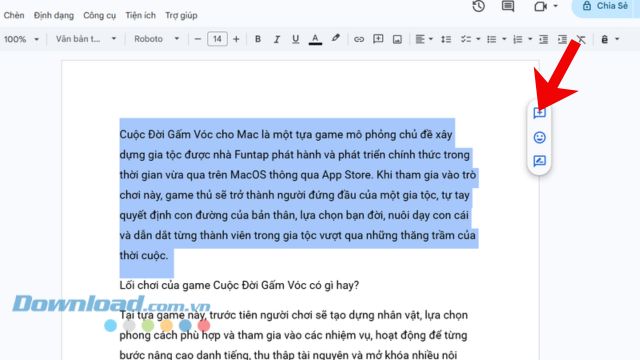
Ngoài ra, người dùng có thể bấm tổ hợp phím Ctrl + Alt + M, để mở tính năng này.
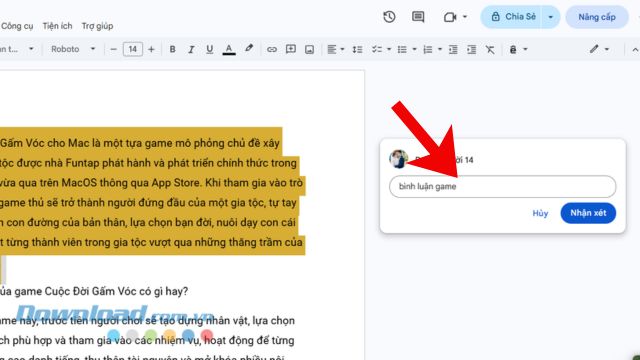
Bước 4: Cuối cùng, nhập ý kiến, câu hỏi hoặc yêu cầu chỉnh sửa vào ô trống, sau đó nhấn vào nút Nhận xét.
Những lưu ý khi sử dụng tính năng nhận xét trên Google Dos
- Kiểm tra quyền truy cập của tài liệu: Chỉ những người có quyền Nhận xét (Commenter) hoặc Chỉnh sửa (Editor) mới có thể tạo và phản hồi nhận xét. Nếu chỉ có quyền Xem (Viewer), bạn sẽ không thể thêm bình luận vào tài liệu.
- Chọn đúng nội dung cần nhận xét: Hãy bôi đen đoạn văn bản hoặc chọn đúng đối tượng (hình ảnh, bảng biểu...) trước khi thêm nhận xét để góp ý được gắn chính xác với nội dung liên quan, giúp người đọc dễ theo dõi.
- Sử dụng @đề cập (Mention) khi cần phản hồi: Bạn có thể nhập ký tự @ hoặc dấu + kèm theo địa chỉ email của đồng nghiệp để gửi thông báo trực tiếp, giúp họ nhanh chóng nhận được yêu cầu xem xét hoặc phản hồi.
- Viết nhận xét rõ ràng, lịch sự và cụ thể: Nội dung nhận xét nên ngắn gọn, tập trung vào vấn đề cần chỉnh sửa hoặc góp ý. Điều này giúp giảm hiểu nhầm và tăng hiệu quả trao đổi trong nhóm.
- Đánh dấu nhận xét đã xử lý: Sau khi vấn đề đã được giải quyết, hãy chọn Giải quyết (Resolve) để ẩn nhận xét khỏi tài liệu chính. Nhận xét vẫn được lưu trong lịch sử và có thể xem lại khi cần.
- Không lạm dụng nhận xét cho các cuộc trò chuyện dài: Nếu cần trao đổi nhiều nội dung hoặc thảo luận ngoài phạm vi tài liệu, bạn nên sử dụng email hoặc các ứng dụng nhắn tin để tránh làm phần nhận xét trở nên rối và khó theo dõi.
- Kết hợp với chế độ Đề xuất (Suggesting): Khi muốn đề xuất chỉnh sửa thay vì chỉ góp ý, hãy sử dụng chế độ Đề xuất để người chỉnh sửa có thể xem, chấp nhận hoặc từ chối từng thay đổi một cách dễ dàng.
Chúc các bạn thực hiện thành công!
Thủ thuật Văn phòng
-

Cách tắt Gemini trong Google Docs
-
Hướng dẫn chuyển ảnh sang Google Docs bằng Gemini Canvas
-
Những ứng dụng nên kết nối với Gemini để tăng năng suất lao động
-
Hướng dẫn đánh số trang trong Google Docs
-
Cách vẽ sơ đồ tư duy trên Google Docs
-
Hướng dẫn sử dụng từ điển trong Google Docs
-
Những mẹo sử dụng Paint.NET hiệu quả
-
Hướng dẫn cài font chữ mặc định trên Microsoft Excel 2016
-
Cách chuyển đổi file PDF sang Word trên điện thoại
-
Hướng dẫn tải, cài đặt WinRAR trên máy tính
-
Cách dùng định dạng có điều kiện trong WPS Spreadsheet
-
Hướng dẫn cài đặt QuillBot trong Microsoft Word