








Cách dùng hàm LAMBDA trong Microsoft Excel
Hàm LAMBDA trong Excel nghe thì có vẻ phức tạp nhưng thực sự không hề đáng sợ như vẻ bề ngoài. Dưới đây là những điều cần biết về hàm LAMBDA của Micorosoft Excel.
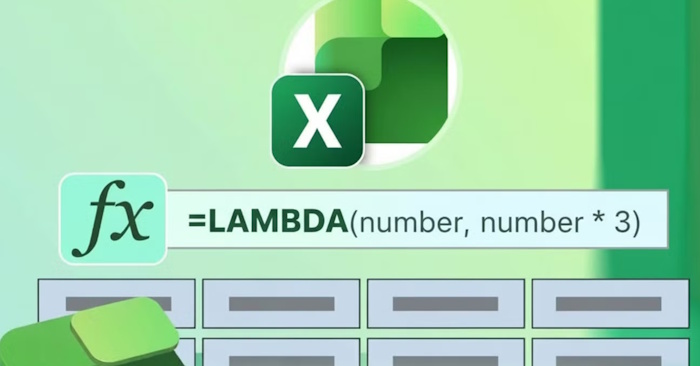
Bạn không cần phải học một ngôn ngữ lập trình mới hay nắm vững các logic phức tạp. Thực tế, bạn đã có đủ kiến thức cần thiết để bắt đầu sử dụng hàm LAMBDA trong Excel rồi. Rào cản ở đây không nằm ở kỹ năng, mà chỉ đơn giản là vì bạn chưa quen với việc hàm này thực sự đơn giản đến mức nào. Một khi đã hiểu cách thức hoạt động của LAMBDA và những lợi ích mà nó mang lại cho các bảng tính hàng ngày, bạn sẽ tự hỏi tại sao mình không thử dùng nó sớm hơn.
Hướng dẫn dùng hàm LAMBDA trong Excel
Hãy coi LAMBDA như một công cụ cho phép bạn tự tạo các hàm tùy chỉnh ngay trong Excel. Bạn không cần học ngôn ngữ lập trình hay cài đặt thêm bất cứ thứ gì. Bạn chỉ cần lấy những công thức mà mình đã biết cách viết, rồi biến chúng thành các hàm có thể tái sử dụng—giống hệt như những hàm có sẵn trong Excel. Một khi đã nắm rõ cách vận hành, LAMBDA sẽ trở thành một trong số hàm Excel mà bạn không thể thiếu.
Công thức hàm LAMBDA trong Excel:

Cấu trúc cơ bản của hàm LAMBDA rất đơn giản: Xác định các thông tin đầu vào cho hàm, sau đó viết công thức sử dụng những thông tin đó. Dưới đây là một ví dụ trực quan: hàm nhân một số bất kỳ với 3.
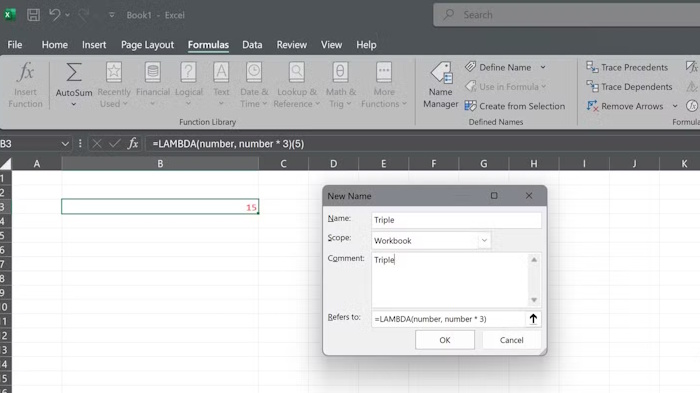
=LAMBDA(number, number * 3)(5)Phần đầu tiên xác định dữ liệu đầu vào. Từ "number" chỉ là một tên gọi tạm thời do bạn tự chọn. Phần thứ hai là công thức thực tế của bạn. Phần nằm trong dấu ngoặc đơn ở cuối cho phép bạn kiểm tra công thức ngay lập tức. Khi nhấn phím Enter, bạn sẽ thấy kết quả là 15.
Sau khi xác nhận hàm hoạt động đúng, bạn có thể lưu nó dưới dạng một hàm có tên thông qua tính năng Name Manager (Trình quản lý tên). Hãy truy cập tab Formulas (Công thức), nhấp vào Name Manager, rồi chọn New (Mới). Đặt tên cho hàm, chẳng hạn như TRIPLE. Trong ô Refers to (Tham chiếu đến), hãy dán công thức LAMBDA của bạn vào (lưu ý lược bỏ phần kiểm thử ở cuối công thức). Việc này sẽ giúp bạn tiết kiệm đáng kể thời gian mỗi khi cần sử dụng các công thức.
=LAMBDA(number, number * 3)Giờ đây, bạn có thể sử dụng TRIPLE ở bất kỳ đâu trong sheet của mình, giống hệt như cách sử dụng các hàm có sẵn trong Excel. Hãy nhập =TRIPLE(10) và bạn sẽ nhận được kết quả là 30. Chỉ đơn giản vậy thôi! Bạn vừa tạo xong hàm tùy chỉnh đầu tiên của mình rồi đấy.
Trên đây là cách dùng hàm LAMBDA trên Excel cho người mới bắt đầu. Như bạn thấy, nó đơn giản và dễ sử dụng phải không? Vì thế, đừng bỏ qua LAMBDA khi xử lý dữ liệu trong Microsoft Excel nhé!
Thủ thuật Văn phòng
-

Tổng hợp phím tắt Excel thông dụng nhất cần biết
-
Cách sửa lỗi lệnh Ctrl + Shift + phím mũi tên không hoạt động trên Excel
-
Cách dùng Focus Cell trong Microsoft Excel
-
Cách dùng định dạng có điều kiện trong WPS Spreadsheet
-
Cách sửa lỗi Copilot không hoạt động trong Microsoft Office
-
Cách xóa nhiều trang trong Word nhanh chóng
-
Cách nhúng font vào tài liệu PDF trong Foxit PDF Editor
-
Hướng dẫn cài đặt phần mềm UltraViewer
-
Những cách dễ nhất để mở trình quản lý thiết bị trên Windows
-
Smallpdf: Cách chuyển đổi tệp PDF sang định dạng khác
-
Cách dùng Microsoft Copilot trong Excel
-
Cách tải và cài đặt VSDC Free Video Editor