








Cách sửa lỗi lệnh Ctrl + Shift + phím mũi tên không hoạt động trên Excel
Lệnh CTRL + Shift + Phím mũi tên giúp bạn thao tác nhanh hơn khi xử lý bảng tính. Nếu gặp lỗi, hãy làm theo các cách dưới đây để khắc phục CTRL + Shift + Phím mũi tên không hoạt động.
Microsoft Excel 2016 có rất nhiều phím tắt hữu ích giúp bạn di chuyển nhanh trong bảng tính hoặc chọn cùng lúc nhiều ô. Lệnh CTRL + Shift + Phím mũi tên sẽ giúp bạn chọn tất cả các ô từ vị trí con trỏ hiện tại đến tận mép của vùng dữ liệu theo hướng mũi tên mà bạn đã chọn.
Tuy nhiên, đôi khi, người dùng lại gặp lỗi không dùng được tổ hợp CTRL + Shift + Phím mũi tên khi xử lý bảng tính Excel. Trong trường hợp này, hãy làm theo những cách dưới đây để khắc phục vấn đề nhé!
Cách sửa lỗi không dùng được lệnh CTRL + Shift + Mũi tên trong Excel
Kiểm tra tính năng Scroll Lock đã tắt hay chưa
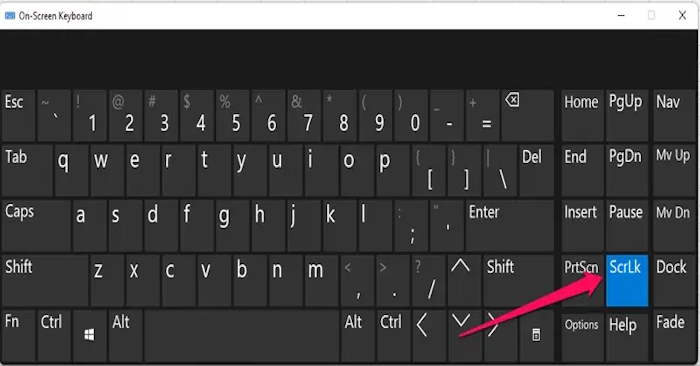
Bước 1: Scroll Lock là một chức năng ngăn chặn việc cuộn trang bằng các phím mũi tên. Không phải bàn phím nào cũng có phím Scroll Lock, nhưng chức năng này đã được tích hợp sẵn trong Windows. Để truy cập, bạn hãy sử dụng thanh tìm kiếm của Windows, gõ On-Screen Keyboard.
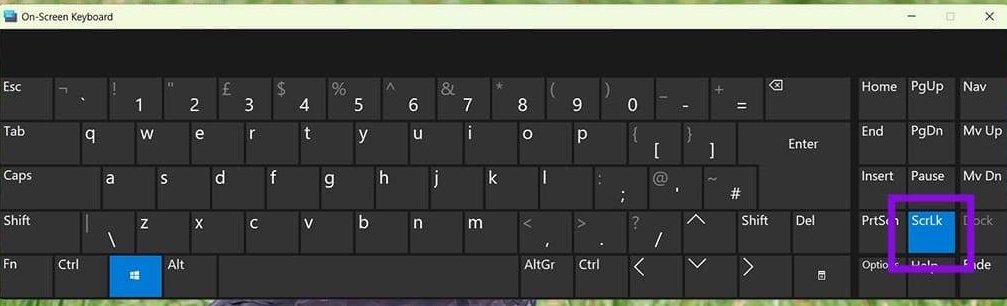
Bước 2: Mở On-Screen Keyboard và tìm nút ScrLk. Nếu nút này đang được chọn hoặc làm nổi bật, nghĩa là tính năng Scroll Lock đang bật. Bạn cũng có thể kiểm tra thanh trạng thái trong Excel để xem chỉ báo Scroll Lock.
Bước 3: Nhấp vào nút ScrLk để tắt tính năng này.
Tắt các tiện ích bổ sung (Add-ins)
Bước 1: Một số tiện ích bổ sung (add-ins) có thể gây xung đột với các lệnh và phím tắt trong Excel. Để kiểm tra xem có tiện ích nào đang gây ra sự cố hay không, hãy chọn File > Options. Tùy vào giao diện Excel của bạn, có thể bạn sẽ cần chọn More > Options.
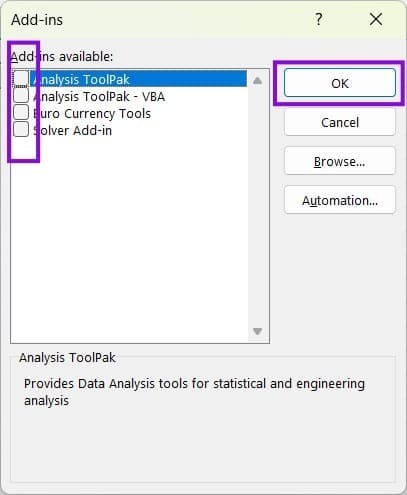
Bước 2: Chọn Add-ins từ menu bên trái, sau đó tìm mục Manage và đảm bảo rằng tùy chọn Excel Add-ins đã được chọn. Nhấp vào Go.
Bước 3: Bỏ chọn tất cả các tiện ích bổ sung, sau đó nhấn OK. Lúc này, các chức năng trong Excel sẽ hoạt động trở lại như bình thường.
Kiểm tra bảo vệ bảng tính (Workbook Protection)
Bước 1: Đôi khi, bảng tính (workbook) bị khóa khiến bạn không thể thực hiện thay đổi, điều này có thể ngăn các lệnh CTRL + Shift + Mũi tên hoạt động. Hãy mở tệp Excel đó lên. Đảm bảo bạn đang ở thẻ Home (Trang chủ) trên thanh công cụ, sau đó tìm mục Cells > Format.
Bước 2: Nhấp vào Unprotect Sheet (Bỏ bảo vệ trang tính).
Lưu ý: Nếu bạn thấy tùy chọn Protect Sheet (Bảo vệ trang tính), nghĩa là trang tính đó không bị khóa và đây không phải là nguyên nhân gây ra sự cố. Trong một số trường hợp, bạn có thể cần nhập mật khẩu để bỏ bảo vệ trang tính. Nếu bạn không phải là người thiết lập mật khẩu này, hãy liên hệ với chủ sở hữu của tệp Excel hoặc bảng tính đó để lấy thông tin cần thiết.
Hướng dẫn
-

Cách dùng Focus Cell trong Microsoft Excel
-
Cách dùng định dạng có điều kiện trong WPS Spreadsheet
-
Cách sửa lỗi Copilot không hoạt động trong Microsoft Office
-
TOP công cụ AI tốt nhất cho người dùng Microsoft Office
-
Hướng dẫn cách tắt Copilot trong Microsoft Word
-
Cách lấy Relic Rod trong Roblox Fisch
-
Cách tự động chia sẻ Story Instagram lên Facebook
-
Tổng hợp code Mộng Thiên Tử mới nhất và cách nhập
-
Những mẹo chiến đấu PvP trong All Star Tower Defense X
-
Cách lấy tất cả Blessing và Curse trong Roblox Fisch
-
Grow A Garden 2: Cách kiếm Wheelbarrow và sử dụng
-
TOP game xây dựng thành phố hay nhất