








Cách dùng Focus Cell trong Microsoft Excel
Nếu bạn thường xuyên bị mất phương hướng khi làm việc trên bảng tính, thì Focus Cell sẽ giúp bạn. Tính năng này làm nổi bật hàng và cột dựa trên vị trí của ô đang chọn, giúp bạn làm việc tự tin hơn vì biết chắc rằng mình đang nhập hoặc chỉnh sửa dữ liệu đúng vị trí mong muốn. Dưới đây là cách dùng Focus Cell trong Microsoft Excel.
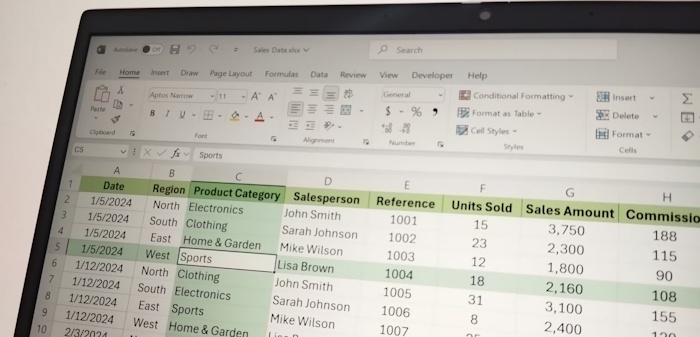
Hướng dẫn sử dụng Focus Cell trong Microsoft Excel
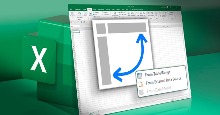
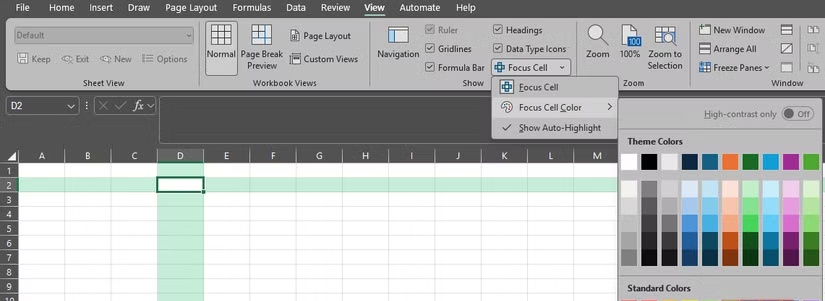
Mở file Excel, tới tab View, trên ribbon, chọn Focus Cell. Sau khi tính năng này được kích hoạt, mỗi khi bạn nhấp vào một ô, một đường kẻ chéo (dạng dấu thập) sẽ xuất hiện, đánh dấu hàng và cột của ô đó.
Phím tắt khi dùng Focus Cell trong Excel
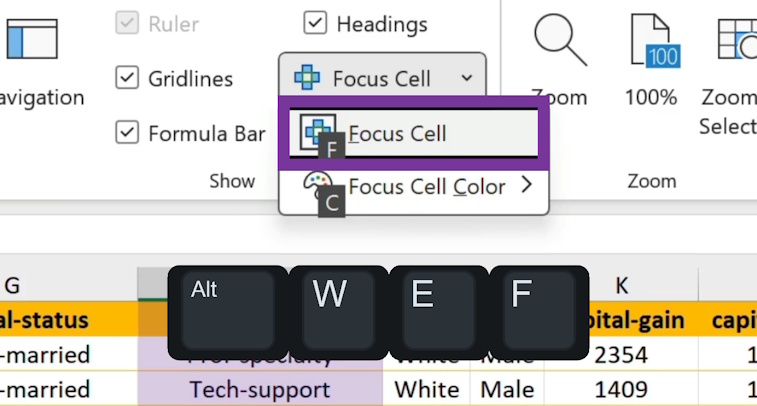
- Sử dụng tổ hợp phím Alt, W, E, F để bật/tắt tính năng Focus Cell.
- Sử dụng các phím Alt, W, E, C để truy cập menu màu sắc. Sau đó, bạn có thể nhấn phím điều hướng và Enter để chọn màu.
- Nếu bạn chọn một vùng trong khi tính năng Focus Cell đang bật, ô đang hoạt động (active cell) sẽ vẫn nằm tại vị trí mà bạn bắt đầu thực hiện thao tác chọn. Thông thường, vị trí này sẽ nằm ở góc trên bên trái. Hãy nhấn phím Tab để di chuyển lần lượt qua từng ô trong vùng đã chọn, theo thứ tự từ trái sang phải.
- Nhấn Ctrl + để di chuyển từ góc này sang góc khác.
Nếu thường xuyên cần bật hoặc tắt Focus Cell, hãy cân nhắc thêm nó vào Quick Access Toolbar (Thanh công cụ truy cập nhanh). Bạn chỉ cần nhấp chuột phải vào nút Focus Cell, rồi chọn Add to Quick Access Toolbar. Nhờ đó, lệnh này sẽ luôn nằm ở vị trí dễ truy cập, bất kể bạn đang mở thẻ nào trên thanh công cụ.
Một tùy chọn hữu ích khác trong menu thả xuống của tính năng Focus Cell là Show Auto-Highlight (Tự động làm nổi bật). Tính năng này đặc biệt tiện lợi khi bạn sử dụng công cụ Find & Replace (Tìm kiếm & Thay thế) trong một tệp Excel lớn. Mặc dù Excel có thể tự động di chuyển đến kết quả tìm thấy, nhưng bạn không cần phải căng mắt tìm kiếm khi các dòng và cột được làm nổi bật giúp việc xác định ô đang chọn trở nên dễ dàng hơn nhiều.
Hạn chế cần biết khi dùng Focus Cell trong Microsoft Excel
Focus Cell thực sự làm nổi bật bảng tính của bạn, nhưng nó không phải là hoàn hảo. Tính năng này bám theo ô đang hoạt động (active cell) chứ không phải con trỏ chuột. Do đó, việc di chuyển con trỏ chuột qua một ô sẽ không làm thay đổi vị trí của đường kẻ chéo (crosshair). Bạn cần nhấp chuột vào ô đó hoặc sử dụng bàn phím để di chuyển đến ô mong muốn. Ngoài ra, tính năng này được thiết kế dựa trên một ô hoạt động duy nhất, nên nếu bạn chọn một vùng dữ liệu lớn hơn, nó sẽ không hiển thị thành một khối nổi bật bao phủ toàn bộ dòng và cột đó. Bạn cũng không thể chọn chỉ làm nổi bật riêng một dòng hoặc một cột, vì cả hai thành phần của đường kẻ chéo luôn hoạt động cùng nhau.
Bạn cũng có thể nhận thấy hiệu ứng làm nổi bật sẽ biến mất khi chuyển sang ứng dụng khác (ví dụ: khi sử dụng chế độ chia màn hình). Hiệu ứng này chỉ hiển thị khi Excel là cửa sổ đang hoạt động. Vì vậy, nếu bạn nhấp chuột vào nơi khác, nó sẽ tạm thời biến mất cho đến khi bạn quay lại Excel. Nếu đang sử dụng phiên bản Excel cũ hơn, bạn có thể thấy Focus Cell không khả dụng khi tính năng Freeze Panes được bật.
Dù vậy, những hạn chế này không gây ảnh hưởng đáng kể trong quá trình sử dụng thông thường. Focus Cell của Microsoft Excel vẫn rất hữu ích trong việc giúp xác định rõ ràng hơn ô cần thao tác.
Thủ thuật Văn phòng
-

Những tính năng nên dùng trong Excel nhưng ít người biết đến
-
Những tính năng Excel dùng trên mobile tốt hơn trên máy tính
-
Cách thêm font chữ mới vào Microsoft Office
-
Cách dùng SUBTOTAL trong Microsoft Excel
-
Cách biến Pivot Table trong Excel thành bảng tương tác trong 5 phút
-
Cách nhúng font vào tài liệu PDF trong Foxit PDF Editor
-
Hướng dẫn chèn âm thành vào PowerPoint
-
Cách dùng Microsoft Copliot trong Microsoft Teams
-
TOP tính năng cực hữu ích người dùng Microsoft 365 nên biết
-
Cách bật phụ đề tự động trong cuộc gọi Zoom
-
Cách tạo bài thuyết trình bằng WPS AI Slides
-
Hướng dẫn các thao tác cơ bản khi dùng iLovePDF