Cách dùng định dạng có điều kiện trong WPS Spreadsheet
Tính năng định dạng có điều kiện trong WPS Office cũng tương tự như Excel. Dưới đây là hướng dẫn dùng Conditional Formatting trong WPS Sheets.

Conditional Formatting trong WPS Sheets có khả năng làm nổi bật các thông tin quan trọn ở bảng dữ liệu của bạn một cách dễ dàng. Nếu bạn từng tự hỏi làm thế nào để khai thác tối đa các công thức định dạng có điều kiện trong WPS, thì đây chính là câu trả lời dành cho bạn.
Cách dùng Conditional Formatting của WPS Sheets
- Cách dùng định dạng có điều kiện làm nổi bật giá trị trùng trong WPS Sheets
- Cách dùng định dạng có điều kiện làm nổi bật số liệu vượt ngưỡng trong WPS Sheets
- Cách dùng định dạng có điều kiện làm nổi bật công việc quá hạn trong WPS Sheets
- Cách dùng định dạng có điều kiện sửa và xóa điều kiện trong WPS Sheets
Cách dùng định dạng có điều kiện làm nổi bật giá trị trùng trong WPS Sheets
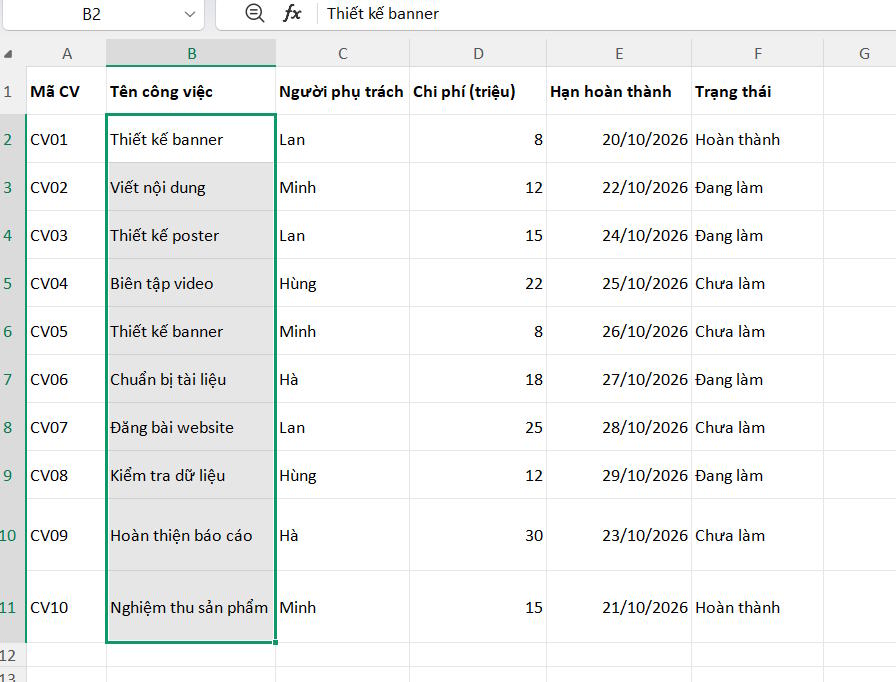
Bước 1: Chọn vùng dữ liệu trên bảng tính. Ví dụ: B2:B11.
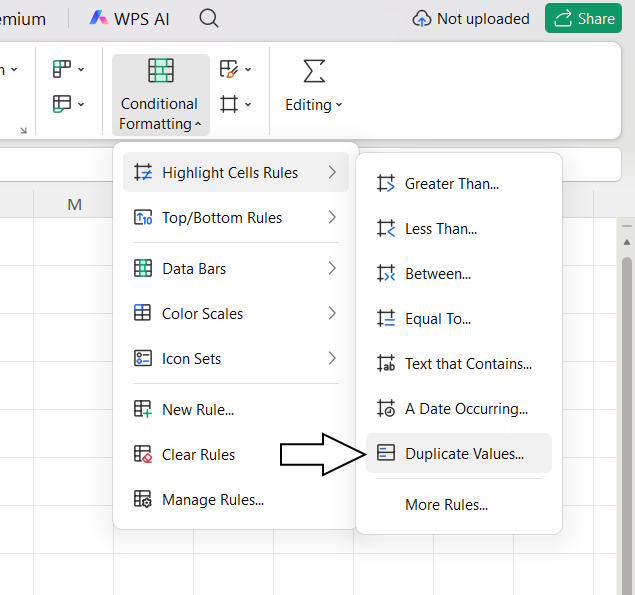
Bước 2: Chọn Home > Conditional Formatting > Highlight Cells Rules > Duplicate Values.
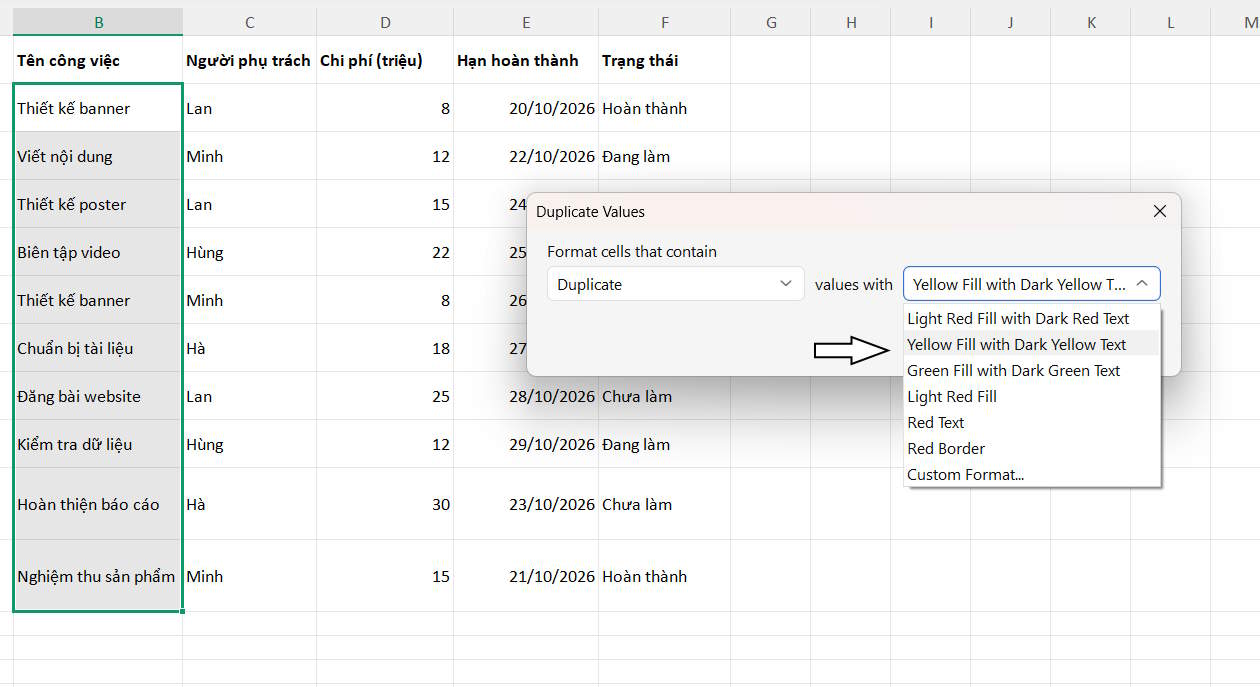
Chọn nền vàng hoặc đỏ nhạt.
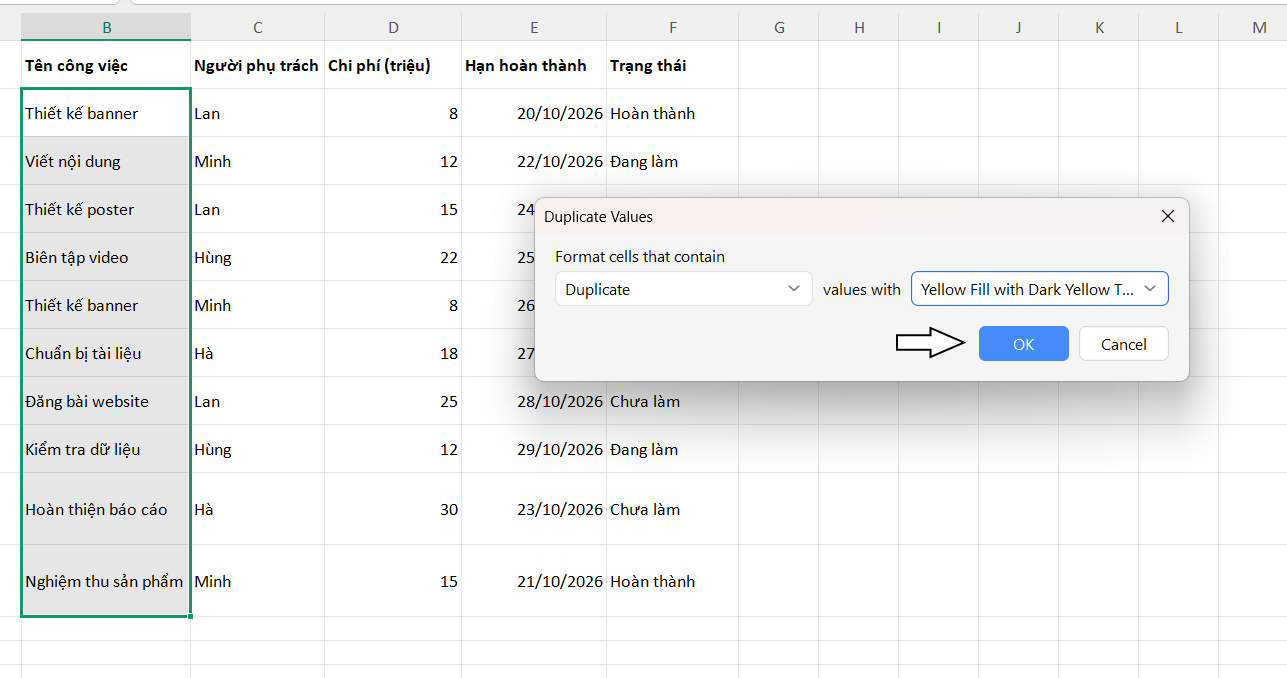
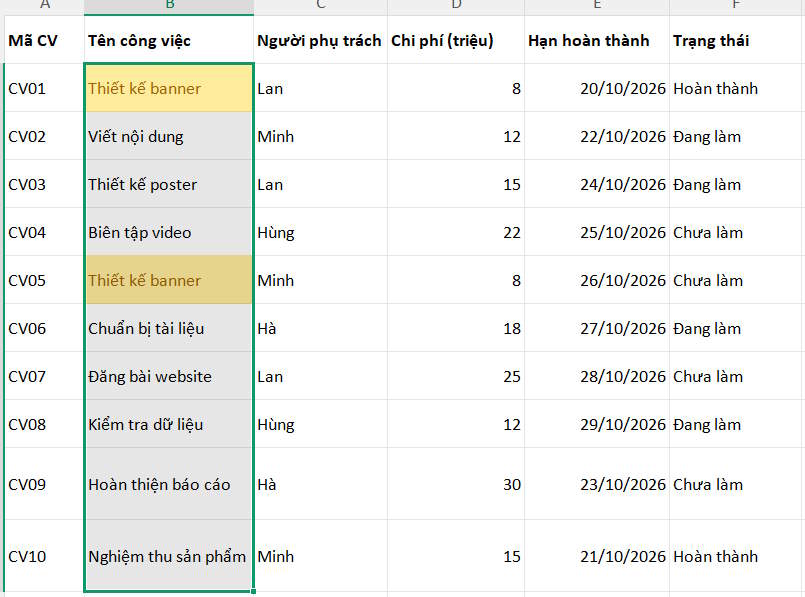
Và đây là kết quả bạn nhận được. Dữ liệu trùng lặp sẽ được tô màu như bạn đã chọn:
Cách dùng định dạng có điều kiện làm nổi bật số liệu vượt ngưỡng trong WPS Sheets
Bước 1: Chọn vùng dữ liệu. Ở ví dụ này là D2:D11.
Bước 2: Chọn Conditional Formatting > Highlight Cells Rules > Greater Than.
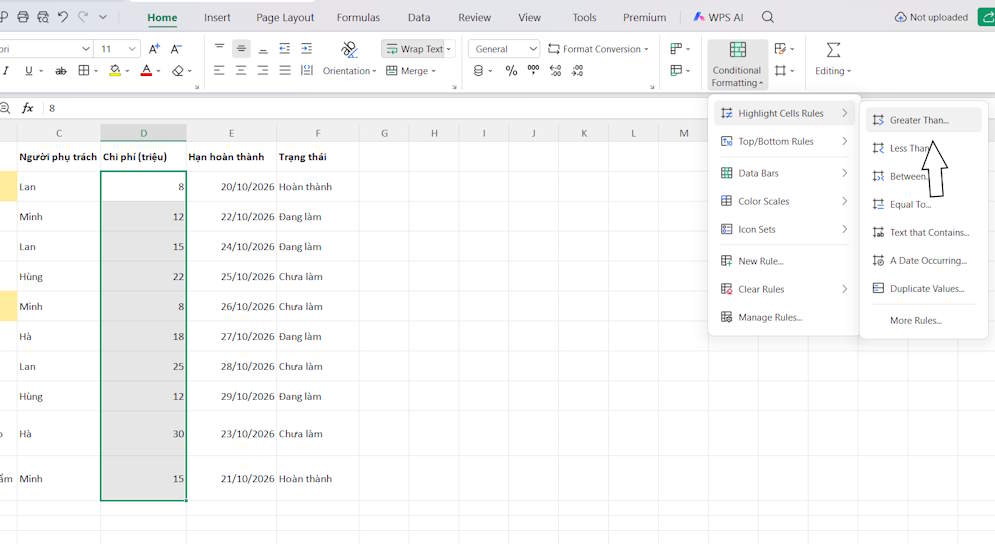
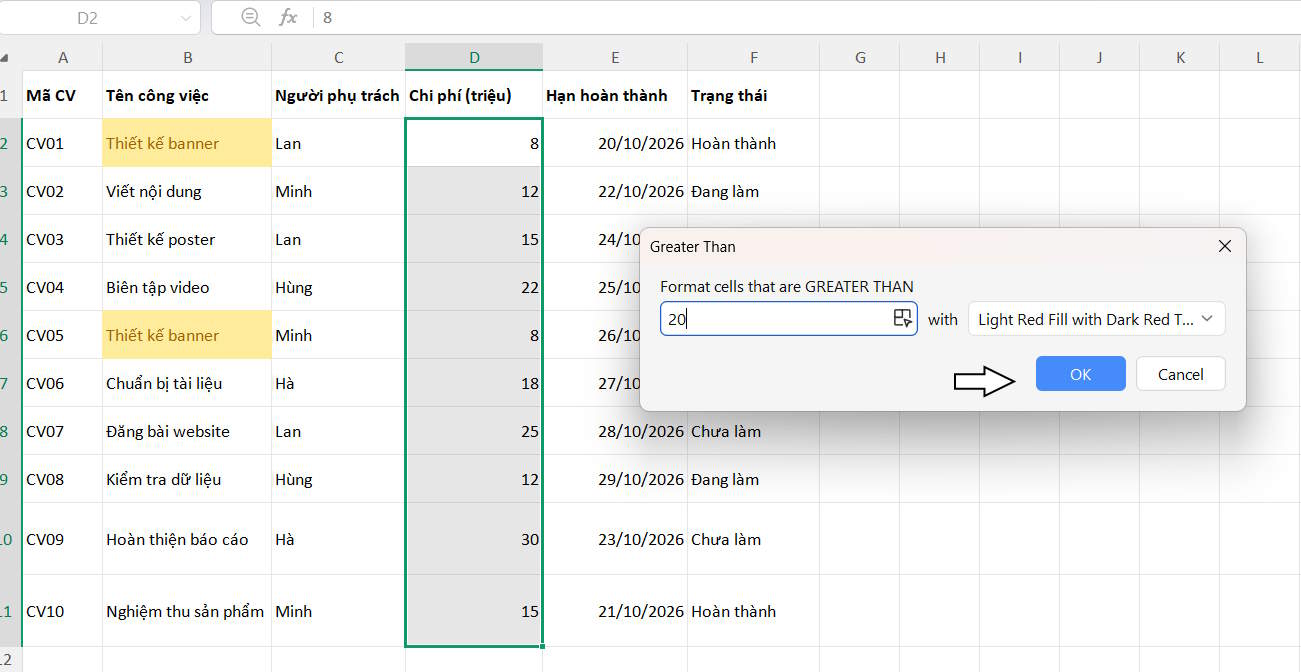
Nhập ngưỡng bạn muốn, ví dụ: 20, chọn nền đỏ nhạt. Nhấn OK.
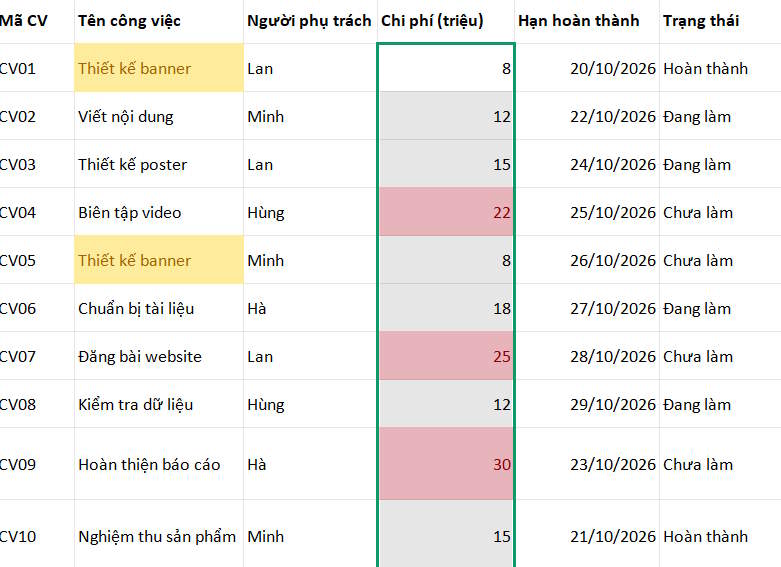
Kết quả: các mức chi phí 22, 25 và 30 triệu được làm nổi bật bằng màu đỏ.
Cách dùng định dạng có điều kiện làm nổi bật công việc quá hạn trong WPS Sheets
Bước 1: Chọn vùng áp dụng. Ví dụ: A2:F11 để tô cả hàng công việc.
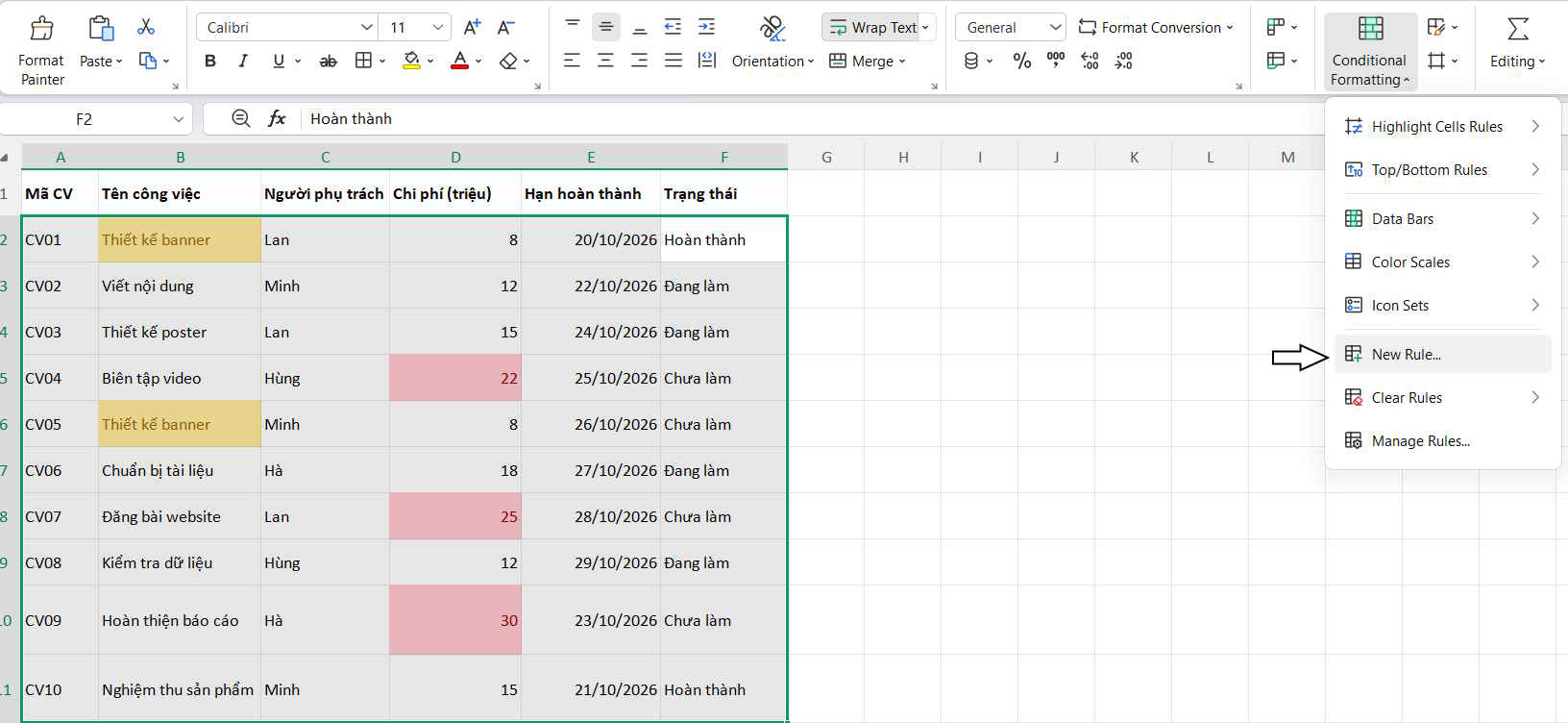
Bước 2: Chọn Conditional Formatting > New Rule > Select a Rule Type > Use a formula to determine which cells to format (tên mục có thể khác tùy phiên bản).
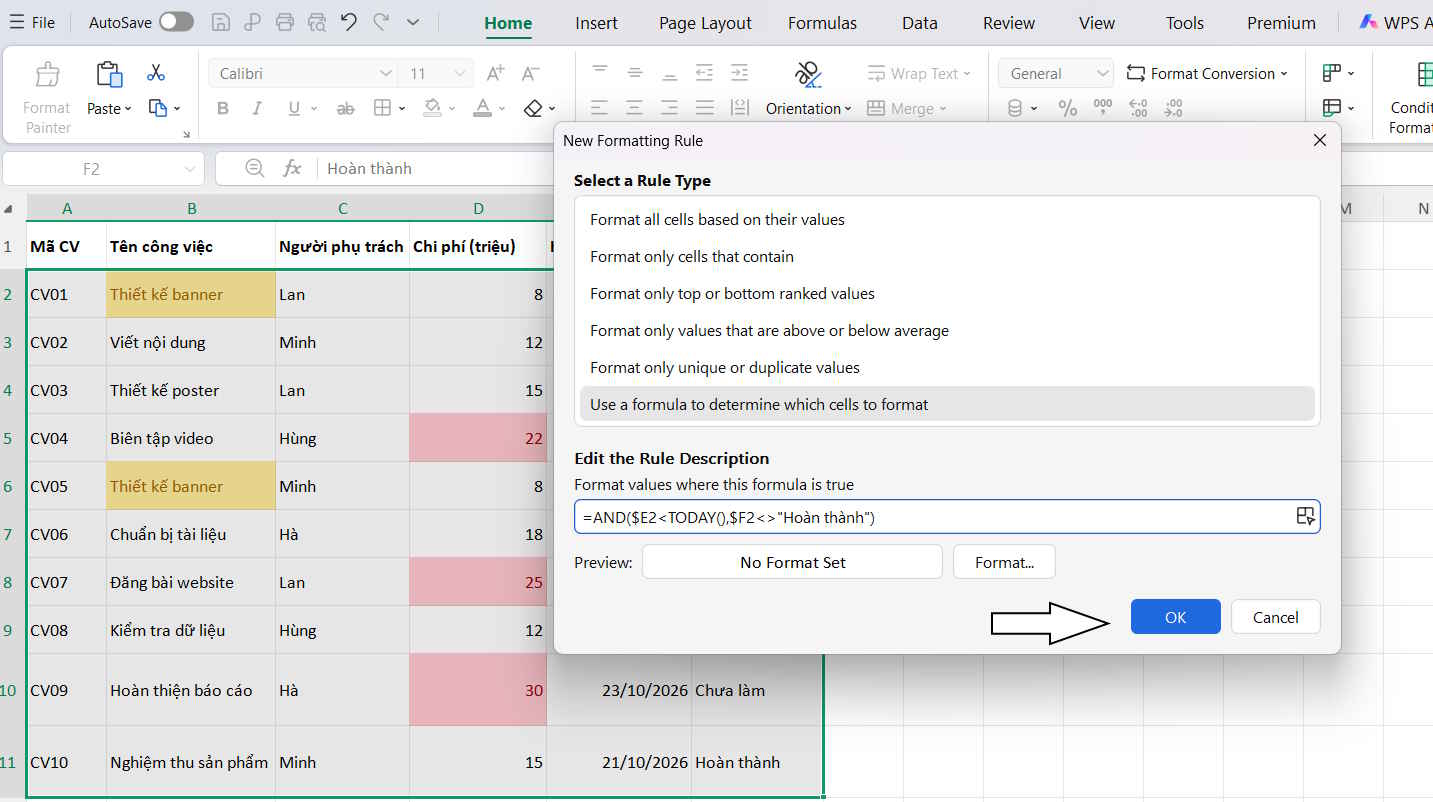
Nhập công thức:
=AND($E2<TODAY(),$F2<>"Hoàn thành")Chọn nền màu bạn muốn để cảnh báo công việc đã quá hạn mà chưa hoàn thành trong Format > Fill. Và đây là kết quả bạn nhận được.
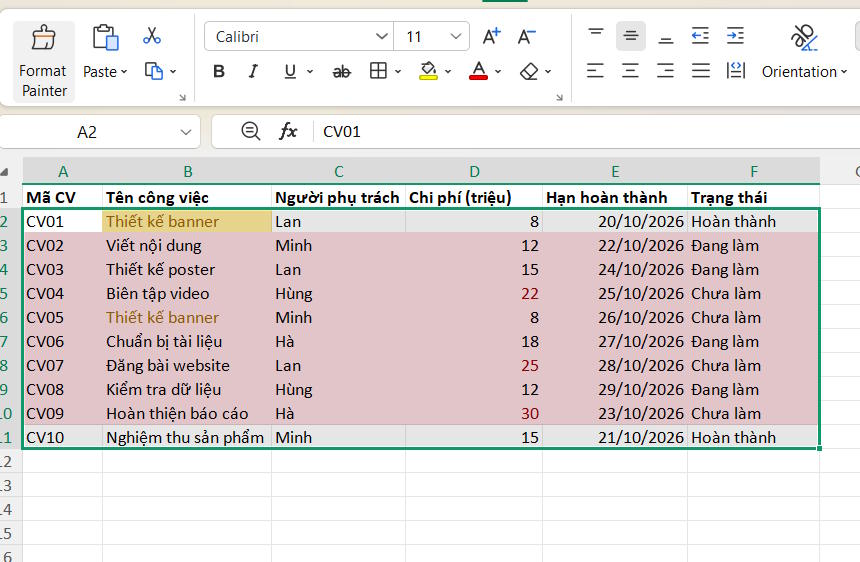
Cách dùng định dạng có điều kiện sửa và xóa điều kiện trong WPS Sheets
Bước 1: Mở Conditional Formatting > Manage Rules.
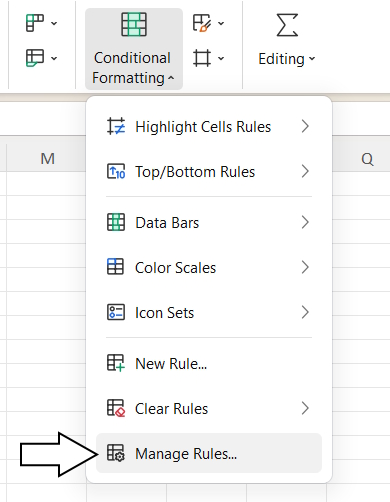
Bước 2: Chọn quy tắc muốn sửa, nhấn Edit Rule và đổi ngưỡng.
Bước 3: Chọn quy tắc vừa sửa và nhấn Delete Rule để xóa.
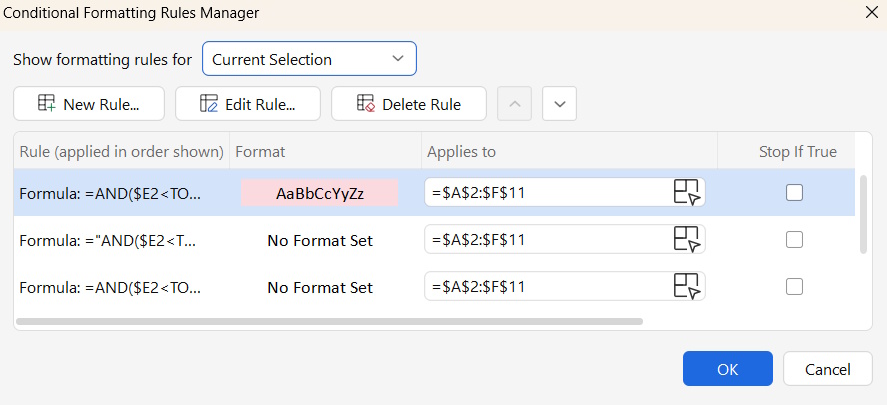
Bước 4: Kiểm tra bảng trước và sau mỗi thao tác.
Trên đây là cách dùng các tính năng cơ bản trong Conditional Formatting của WPS Spreadsheet. Hi vọng bài viết giúp bạn xử lý bảng tính dễ dàng hơn.
Thủ thuật Văn phòng
-

Cách làm mục lục tự động trong WPS Writer
-
Cách tạo danh sách thả xuống trong WPS Spreadsheets
-
So sánh WPS Office và Microsoft Office: Đâu là lựa chọn phù hợp với bạn?
-
Hướng dẫn bật kiểm tra chính tả trong WPS Office
-
Sự khác nhau giữa WPS Office miễn phí và trả phí
-
Cách tạo mã QR cho web trên Windows 11
-
Cách sử dụng Grammarly để kiểm tra chính tả, ngữ pháp tiếng Anh
-
Mẹo tận dụng tối đa sức mạnh của WinRAR
-
Hướng dẫn chia cột trong Word cực đơn giản
-
Hướng dẫn xóa trang trắng trong Word
-
Hướng dẫn chuyển ảnh sang Google Docs bằng Gemini Canvas
-
Những lỗi dùng PivotTable trên Excel khiến bạn nhận đáp án sai