Cách dựng tam giác trong Geometer's Sketchpad
Geometer's Sketchpad cung cấp một bộ công cụ trực quan và mạnh mẽ giúp bạn dựng tam giác một cách nhanh chóng và chính xác. Thay vì vẽ hình thủ công dễ sai sót, Geometer's Sketchpad cho phép người dùng tạo các điểm, đoạn thẳng, góc và các mối quan hệ hình học chỉ bằng vài thao tác.
Bài viết này sẽ hướng dẫn các cách dựng tam giác phổ biến nhất trong Geometer's Sketchpad như tam giác thường, tam giác cân và tam giác đều, giúp người dùng nắm rõ quy trình và áp dụng linh hoạt trong học tập cũng như giảng dạy hình học.
Cách dựng tam giác trong Geometer's Sketchpad
Dựng một tam giác thường
Người chơi hoàn toàn có thể dựng một tam giác trong Sketchpad bằng cách vẽ ba đoạn thẳng nối tiếp. Không giống như khi vẽ trên giấy, tam giác trên Sketchpad là “động” - người dùng có thể kéo các đỉnh để thay đổi kích thước và hình dạng mà vẫn giữ cấu trúc tam giác.
Các bước thực hiện:
- Mở Sketchpad → chọn File | New Sketch để tạo bản vẽ trắng.
- Chọn công cụ Segment
 . Vẽ đoạn đầu bằng cách giữ và kéo thả hoặc click → kéo → click lại.
 - Vẽ đoạn thứ hai nối từ một đầu của đoạn đầu tiên, đảm bảo điểm nối được tô sáng khi click.
- Nếu vẽ sai, dùng Edit | Undo để hoàn tác (và Redo nếu cần).
- Vẽ đoạn thứ ba nối hai đầu tự do còn lại, đảm bảo click đúng điểm để hoàn thành tam giác.
- Chọn công cụ Polygon , click theo thứ tự các đỉnh của tam giác và kết thúc bằng việc click lại vào đỉnh đầu tiên để Sketchpad nhận diện tam giác.
- Dùng công cụ Arrow , click vào khoảng trống để bỏ chọn mọi đối tượng.
- Bây giờ người dùng có thể kéo các đỉnh tam giác và quan sát, tam giác sẽ stay tam giác bất kể bạn thay đổi ra sao. Nếu không, Undo và thử lại.
 . Vẽ đoạn đầu bằng cách giữ và kéo thả hoặc click → kéo → click lại.
 , click theo thứ tự các đỉnh của tam giác và kết thúc bằng việc click lại vào đỉnh đầu tiên để Sketchpad nhận diện tam giác.
 , click vào khoảng trống để bỏ chọn mọi đối tượng.
Dựng tam giác cân
Để dựng tam giác với hai cạnh bằng nhau mà vẫn giữ được độ cân đối khi kéo chỉnh đỉnh, mọi người sẽ dùng một hình tròn làm “khung định nghĩa”.
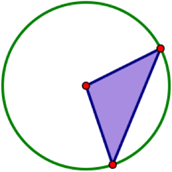
- Chọn công cụ Compass . Vẽ một vòng tròn ở vùng trống, thực hiện như khi vẽ đoạn: giữ và kéo hoặc click → kéo → click. Vòng tròn có hai điểm: tâm và điểm trên chu vi.
- Dùng công cụ Arrow để kéo các điểm tham chiếu, quan sát cách vòng tròn thay đổi.
- Chọn công cụ Segment . Vẽ một đoạn từ tâm vòng tròn tới điểm bán kính, đó là bán kính của vòng tròn.
- Vẽ thêm một bán kính khác từ tâm tới chu vi vòng tròn.
- Vẽ đoạn nối hai điểm trên chu vi, đoạn này là cạnh thứ hai.
- Chọn Polygon , dựng phần mặt của tam giác.
 . Vẽ một vòng tròn ở vùng trống, thực hiện như khi vẽ đoạn: giữ và kéo hoặc click → kéo → click. Vòng tròn có hai điểm: tâm và điểm trên chu vi.
Mọi người có thể ẩn vòng tròn bên ngoài tam giác cân bằng cách:
- Chọn Arrow .
- Chọn đường tròn và vào Edit | Cut (hoặc nhấn Delete).
Nếu xóa vòng tròn, tam giác sẽ biến mất vì các đoạn được định nghĩa dựa trên vòng. Thay vào đó, chọn vòng tròn rồi nhấn Display | Hide Circle, vòng tròn sẽ ẩn mà tam giác vẫn giữ nguyên.
Cuối cùng, kéo thử các đỉnh tam giác để kiểm tra, nếu nó vẫn giữ đúng hình tam giác cân, mọi người đã thành công.
Học tập - Giáo dục
-
Tổng hợp phím tắt Geometer's Sketchpad
-
Hướng dẫn tải và cài đặt Geometer's Sketchpad
-
Cách tham gia buổi học trực tuyến trên Canva
-
Hướng dẫn ghi lại video buổi học Microsoft Teams trên PC và điện thoại
-
TOP ứng dụng từ điển tiếng Trung chuẩn xác nhất
-
Những mẹo giành chiến thắng các trò chơi trong Blooket
-
Cách làm minigame chơi golf bằng Scratch
-
Cách tạo game nuôi thú ảo trong Scratch
-
Hướng dẫn tạo câu hỏi và bài kiểm tra bằng Quizizz
-
Hướng dẫn những cách điểm danh trong Zoom
-
Những cách chỉnh sửa PDF trên Windows
-
Hướng dẫn cài đặt và sử dụng eNetViet trên máy tính