








Cách hẹn giờ gửi tin nhắn trên iPhone
Hẹn giờ gửi tin nhắn trên iPhone không khó. Dưới đây là hướng dẫn chi tiết cách hẹn giờ gửi tin nhắn khi sử dụng iPhone.
Tính năng hẹn giờ gửi tin nhắn trên iPhone là gì?
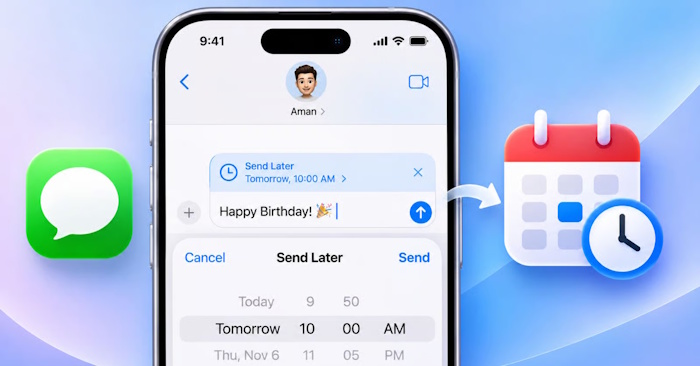
Lên lịch hay hẹn giờ gửi tin nhắn cho phép bạn soạn tin ngay bây giờ và tự động gửi vào một ngày giờ cụ thể trong tương lai. Trên iOS 18 trở lên, tính năng này có sẵn dưới dạng nút “Send later” tích hợp trong ứng dụng Messages.
Người dùng iPhone có thể tận dụng tính năng này để gửi lời chúc sinh nhật đúng lúc, chú ý tới múi giờ khi trò chuyện với bạn bè hoặc đồng nghiệp ở xa, sắp xếp tin nhắn công việc vào giờ làm việc tiêu chuẩn và tránh thông báo vào đêm khuya.
Cách dùng tính năng Send later trên iPhone
Yêu cầu và hạn chế của Send later
Chức năng này chỉ hoạt động với iMessage, không hoạt động với SMS hoặc MMS thông thường. Tin nhắn đã lên lịch được chuẩn bị trên thiết bị của bạn, sau đó được lưu trữ trên máy chủ của Apple dưới dạng mã hóa cho đến thời gian gửi mà bạn đã thiết lập. Bạn cần iPhone cài iOS 18 trở lên để sử dụng chức năng này. Giới hạn hiện tại cho phép bạn hẹn giờ gửi tin nhắn tối đa 14 ngày. Nếu người liên hệ chuyển sang sử dụng SMS, bạn sẽ không còn thấy tùy chọn Send later cho cuộc trò chuyện đó nữa.
Cách lên lịch tin nhắn bằng Send later
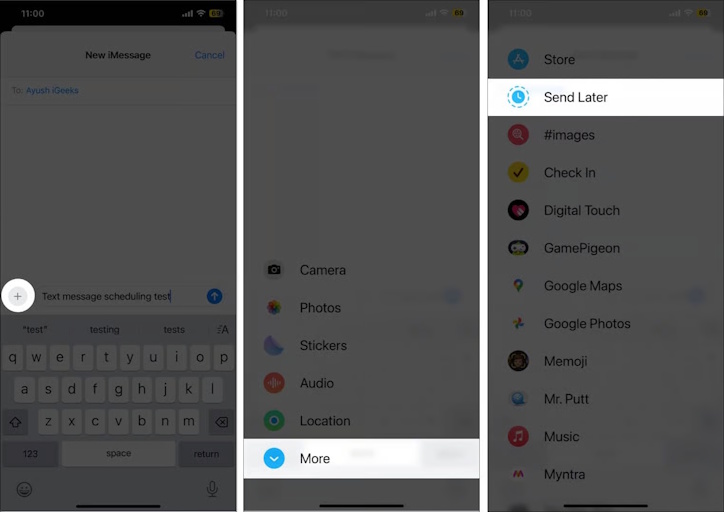
- Mở Messages và vào một cuộc trò chuyện iMessage để tạo cuộc trò chuyện mới.
- Nhập tin nhắn bạn muốn lên lịch.
- Tiếp theo, nhấn vào nút
+và chọn More trong menu bật lên. - Tại đây, nhấn vào Send later.
- Bây giờ, chọn Time and Date bạn muốn.
- Sau khi hoàn tất, nhấn vào nút Send (mũi tên hướng lên) bên cạnh tin nhắn của bạn để xác nhận việc lên lịch tin nhắn. Bạn sẽ thấy tin nhắn đã lên lịch trên màn hình, cùng với tag Send later hiển thị ngày và giờ phía trên.
Bạn cũng có thể chỉnh sửa ngày và giờ, gửi tin nhắn ngay lập tức hoặc xóa tin nhắn đã lên lịch nếu đổi ý bằng cách chạm vào nút Edit.
Tin nhắn đã lên lịch của bạn nằm ở cuối cuộc hội thoại, được đánh dấu bằng đường viền nét đứt, cho biết rằng nó chưa được gửi.
Cách quản lý tin nhắn đã lên lịch
- Tìm chúng: Các mục đã lên lịch nằm ở cuối cuộc trò chuyện trong một bong bóng nét đứt, tách biệt với các tin nhắn đã gửi và đã nhận.
- Chỉnh sửa thời gian: Chạm vào Edit bên cạnh thời gian đã lên lịch, sau đó chạm vào Edit Time để chọn thời gian gửi mới. Hữu ích khi gửi tới người ở múi giờ khác với bạn.
- Gửi ngay lập tức: Chạm vào Edit, sau đó chạm vào Send Message để gửi ngay lập tức. Hữu ích khi kế hoạch diễn ra nhanh hơn dự kiến.
- Chỉnh sửa nội dung: Chạm và giữ icon bong bóng, sau đó chạm vào Edit trong menu bật lên để điều chỉnh văn bản của bạn.
- Hủy bỏ: Chạm và giữ bong bóng, sau đó chạm vào More… và chọn biểu tượng thùng rác để xóa và hủy lịch trình.
Thủ thuật iPhone
-

Cách sửa lỗi không thể kết nối App Store trên iPhone, iPad
-
Cách sửa lỗi thông báo trên iPhone
-
Cách sửa lỗi trạng thái không hiện trên WhatsApp cho iPhone
-
Cách kiểm tra khóa kích hoạt trước khi mua thiết bị iPhone, iPad cũ
-
Cách phát hiện AirTag theo dõi bạn và cách vô hiệu hóa nó
-
Cách sửa lỗi trạng thái không hiện trên WhatsApp cho iPhone
-
Cách kết nối điện thoại với máy tính Windows bằng Phone Link
-
Cách tìm và xem file đã tải về trên iPhone và Android
-
Cách xóa lịch sử bàn phím trên iPhone, iPad
-
Cách kiểm tra iPhone đang dùng là chính hãng hay tân trang
-
Hướng dẫn dùng Apple Sports để xem tỷ số bóng đá
-
Hướng dẫn dùng Memoji làm ảnh đại diện ID Apple