








Cách tạo và tùy biến nhóm chat iMessage trên iPhone
Bạn muốn trò chuyện với nhiều người cùng lúc trên iMessage? Bài viết sẽ hướng dẫn bạn cách tạo và sử dụng nhóm chat iMessage trên iPhone và iPad.
Cách tạo cuộc trò chuyện nhóm iMessage trên iPhone
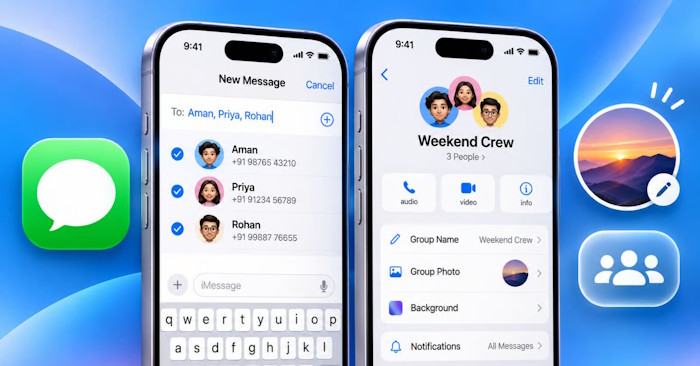
Việc thiết lập một cuộc trò chuyện nhóm iMessage trên iPhone hoặc iPad khá đơn giản. Bạn chỉ cần soạn một tin nhắn mới như bình thường, nhưng thay vì chỉ chọn một người nhận, hãy thêm nhiều liên hệ vào danh sách người nhận. Các bước thực hiện như sau:
- Mở ứng dụng Tin nhắn (Messages) trên iPhone hoặc iPad của bạn.
- Nhấn vào nút Soạn tin (biểu tượng viết tin nhắn) ở góc trên bên phải.
- Tại đây, hãy nhập tên những người bạn muốn gửi tin nhắn vào mục Đến (To), hoặc nhấn vào nút dấu cộng (+) để thêm người từ danh bạ của bạn.
- Tiếp theo, nhập nội dung tin nhắn vào khung soạn thảo.
- Sau khi hoàn tất, hãy nhấn nút Gửi (biểu tượng mũi tên hướng lên) nằm cạnh khung soạn thảo để gửi tin nhắn.
Như vậy, bạn đã tạo thành công một cuộc trò chuyện nhóm iMessage. Mọi tin nhắn mới do bạn hoặc bất kỳ thành viên nào khác gửi vào nhóm đều sẽ được chuyển đến tất cả các thành viên trong nhóm. Sau đó, mọi người đều có thể phản hồi hoặc bày tỏ cảm xúc đối với tin nhắn đó.
Cách tùy chỉnh cuộc trò chuyện nhóm iMessage trên iPhone
Bạn có thể tùy chỉnh cuộc trò chuyện nhóm iMessage theo nhiều cách, từ việc thêm hoặc xóa thành viên cho đến đặt tên riêng và chọn biểu tượng cho nhóm.
Cách đặt tên cho cuộc trò chuyện nhóm iMessage
Việc đặt tên và chọn biểu tượng cho cuộc trò chuyện nhóm iMessage là một ý hay, giúp bạn dễ dàng tìm kiếm và nhận diện nhóm giữa vô số cuộc trò chuyện khác trong ứng dụng Message.
- Mở cuộc trò chuyện nhóm iMessage trong ứng dụng Message.
- Nhấn vào mục Mọi người (People) ở phía trên cùng.
- Tại đây, hãy chọn Thay đổi tên và ảnh (Change Name and Photo) nằm bên dưới danh sách tên các thành viên trong nhóm.
- Nhập tên nhóm vào trường Enter a Group Name.
- Tiếp theo, chọn một biểu tượng cho nhóm. Bạn có thể chọn từ các tùy chọn có sẵn hoặc nhấn vào biểu tượng thư viện ảnh để chọn một hình ảnh từ ứng dụng Photos trên thiết bị của mình.
- Nhấn Xong (Done) ở góc trên bên phải để lưu các thay đổi.
Cách thêm hoặc xóa người tham gia trong cuộc trò chuyện nhóm iMessage
Sau khi đã tạo và thiết lập một cuộc trò chuyện nhóm trên iMessage, bạn có thể thêm hoặc xóa thành viên bất cứ lúc nào tùy ý, theo các bước dưới đây:
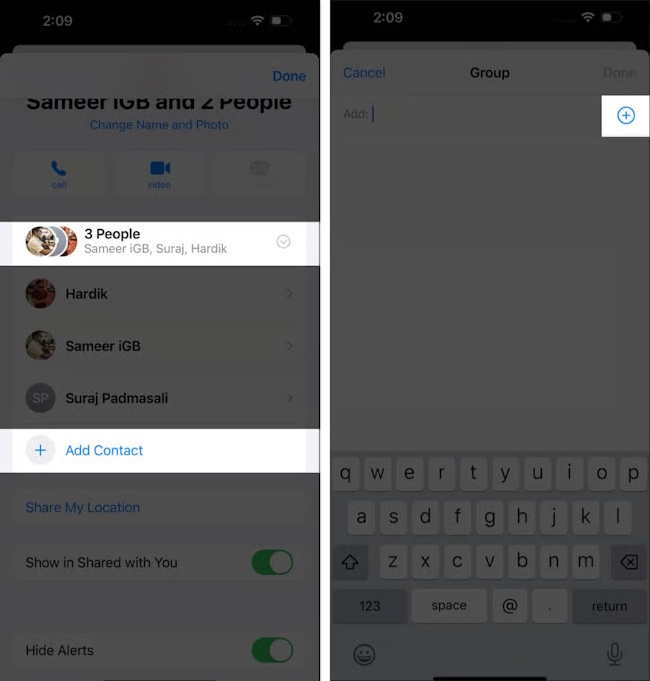
Thêm người tham gia
- Trong cuộc trò chuyện nhóm iMessage, hãy nhấn vào tên nhóm ở phía trên cùng.
- Tại đây, chọn tab People, sau đó nhấn nút Add Contact từ menu hiện ra.
- Tiếp theo, nhập tên người muốn thêm hoặc nhấn vào biểu tượng dấu cộng (+) để chọn từ danh bạ của bạn.
- Nhấn Done ở góc trên bên phải để thêm người đó vào cuộc trò chuyện nhóm.
Xóa người tham gia
- Truy cập vào màn hình thông tin của cuộc trò chuyện nhóm iMessage.
- Chọn tab People.
- Tại đây, hãy vuốt sang trái trên liên hệ mà bạn muốn xóa, sau đó nhấn nút Remove màu đỏ để xác nhận.
Lưu ý:
Bạn chỉ có thể thêm người vào cuộc trò chuyện nhóm iMessage nếu nhóm đó hiện đã có từ ba người trở lên. Để xóa một thành viên, nhóm phải có từ bốn người trở lên.
Cách trò chuyện nhóm trên iMessage bằng iPhone
Từ việc thêm hiệu ứng văn bản vào tin nhắn, chia sẻ tệp phương tiện, cho đến nhắc tên (mention) người khác, bạn có thể thực hiện rất nhiều thao tác trong cuộc trò chuyện nhóm để giúp các thành viên hiểu rõ nội dung tin nhắn hơn và làm cho cuộc trò chuyện trở nên thú vị hơn.
- Trả lời tin nhắn cụ thể: Để làm rõ nội dung trong một cuộc trò chuyện sôi nổi, bạn có thể trả lời trực tiếp một tin nhắn nhất định. Hãy vuốt sang trái trên tin nhắn đó, sau đó nhập nội dung phản hồi và gửi đi.
- Nhắc tên (Mention) người khác: Để thu hút sự chú ý của một thành viên, bạn có thể nhắc tên họ trong tin nhắn. Chỉ cần nhập tên của họ vào khung soạn thảo, iMessage sẽ tự động làm nổi bật tên đó và gửi thông báo riêng đến người đó.
Cách tắt thông báo từ cuộc trò chuyện nhóm iMessage
Khi bạn cần tập trung vào những việc quan trọng hơn, bạn có thể tắt thông báo cho cuộc trò chuyện nhóm đó. Cách thực hiện như sau:
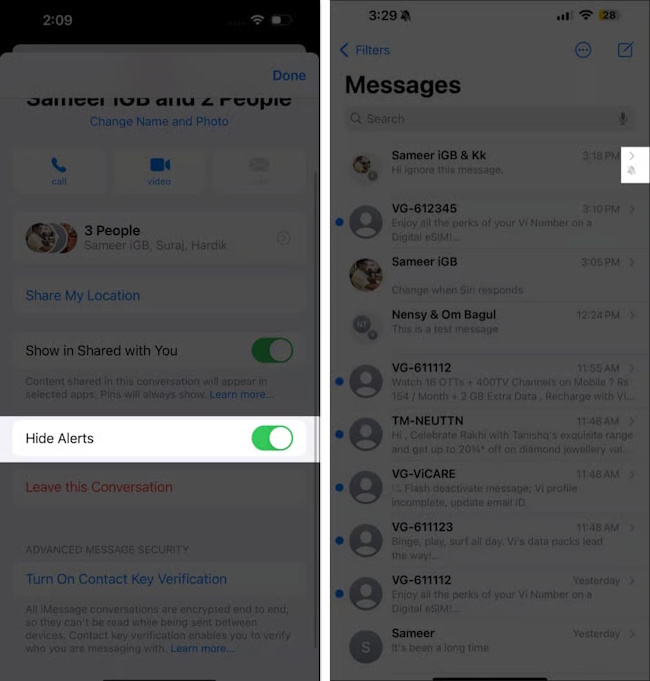
Nhấn vào tên và biểu tượng nhóm ở phía trên cùng. Tại đây, hãy cuộn xuống và bật tùy chọn Ẩn thông báo (Hide Alerts). Việc bật tùy chọn này cho một cuộc trò chuyện nhóm trên iMessage (trên iPhone) sẽ giúp bạn không còn bị làm phiền bởi các thông báo từ nhóm đó.
Sau khi thực hiện, một biểu tượng hình chiếc chuông bị gạch chéo sẽ xuất hiện bên cạnh cuộc trò chuyện nhóm trong danh sách hội thoại, cho biết rằng các thông báo từ nhóm này đã được ẩn đi.
Cách rời khỏi cuộc trò chuyện nhóm trên iMessage (iPhone)
Mặc dù trò chuyện nhóm qua iMessage là cách thuận tiện để tương tác với nhiều người cùng lúc, nhưng đôi khi các thành viên trong nhóm có thể không còn phù hợp với bạn nữa. Trong trường hợp này, hãy làm theo các bước sau:
- Nhấn vào biểu tượng nhóm ở phía trên cùng.
- Tiếp theo, cuộn xuống dưới cùng và chọn mục Rời khỏi cuộc hội thoại (Leave this Conversation).
- Cuối cùng, nhấn vào Rời khỏi cuộc hội thoại (Leave this Conversation) trong menu bật lên để xác nhận quyết định của bạn.
Thủ thuật iPhone
-

Cách thay đổi hình nền cuộc trò chuyện trong iMessage trên iOS 26
-
Cách sắp xếp lại và xóa iMessage trên iPhone, iPad
-
Cách dùng iMessage trên máy tính Windows
-
TOP game iMessage đáng chơi nhất trên iPhone
-
Hướng dẫn chơi game trên iMessage với bạn bè
-
Cách đơn giản giúp pin iPhone bền lâu
-
Apple Pay: Hướng dẫn thêm thẻ ngân hàng vào Ví Apple
-
Cách dùng Canva để chỉnh sửa video trên điện thoại
-
Cách kết nối điện thoại với máy tính Windows bằng Phone Link
-
Cách xem thống kê nghe nhạc Apple Music Replay 2025
-
Hướng dẫn thêm tên lên màn hình khóa iPhone
-
Cách xóa hình ảnh, video trùng lặp trên iPhone