Cách kiểm tra bảo mật Gmail giúp bạn đảm bảo có thể khôi phục tài khoản khi cần
Nếu thường xuyên làm việc với Gmail, việc không thể truy cập vào email chắc chắn sẽ khiến bạn rơi vào khủng hoàng. Trước khi sự cố xảy ra, hãy dành vài phút để đảm bảo rằng bạn có thể nhanh chóng khôi phục an toàn tài khoản Gmail.
Cách kiểm tra bảo mật tài khoản Gmail
Kiểm tra lại email và số điện thoại khôi phục tài khoản
Email và số điện thoại khôi phục chính là "phao cứu sinh" của bạn khi gặp sự cố. Nếu thiếu chúng, việc lấy lại quyền truy cập vào tài khoản Gmail có thể trở thành một cơn ác mộng với hàng loạt biểu mẫu phức tạp và bế tắc. Nhiều người từng thiết lập tài khoản Gmail từ nhiều năm trước, liên kết với một email thời đại học cũ hoặc một số điện thoại không còn sử dụng nữa mà chẳng bao giờ cập nhật lại.
Hãy dành chút thời gian kiểm tra xem email và số điện thoại khôi phục của bạn có còn chính xác hay không. Hãy đăng nhập vào phần cài đặt tài khoản Google, chọn Quản lý Tài khoản Google (Manage your Google Account), sau đó chuyển đến tab Bảo mật (Security). Tại mục Cách bạn đăng nhập vào Google (How you sign in to Google), bạn sẽ thấy thông tin về số điện thoại và email khôi phục. Hãy kiểm tra kỹ để đảm bảo chúng vẫn đúng.
Nếu đã đổi số điện thoại hoặc không còn sử dụng email phụ đó nữa, hãy cập nhật ngay lập tức. Đây là một thao tác đơn giản nhưng có thể giúp bạn tránh được rất nhiều rắc rối về sau.
Đảm bảo mật khẩu đủ mạnh
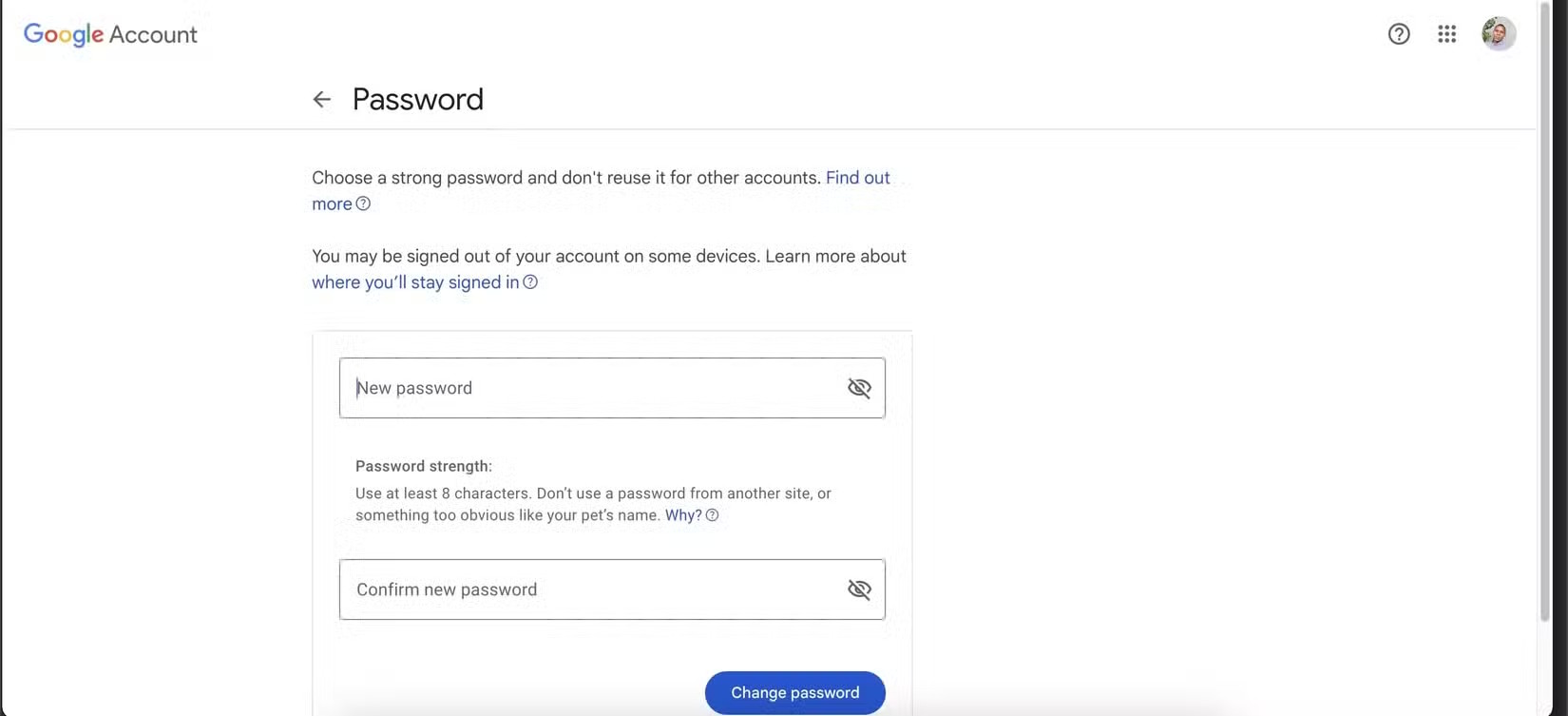
Một mật khẩu yếu hoặc đã cũ chỉ tạo điều kiện cho tin tặc. Ngay cả khi bạn cho rằng mật khẩu của mình đủ tốt, hãy nghiêm túc xem xét lại. Một mật khẩu mạnh cần có độ dài phù hợp, bao gồm sự kết hợp giữa chữ in hoa, chữ thường, chữ số và các ký tự đặc biệt.
Tuy nhiên, độ mạnh không chỉ nằm ở sự phức tạp mà còn ở tính duy nhất. Nếu bạn đang sử dụng lại mật khẩu từ một trang web khác, tài khoản Gmail có thể phải đối mặt với rủi ro nghiêm trọng.
Nếu đã lâu rồi bạn chưa cập nhật mật khẩu, thì đây chính là lúc cần thực hiện. Hãy chọn một mật khẩu dễ nhớ nhưng khó đoán. Tránh những thông tin quá rõ ràng như ngày sinh, tên thú cưng hoặc bất kỳ dữ liệu nào có thể dễ dàng tìm thấy trên mạng xã hội của bạn. Tốt hơn hết, hãy sử dụng một trình quản lý mật khẩu đáng tin cậy hoặc công cụ tạo mật khẩu trực tuyến để tạo ra một mật khẩu đủ mạnh.
Kiểm tra các thiết bị đang đăng nhập
Một bước quan trọng khác nhưng thường bị bỏ qua là kiểm tra xem những thiết bị nào hiện đang đăng nhập vào tài khoản Gmail của bạn. Nếu đã lâu rồi bạn chưa kiểm tra, có thể bạn sẽ thấy vài điều bất ngờ—chẳng hạn như một chiếc điện thoại cũ không còn sử dụng, hoặc tệ hơn là một thiết bị mà bạn hoàn toàn không nhận ra.
Để kiểm tra, hãy truy cập phần cài đặt Tài khoản Google (Google Account), vào Bảo mật (Security) và tìm mục Thiết bị của bạn (Your devices). Tại đây, Google liệt kê tất cả các thiết bị đã truy cập vào tài khoản của bạn trong thời gian gần đây. Phát hiện sớm các truy cập trái phép có thể giúp bạn xử lý vấn đề nhanh chóng, thay vì rơi vào tình huống tồi tệ khi tài khoản bị chiếm quyền kiểm soát hoàn toàn.
Nếu thấy thiết bị nào lạ, đừng hoảng hốt. Hãy nhấp vào thiết bị đó và chọn tùy chọn Đăng xuất (Sign out). Sau đó, hãy đổi mật khẩu ngay lập tức. Bạn nên tạo thói quen thường xuyên rà soát danh sách này và đăng xuất khỏi các thiết bị không còn sử dụng, nhằm đảm bảo chỉ những thiết bị đáng tin cậy mới có quyền truy cập vào tài khoản của bạn.
Bật xác thực hai yếu tố
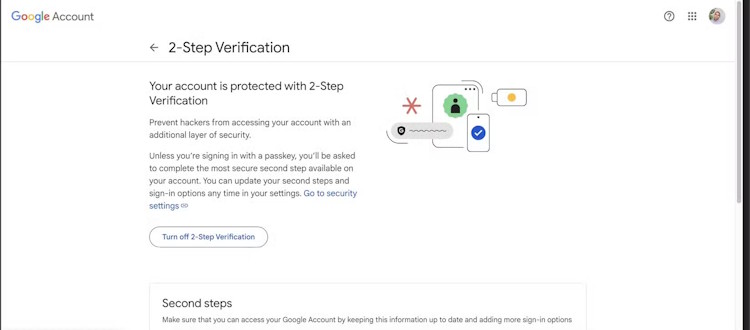
Nếu thực sự muốn bảo mật tài khoản Gmail, bạn nhất định phải sử dụng xác thực hai yếu tố (2FA). Đây là một trong những hàng rào bảo vệ hiệu quả nhất chống lại các truy cập trái phép, vì nó yêu cầu nhiều hơn là chỉ một mật khẩu. Ngay cả khi ai đó lấy được mật khẩu của bạn, họ vẫn cần thêm yếu tố thứ hai mới có thể đăng nhập được.
Để bật 2FA, hãy truy cập tài khoản Google, vào Bảo mật (Security) và tìm mục Xác minh 2 bước (2-Step Verification). Làm theo hướng dẫn để thiết lập thông qua tin nhắn văn bản (SMS), ứng dụng xác thực (như Google Authenticator) hoặc khóa bảo mật vật lý để đạt mức bảo vệ tối đa. Sử dụng ứng dụng xác thực thường an toàn hơn so với SMS, vì số điện thoại đôi khi có thể bị giả mạo.
Lưu trữ mã dự phòng ở nơi an toàn
Ngay cả khi đã bật xác thực hai yếu tố, bạn vẫn nên chuẩn bị sẵn sàng cho những tình huống bất ngờ. Điều gì sẽ xảy ra nếu bạn làm mất điện thoại hoặc không thể truy cập ứng dụng xác thực của mình? Đó là lúc các mã dự phòng (backup codes) phát huy tác dụng. Google cung cấp một bộ mã chỉ dùng một lần, giúp bạn lấy lại quyền truy cập khi các phương thức thông thường không hiệu quả.
Sau khi thiết lập xác thực hai yếu tố (2FA), Google sẽ đưa ra tùy chọn tải xuống hoặc in các mã dự phòng này. Hãy lưu trữ chúng ở một nơi ngoại tuyến (offline), chẳng hạn như trong ngăn kéo có khóa hoặc một két bảo mật kỹ thuật số không đồng bộ với đám mây. Mục tiêu là giữ cho các mã này tránh xa mối đe dọa trực tuyến, nhưng vẫn có thể lấy ra sử dụng khi bạn cần nhất.
Mạng xã hội
-

Những cách xem lại các tài khoản đã liên kết với email và mạng xã hội
-
Hướng dẫn cách tạo tài khoản X (Twitter)
-
Cách tìm thư đã lưu trữ trong Gmail và đưa chúng trở lại hòm thư đến
-
Hướng dẫn thay đổi địa chỉ Gmail trên Google
-
Cách tắt Gemini trong Gmail
-
Hướng dẫn chặn người lạ thêm vào nhóm trên Instagram
-
Hướng dẫn sử dụng nhạc nền Facebook Reels từ người khác
-
Hướng dẫn gỡ ứng dụng đã kết nối với Instagram
-
Hướng dẫn bật tự động lưu trữ tin Facebook
-
Hướng dẫn bật tính năng Vật phẩm kỹ thuật số (NFT) trên Facebook
-
Cách trang trí mã QR Tết trên Zalo để nhận lì xì
-
Hướng dẫn cách tìm việc làm và nộp đơn xin việc trên Zalo