Hướng dẫn thay đổi địa chỉ Gmail trên Google
Google đã chính thức cho phép bạn thay đổi địa chỉ Gmail (tức phần đứng trước @gmail.com), phần mà bạn sử dụng để đăng nhập vào các ứng dụng và dịch vụ như Gmail, Photos, Drive cùng nhiều dịch vụ khác. Việc đổi địa chỉ email cho tài khoản Google này hiện đã khả dụng tại nhiều quốc gia, trong đó có Việt Nam.

Cơ hội để sửa những email ngô nghê thời trẻ
Với những người dùng Internet đời đầu, chắc hẳn ai cũng sở hữu một vài email được đặt tên địa chỉ email được đặt tên theo cảm hứng tuổi teen, đôi khi khá ngô nghê hoặc buồn cười, khiến bạn vô cùng ngại nếu sử dụng nó cho công việc, học tập hoặc các giao dịch mang tính chuyên nghiệp.
Trước đây, người dùng Gmail gần như không có cách nào để thay đổi phần tên đứng trước @gmail.com. Muốn sở hữu một địa chỉ email mới chuyên nghiệp hơn, giải pháp duy nhất thường là tạo một tài khoản Gmail hoàn toàn mới rồi chuyển dần dữ liệu và các dịch vụ liên kết sang tài khoản đó, một quá trình khá mất thời gian và phiền phức.
Giờ đây, Google mới đây đã chính thức triển khai tính năng cho phép người dùng thay đổi tên địa chỉ Gmail mà vẫn giữ nguyên tài khoản hiện có. Điều này đồng nghĩa với việc người dùng có thể sở hữu một địa chỉ email mới phù hợp hơn mà không cần từ bỏ các dữ liệu quan trọng như Gmail, Google Drive, Google Photos hay những dịch vụ khác đang gắn liền với tài khoản Google của mình.
Điều gì xảy ra sau khi đổi địa chỉ Gmail?
Tùy chọn thay đổi địa chỉ Gmail sẽ thay đổi địa chỉ email của bạn, nhưng địa chỉ hiện tại vẫn được giữ lại dưới dạng bí danh (alias) chạy song song:
- Bạn sẽ nhận được email gửi đến cả địa chỉ cũ và mới: Tức là những thư được gửi đến địa chỉ email cũ vẫn đổ về hộp thư mới, giúp bạn không bỏ lỡ bất kỳ thư nào.
- Dữ liệu được lưu trong tài khoản của bạn sẽ không bị ảnh hưởng, bao gồm ảnh, tin nhắn và email được gửi đến địa chỉ email cũ của bạn.
- Bạn có thể thay đổi một lần mỗi 12 tháng và tối đa 3 lần trong suốt vòng đời tài khoản: Bạn có thể chuyển về địa chỉ email trước đó bất cứ lúc nào, nhưng không thể tạo địa chỉ email mới có đuôi gmail.com cho Tài khoản Google trong vòng 12 tháng tới. Bạn cũng không thể xoá địa chỉ email mới.
- Có thể đăng nhập bằng địa chỉ email cũ hoặc mới trên các dịch vụ của Google, chẳng hạn như Gmail, Maps, YouTube, Google Play hoặc Drive.
Cách đổi địa chỉ Gmail trên máy tính
Bước 1: Kiểm tra bạn có thể thay đổi địa chỉ Gmail không
- Vào trang myaccount.google.com/google-account-email. Đăng nhập bằng tài khoản gmail của bạn.
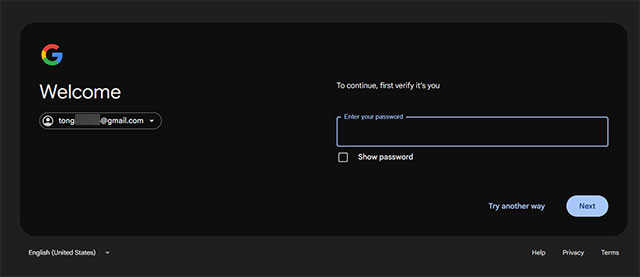
- Ở trên cùng bên trái, nhấp vào "Thông tin cá nhân"
- Vào Email
 Địa chỉ email của Tài khoản Google
 - Trong phần "Địa chỉ email của Tài khoản Google", nhấp vào Thay đổi địa chỉ email cho Tài khoản Google. Nếu bạn không thấy lựa chọn này, thì có thể bạn chưa được cập nhật tính năng mới để thay đổi địa chỉ email Google. Nếu bạn thấy lựa chọn này, thì có thể thay đổi.
 Địa chỉ email của Tài khoản Google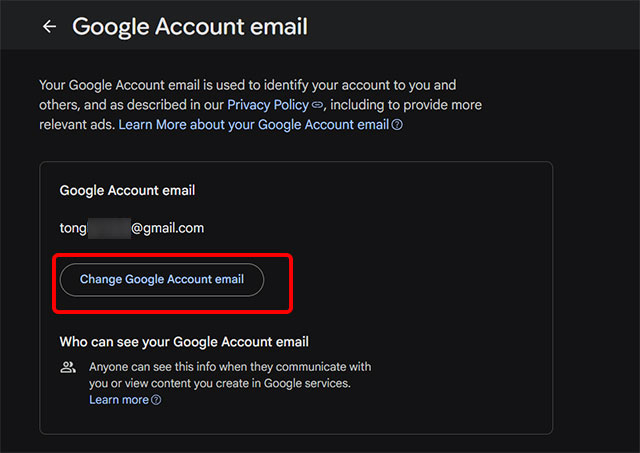
Bước 2: Thay đổi địa chỉ Gmail mới
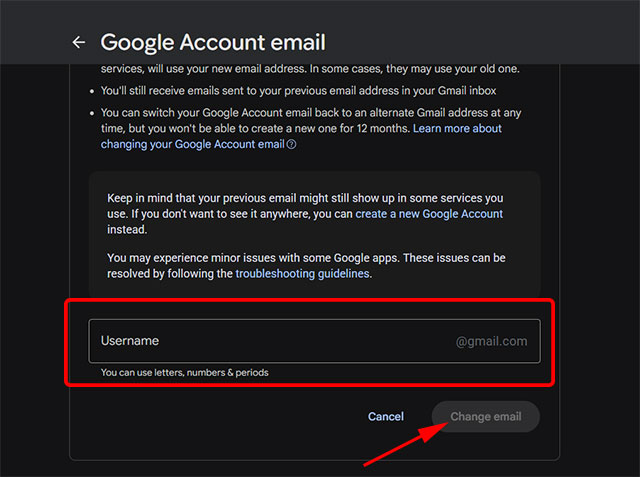
- Nhập tên người dùng mới mà bạn muốn sử dụng (phần đứng trước @gmail.com). Bạn cần chọn một địa chỉ email chưa được Tài khoản Google khác sử dụng.
- Nhấp vào Thay đổi email Có, đổi địa chỉ email.
- Làm theo các bước trên màn hình để xác minh danh tính.
- Khi hoàn tất, bạn sẽ có một địa chỉ email mới cho Tài khoản Google và địa chỉ email cũ sẽ được hiển thị là địa chỉ email thay thế.
Cách đổi email Tài khoản Google trên điện thoại Android, iOS
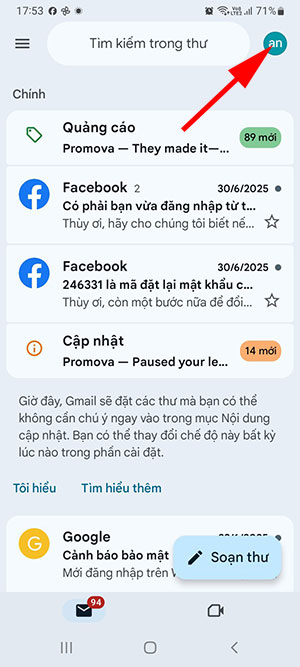
Bước 1: Bạn mở ứng dụng Gmail trên điện thoại, nhấp vào icon hình đại diện của bạn ở góc trên bên phải ứng dụng.
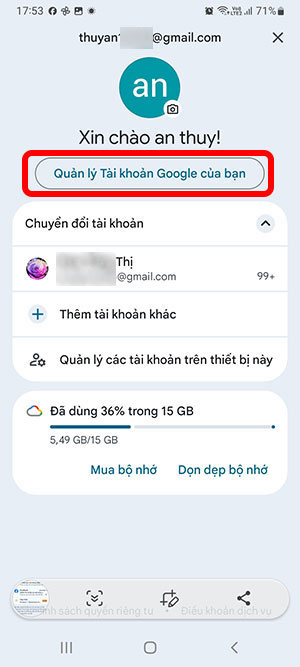
Bước 2: Chọn "Quản lý Tài khoản Google của bạn"
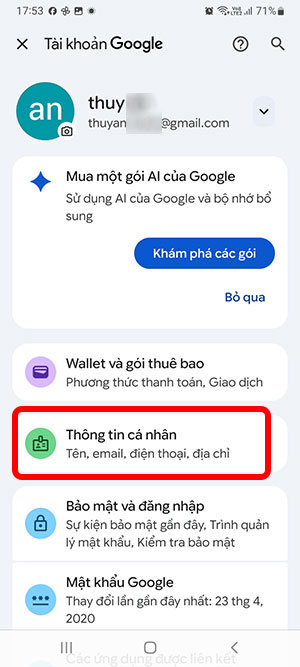
Bước 3: Vào Thông tin cá nhân > Email > Click vào email bạn muốn thay đổi địa chỉ
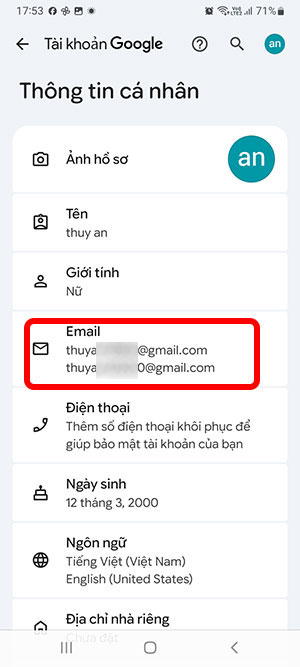
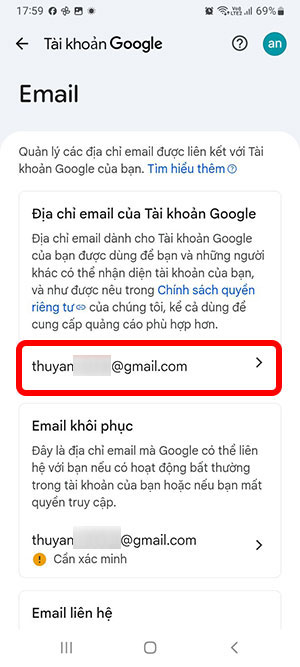
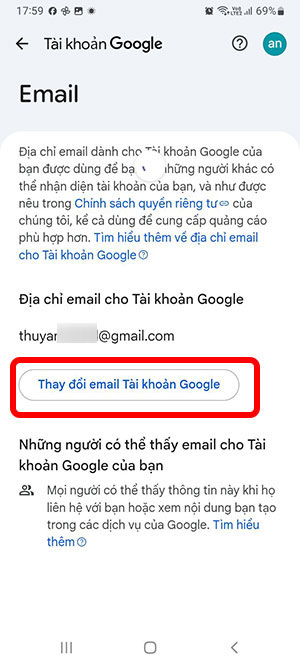
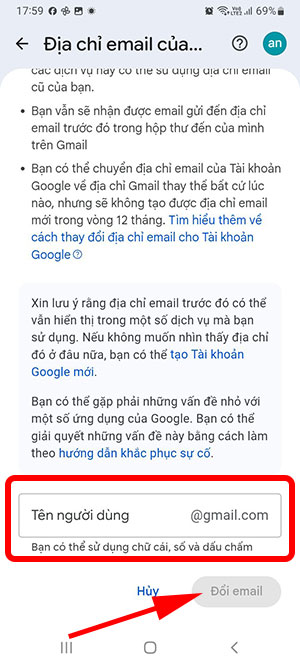
Bước 4: Ấn chọn "Thay đổi email Tài khoản Googe", kéo xuống dưới cùng, nhập tên người dùng mới mà bạn muốn sử dụng (phần đứng trước @gmail.com). Sau đó bạn làm theo các bước để đổi.
Hướng dẫn
-
Những cách xem lại các tài khoản đã liên kết với email và mạng xã hội
-
Cách tắt Gemini trong Gmail
-
Mẹo giải phóng dung lượng Gmail mà không làm mất email cũ
-
Hướng dẫn đổi tên Google Meet trên PC và điện thoại
-
Hướng dẫn đăng ký và đăng nhập tài khoản Gmail
-
TOP đơn vị Anime Saga mạnh nhất
-
TOP trò chơi My Hero Academia hấp dẫn nhất
-
Tổng hợp code Anime Dimensions mới nhất và cách nhập
-
Cách sở hữu và sử dụng Rescue Hook trong Content Warning
-
Cách mở khóa chế tạo cần câu trong Roblox Fisch
-
Tổng hợp tất cả biome hiện có trong Minecraft
-
Cách tạo video AI bằng Dreamina trong CapCut