Cách làm game piano bằng Scratch
Cách làm game piano bằng Scratch không khó. Dưới đây là hướng dẫn chi tiết cách tạo game đánh đàn piano trên Scratch.
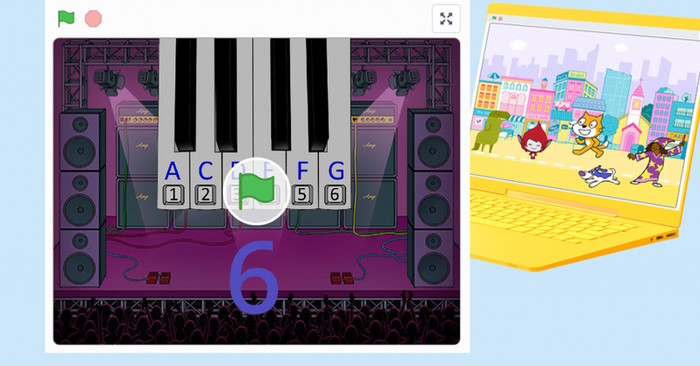
Âm thanh là một trong số tính năng tuyệt vời của Scratch. Bạn có thể tận dụng nó để tạo ra một game đánh đàn piano hấp dẫn. Hãy bắt đầu từ ví dụ đơn giản nhất.
Các bước làm game đánh đàn pianno bằng Scratch
1. Tạo dự án mới và thêm backdrop
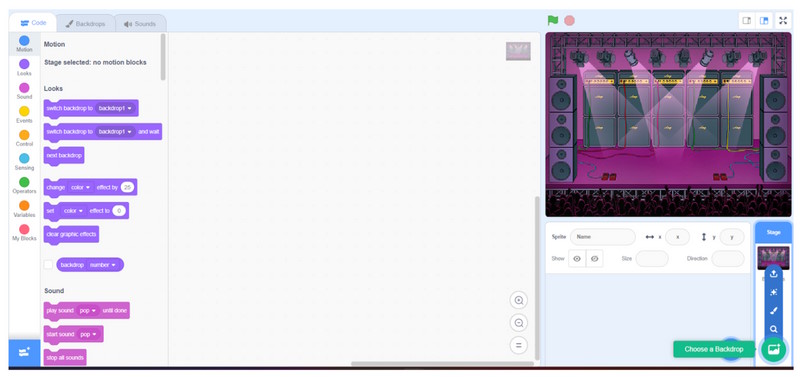
Mở Scratch và nhấp vào Create để tạo một dự án mới. Xóa hình ảnh chú mèo mặc định và sau đó chọn một phông nền phù hợp bằng cách nhấp vào nút C ở góc dưới bên phải (màu xanh lá cây trong hình trên). Vì đây là một dự án liên quan đến âm nhạc, ví dụ chọn Concert, nhưng bạn có thể click lựa chọn khác.
2. Tải đàn piano
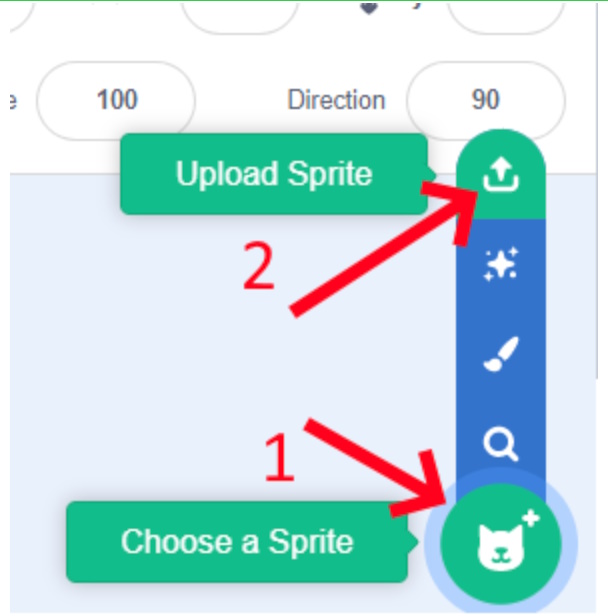
Để chơi đàn piano trong Scratch, bạn cần tải hình ảnh đàn piano. Bạn có thể chọn ảnh kiểu đàn piano yêu thích. Sau đó, trong Scratch, nhấp vào Choose a Sprite ở góc dưới bên phải và sau đó nhấp vào nút Upload Sprite. Cuối cùng, tìm tệp đàn piano đã tải xuống và tải nó vào Scratch.
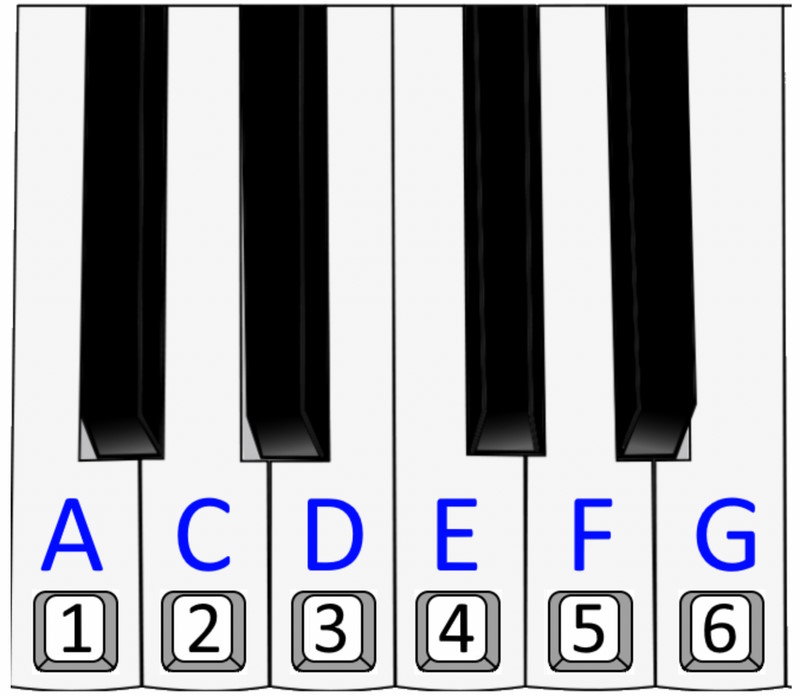
3. Chỉnh lại kích thước và di chuyển đàn piano
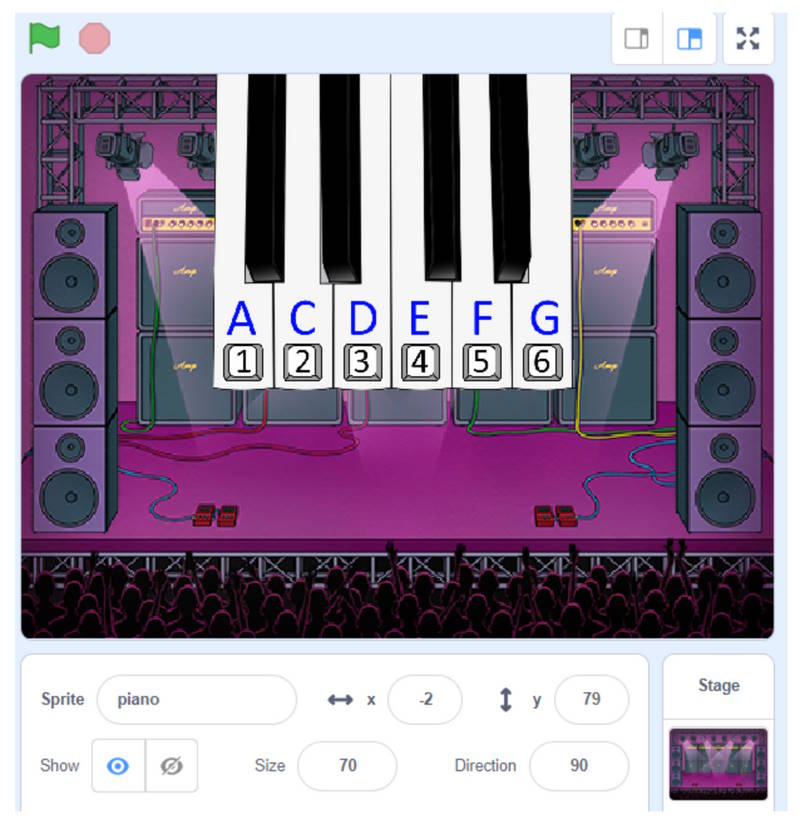
Khi hình ảnh đàn piano được tải lên, nó sẽ khá lớn và có thể không nằm ở vị trí chính xác mà chúng ta muốn. Trong trường hợp này, bạn cần thay đổi kích thước đàn piano bằng cách điều chỉnh Size thành 70, sau đó nhấp và kéo đàn piano để đặt nó vào giữa phía trên màn hình.
4. Tải nốt nhạc
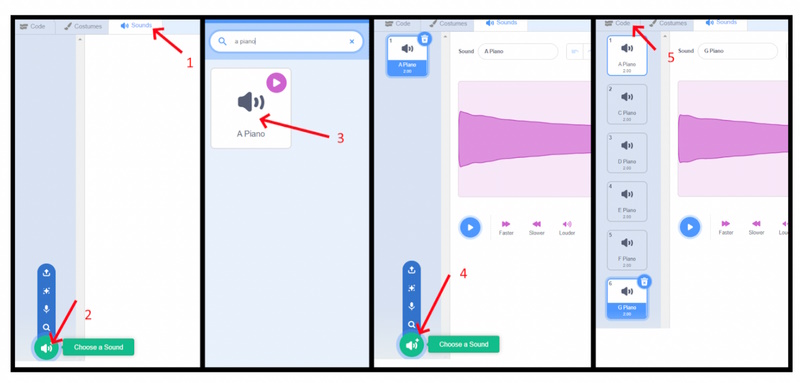
Bài hát trong game ví dụ này là “Twinkle Twinkle Little Star”, và các nốt nhạc được sử dụng ở đây là A, C, D, E, F và G. Để đàn piano hoạt động, chúng ta cần tải các nốt nhạc này vào game. Ở góc trên bên trái cửa sổ, nhấp vào Sound. Sau đó, click Choose a Sound, thao tác này sẽ mở thư viện âm thanh Scratch. Trong thanh tìm kiếm, nhập A Piano và nhấp vào âm thanh xuất hiện. Âm thanh sẽ được tải, nhưng bạn không cần làm gì ngay lúc này. Thay vào đó, hãy nhấp vào nút Choose a Sound một lần nữa và lặp lại quá trình này cho C piano, D piano, E piano, F piano và G piano. Khi hoàn thành, bảng âm thanh của bạn sẽ có tất cả 6 nốt nhạc được tải vào. Cuối cùng, nhấp vào Code để quay lại màn hình lập trình.
5. Lập trình nốt nhạc
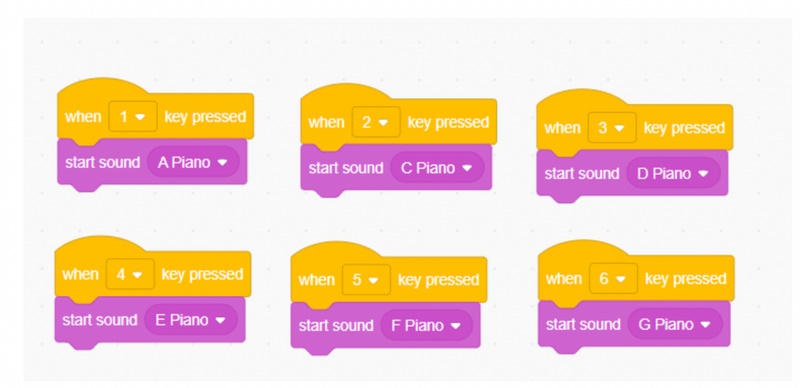
Giờ đây, sau khi đã nhập 6 đủ nốt nhạc cần thiết, bạn có thể lập trình chúng vào chương trình của mình. Để có thể chơi piano trong Scratch, bạn cần viết nội dung sao cho các nốt nhạc này sẽ phát ra khi nhấn các phím nhất định. Ví dụ dùng hai loại khối:
- When key pressed: Khối này đảm bảo rằng khi nhấn phím được chỉ định, khối bên dưới sẽ được kích hoạt.
- Start sound: Khối này, khi được kích hoạt, sẽ phát ra âm thanh được chỉ định.
Khi đã sẵn sàng, hãy thêm đoạn mã trong hình ảnh ở trên vào chương trình của bạn, gán phím 1 cho A, 2 cho C, 3 cho D, 4 cho E, 5 cho F và 6 cho G. Khi hoàn thành, các nốt nhạc tương ứng với từng phím số sẽ phát ra.
Học tập - Giáo dục
-

Cách làm game mê cung trong Scratch
-
Cách tạo game nuôi thú ảo trong Scratch
-
Cách tùy chỉnh sprite trong Scratch
-
Hướng dẫn làm game Jumping trong Scratch
-
Cách dùng WPS AI và ChatGPT để nghiên cứu tài liệu lịch sử
-
Hướng dẫn thao tác sử dụng ClassPoint cơ bản
-
Tạo game bóng nảy Ball Bounce trên Scratch
-
Mentimeter: Hướng dẫn dùng cơ bản cho việc học trực tuyến
-
Tổng hợp phím tắt trong Draw.io
-
Hướng dẫn tạo tài khoản Trạng Nguyên Tiếng Việt
-
Hướng dẫn kiểm tra thông tin dự thi cho Học sinh trên IOE
-
Hướng dẫn sử dụng Kahoot dành cho giáo viên