Cách tùy chỉnh sprite trong Scratch
Sprite hay còn gọi là nhân vật trong Scratch. Bạn hoàn toàn có thể tạo sprite tùy chỉnh trong Scratch để khiến trò chơi trở nên thú vị hơn.
Hướng dẫn tùy chỉnh Sprite trong Scratch
Sprite trong Scratch là gì?
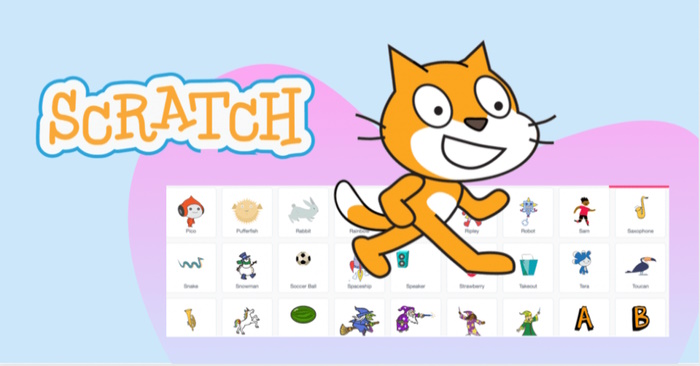
Sprite trong Scratch là nhân vật mà code Scratch của bạn điều khiển. Ví dụ, bạn có thể viết code để làm cho sprite di chuyển hoặc nói chuyện. Các sprite này có thể là người, động vật đến đồ vật... Sprite mặc định trong Scratch là mèo, nhưng bạn có thể thay đổi nó thành bất cứ thứ gì mà bản thân muốn.
Ảnh sprite trong thư viện Scratch
Khi khởi động một chương trình Scratch, bạn sẽ có quyền truy cập vào thư viện các hình ảnh (sprite) với nhiều tùy chọn khác nhau. Có một biểu tượng hình tròn ở góc dưới bên phải có hình con mèo và dấu cộng. Nhấp vào biểu tượng này sẽ hiển thị tất cả các hình ảnh trong thư viện mà bạn có thể thêm vào chương trình của mình. Ví dụ, một số hình ảnh bạn có thể tìm thấy trong thư viện là chim cánh cụt, sao biển và khủng long.
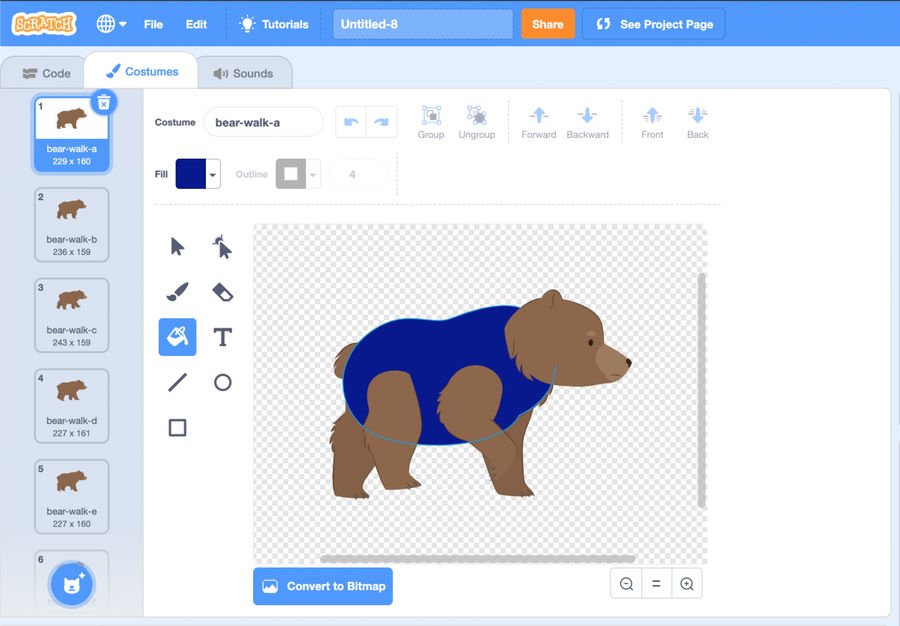
Nếu bạn không tìm thấy hình ảnh sprite mình cần trong thư viện, bạn có thể tự tạo. Nếu có hình ảnh nhân vật trong thư viện gần giống với yêu cầu của bạn, bạn có thể chỉnh sửa bằng cách vào tab “Costumes”. Ở đó, bạn sẽ có tùy chọn thay đổi màu sắc của hình ảnh nhân vật, xóa hoặc thêm các chi tiết. Bạn cũng có thể tự tạo hình ảnh nhân vật tùy chỉnh của riêng mình! Dưới đây là hướng dẫn chi tiết.
Cách tùy chỉnh một sprite trong Scratch
Nếu bạn muốn bắt đầu từ một khung vẽ trống để tạo sprite trong Scratch, trước tiên bạn có thể di chuột qua biểu tượng Choose a Sprite ở góc dưới bên phải màn hình để thêm sprite từ thư viện. Sau đó click vào biểu tượng cây cọ vẽ để sáng tạo nhân vật bạn muốn.
Hãy cùng xem xét ví dụ sau để hiểu rõ hơn các bước tiếp theo.
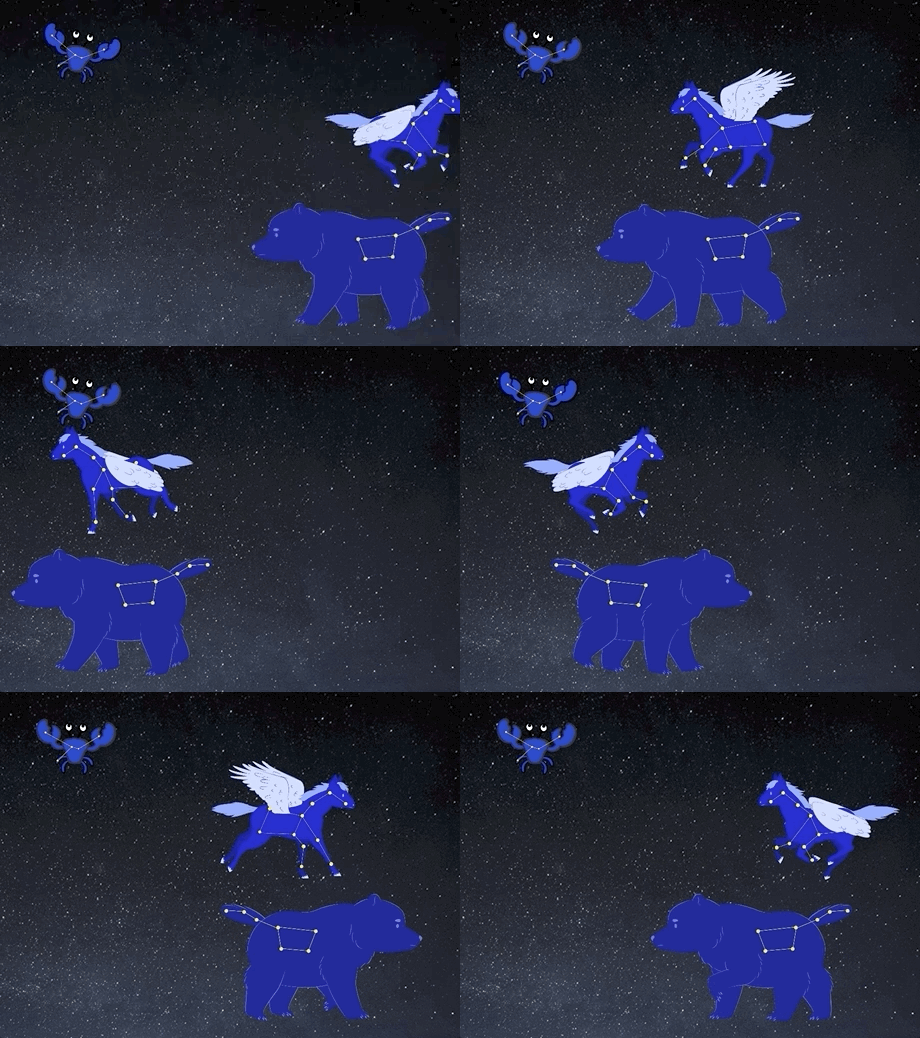
Ý tưởng ban đầu cho dự án Scratch này lấy cảm hứng từ thiên thể là làm cho các chòm sao trở nên sống động bằng cách tạo hoạt ảnh cho chúng. Chú gấu đang đi bộ sẽ là điểm khởi đầu hoàn hảo để tạo ra chòm sao Gấu Lớn (Ursa Major). Ở đây, chuyển động của nó sẽ được giữ nguyên, thêm một cái đuôi dài và chồng chòm sao lên trên chú gấu.
Thay đổi màu sắc
Sau khi click vào cây cọ vẽ, một màn hình trống hiện ra, nơi bạn có thể sử dụng các màu sắc, hình dạng và văn bản khác nhau để tạo ra hình ảnh nhân vật theo ý muốn của mình!
Ví dụ trong bài viết muốn chòm sao hòa quyện vào bầu trời đêm nên sẽ tô nó bằng một màu xanh đậm. Để làm được việc đó, công cụ đổ màu sẽ được sử dụng nhằm tạo các sắc độ xanh cho thân và đường viền.
Chỉnh sửa hình dạng
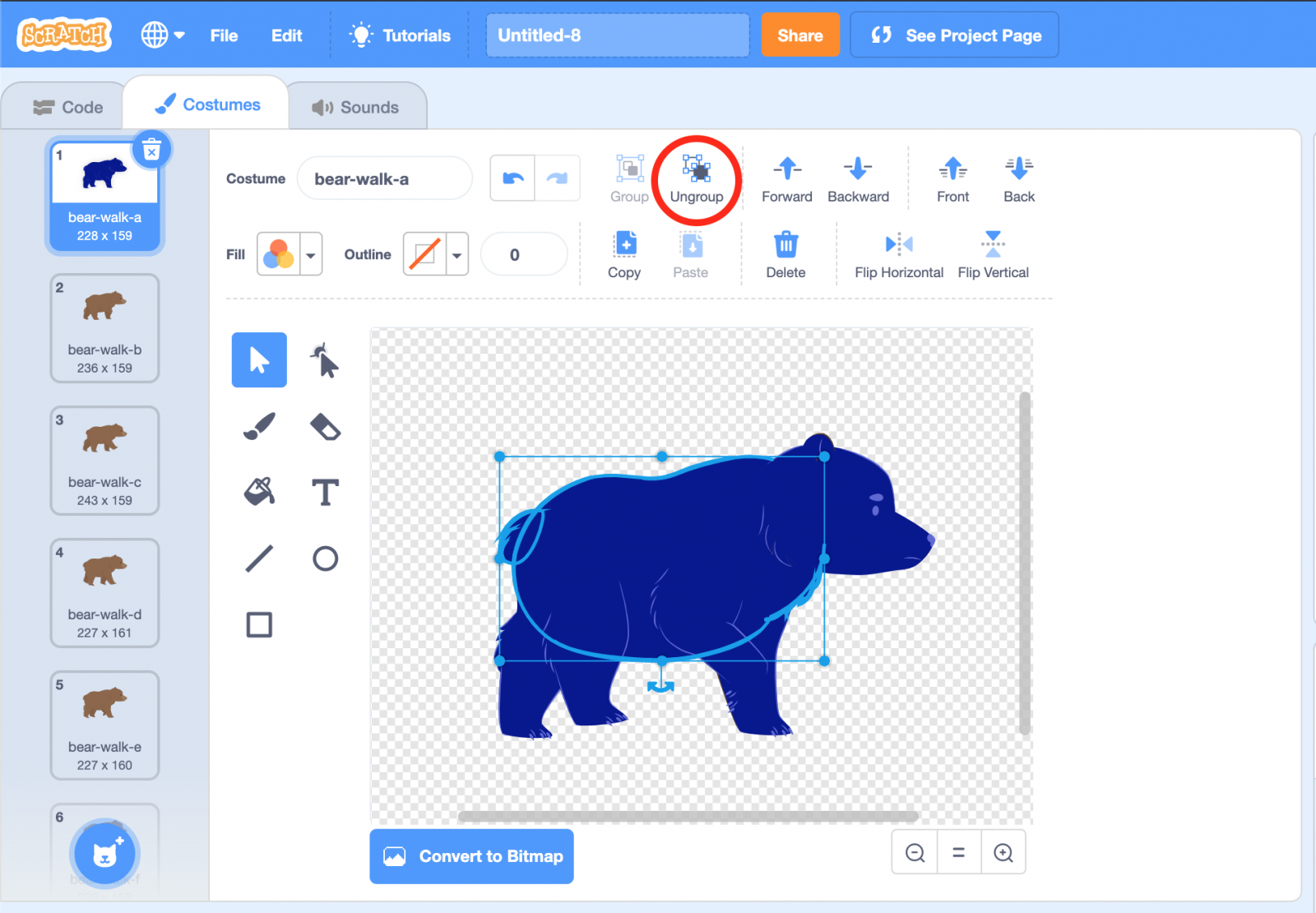
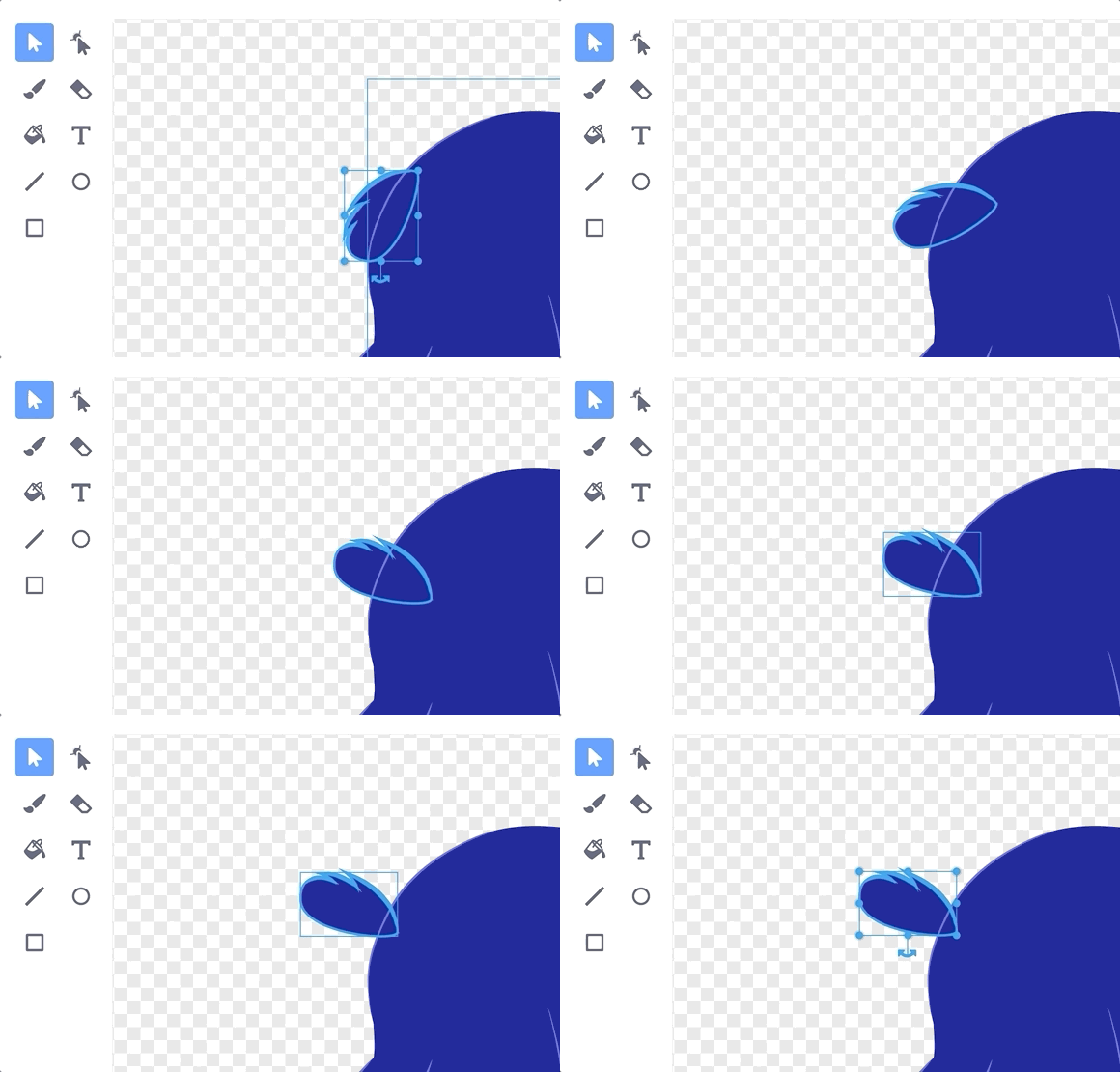
Một chi tiết quan trọng đối với chòm sao Gấu Lớn là chiếc đuôi rất nổi bật. Nó cần được điều chỉnh hình dạng và góc độ của đuôi gấu. Bước đầu tiên là tách rời tất cả các thành phần thân.
Bây giờ, đuôi có thể được chỉnh sửa riêng biệt. Ví dụ đã thay đổi góc độ của đuôi và di chuyển nó ra xa thân hơn.
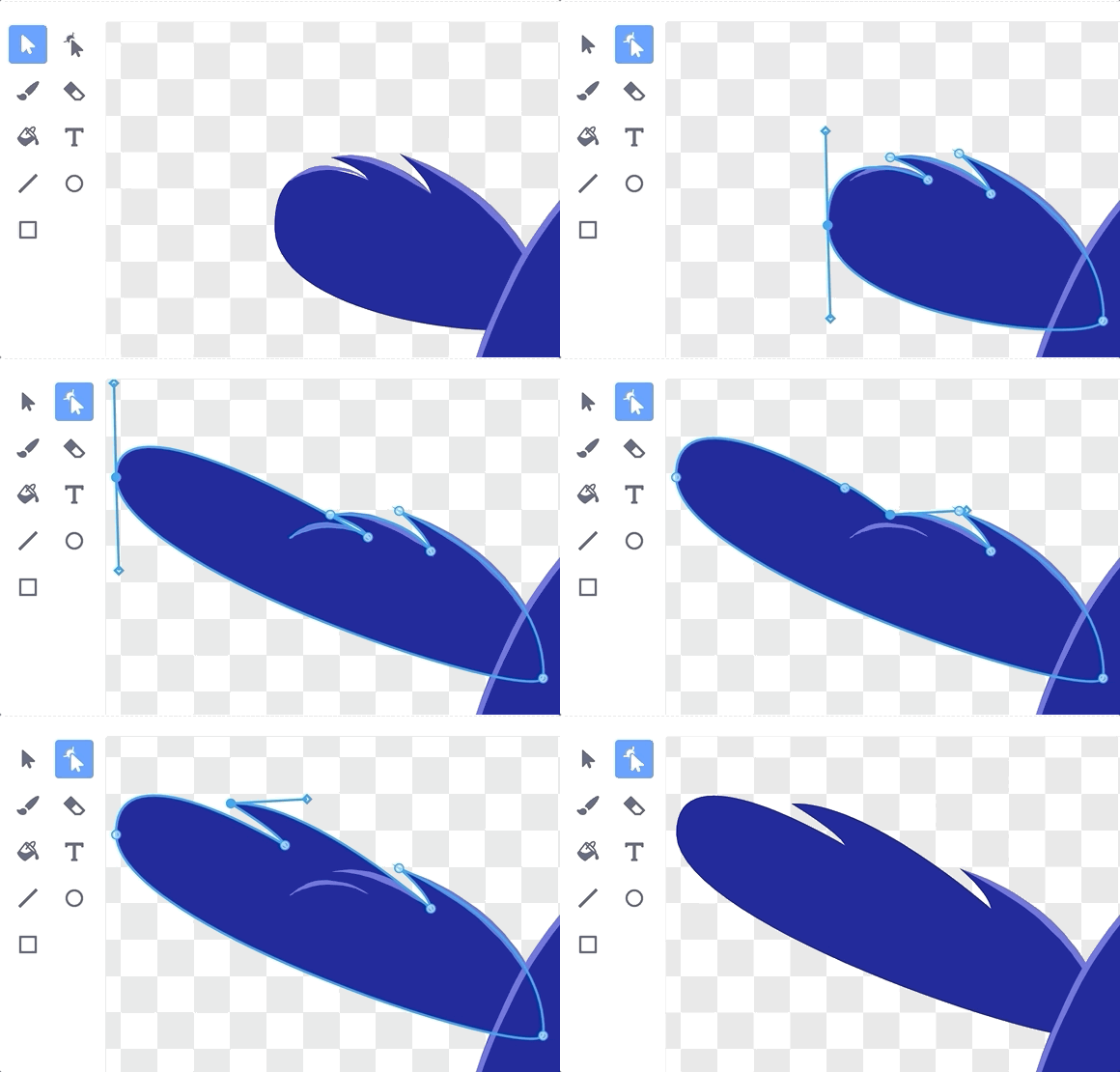
Tiếp theo, chuyển sang công cụ chọn trực tiếp cho phép thao tác các điểm riêng lẻ trên một đường cong. Ví dụ đã kéo dài chiều dài của đuôi và điều chỉnh một số chi tiết lông.
Thêm ngôi sao
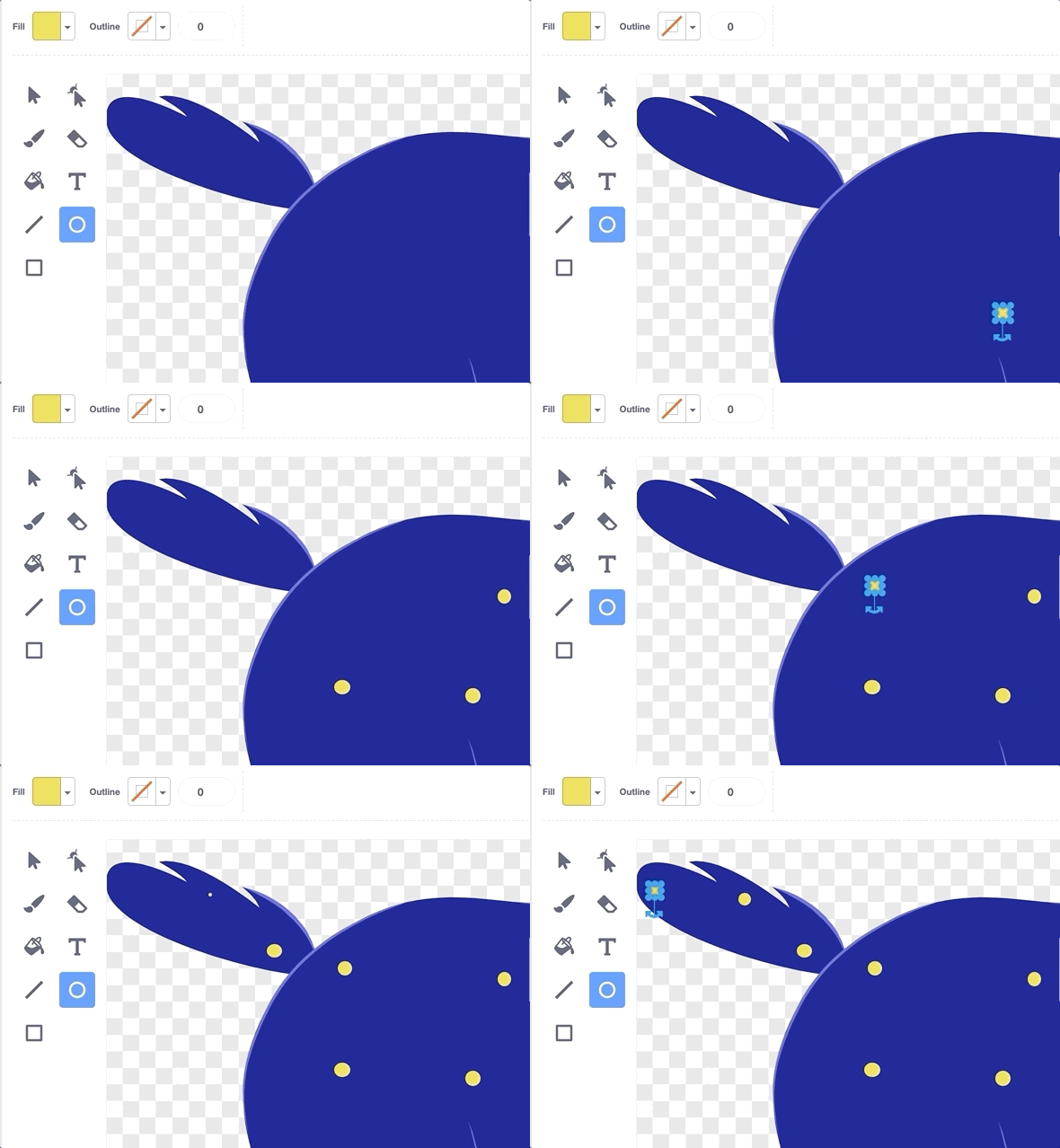
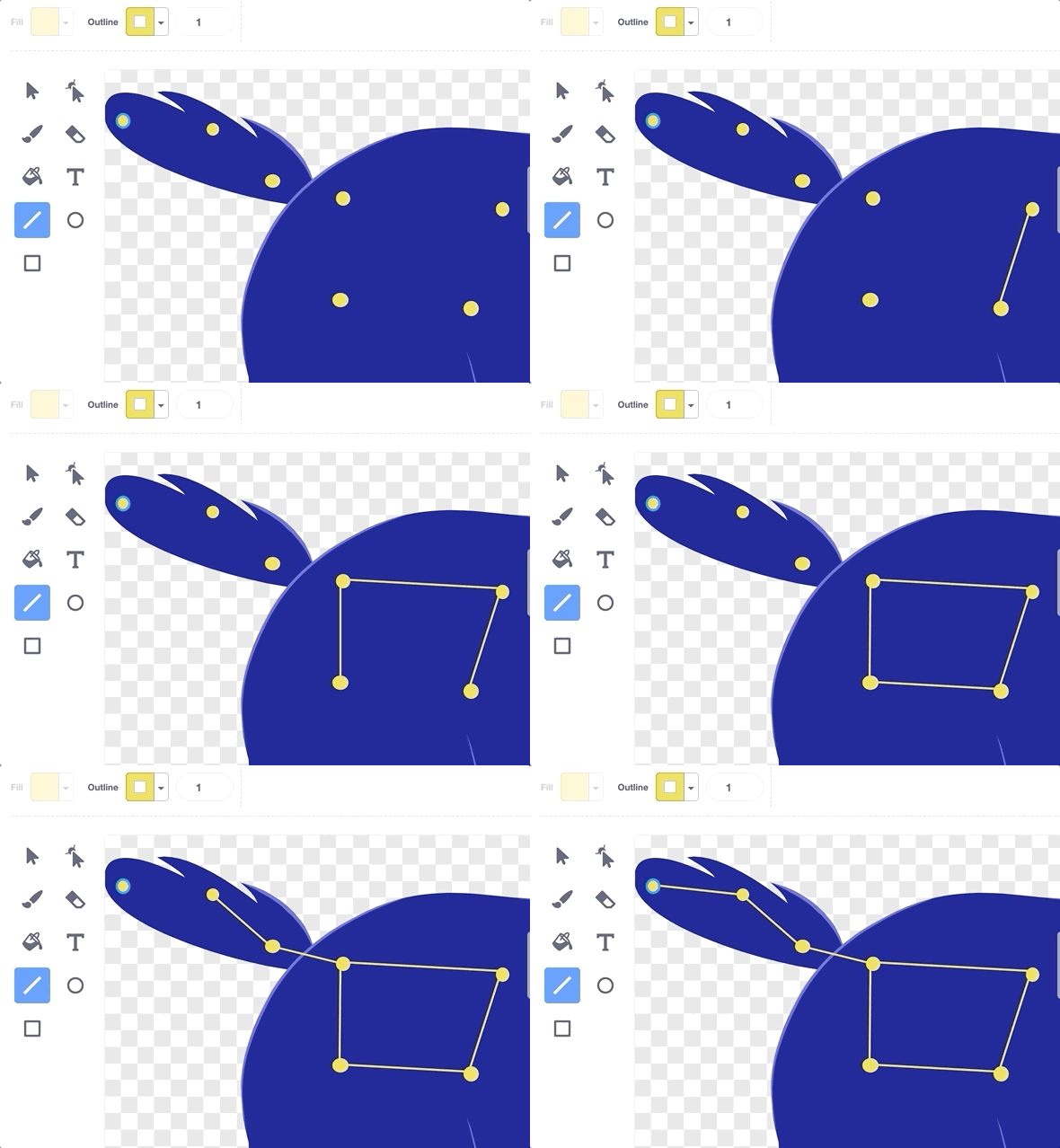
Bây giờ hãy lặp lại các bước tương tự cho từng bộ trang phục. Việc này có thể mất thời gian, đặc biệt nếu hình ảnh nhân vật bạn đang sử dụng có nhiều trang phục hoặc nếu bạn đang thêm các trang phục riêng của mình vào. Sự kiên nhẫn sẽ mang lại kết quả thực sự tuyệt vời nên đừng ngại lặp lại quá trình này.
Học tập - Giáo dục
-

Cách làm game mê cung trong Scratch
-
Hướng dẫn làm game Jumping trong Scratch
-
Hướng dẫn làm game Cross the Road trên Scratch
-
Cách làm game bóng rổ trên Scratch
-
Cách thức hoạt động của các khối code trong Scratch
-
Mẹo duy trì streak học tập trên Duolingo
-
Hướng dẫn tải và sử dụng Kids Games Learning Science
-
Cách tạo game Frogger trên Scratch
-
Cách thức hoạt động của các khối code trong Scratch
-
Hướng dẫn tạo tài khoản Educandy
-
Hướng dẫn đăng ký tài khoản Sách Mềm
-
TOP kênh Youtube học tiếng Anh cho học sinh trung học