Cách nhập mật khẩu vào Microsoft Edge từ trình duyệt khác
Việc chuyển đổi trình duyệt có thể rất phiền phức, nhưng người dùng không nhất thiết phải vất vả như vậy. Nếu mọi người đang chuyển sang Microsoft Edge và không muốn mất các mật khẩu đã lưu, có một công cụ tích hợp giúp chuyển đổi nhanh chóng. Trong bài viết này, hãy cùng tìm hiểu cách nhập mật khẩu vào Microsoft Edge từ trình duyệt khác chỉ với một vài bước và toàn bộ mật khẩu sẽ được chuyển sang như không có gì thay đổi.
Cách nhập mật khẩu từ trình duyệt khác vào Microsoft Edge
Nhập trực tiếp từ trình duyệt khác
Đây là cách nhanh nhất mà không cần tải xuống tệp để chuyển mật khẩu.
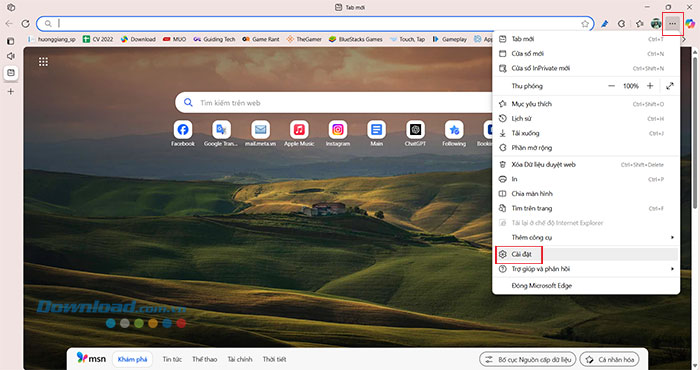
Bước 1: Trong Microsoft Edge, nhấp vào ba dấu chấm ở góc trên bên phải, rồi chọn Cài đặt.
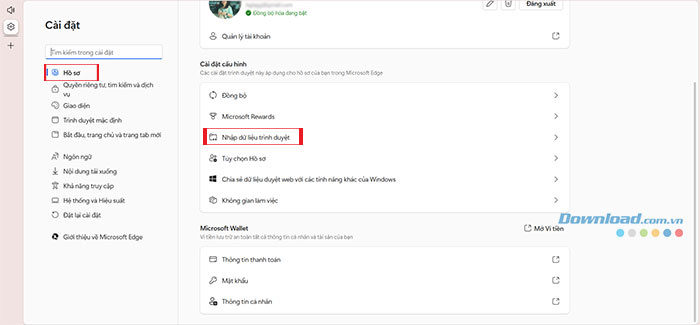
Bước 2: Truy cập tab Hồ sơ ở cột bên trái và chọn Nhập dữ liệu trình duyệt.
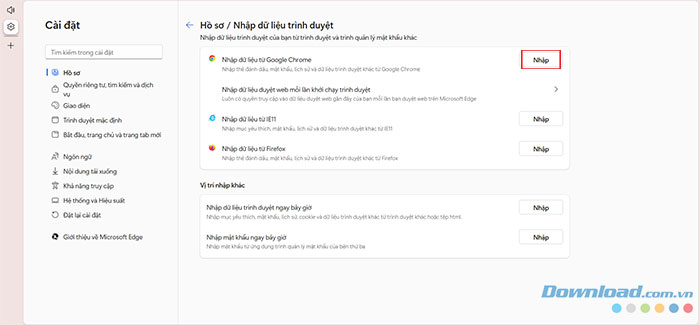
Bước 3: Nhấn vào nút Nhập bên cạnh mục Nhập dữ liệu từ Google Chrome (hoặc Firefox tùy theo trình duyệt cũ đã dùng).
Bước 4: Tích vào Mật khẩu đã lưu (và các mục khác nếu muốn), sau đó nhấp vào Nhập.
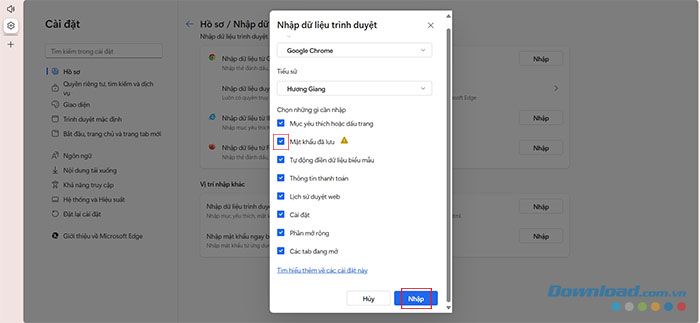
Microsoft Edge sẽ lấy toàn bộ dữ liệu mọi người chọn từ trình duyệt cũ. Cách này hoạt động tốt nhất khi trình duyệt cũ vẫn còn được cài đặt trên máy tính
Nhập mật khẩu bằng tập tin (.csv)
Nếu trình duyệt cũ đã bị gỡ bỏ hoặc cách nhập trực tiếp không thành công, người dùng vẫn có thể di chuyển mật khẩu bằng tập tin .csv. Dưới đây là cách làm nếu dành cho người dùng Chrome:
Xuất file từ Chrome
Bước 1: Trong Chrome, nhấp vào ba dấu chấm và chọn Cài đặt.
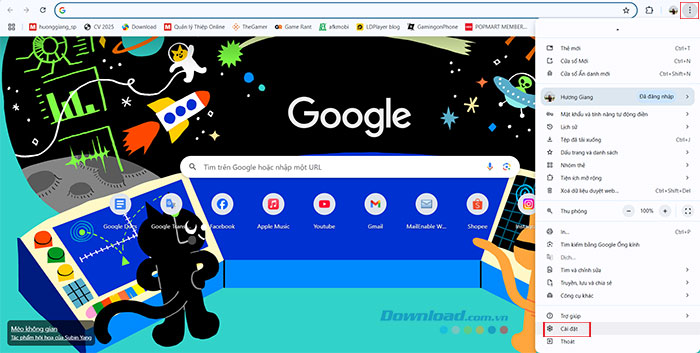
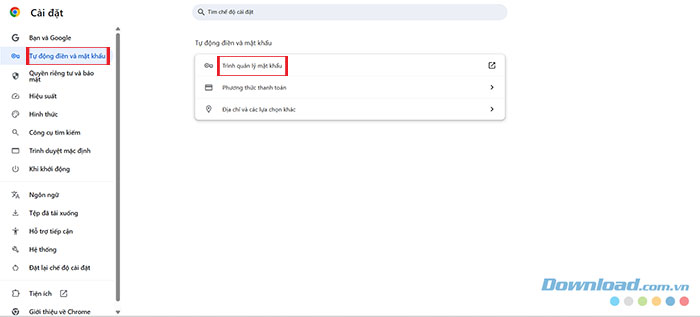
Bước 2: Chọn Tự động điền và mật khẩu, sau đó mở Trình quản lý mật khẩu Google.
Bước 3: Vào phần Cài đặt, tìm Xuất mật khẩu và nhấp vào Tải tập tin.
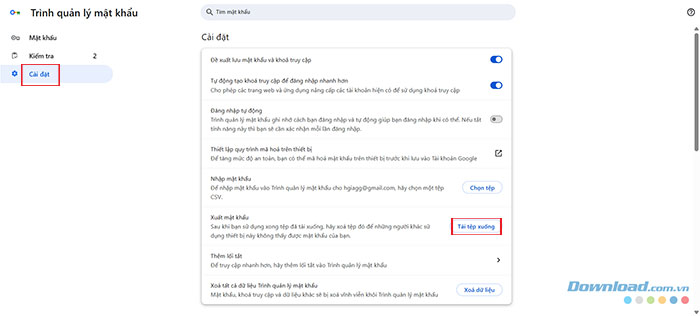
Bước 4: Xác nhận bằng mật khẩu thiết bị của bạn và lưu tập tin .csv về máy tính.
Bật tính năng nhập từ file trong Edge
Mặc định Microsoft Edge không hiển thị tùy chọn nhập mật khẩu từ tập tin, do đó, người dùng cần bật thủ công:
Bước 1: Mở Microsoft Edge và gõ edge://flags vào thanh địa chỉ và nhấn Enter.
Bước 2: Tìm kiếm từ khóa Password import và đặt thành Enabled.
Bước 3: Khởi động lại Edge (đóng và mở lại trình duyệt).
Nhập mật khẩu từ tập tin .csv vào Edge
Bước 1: Mở Edge, nhấp vào ba dấu chấm, chọn Cài đặt.
Bước 2: Vào Hồ sơ và chọn Mật khẩu.
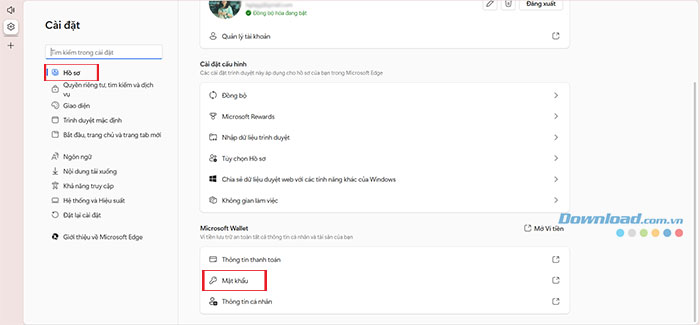
Bước 3: Nhấp vào ba dấu chấm bên cạnh phần Mật khẩu đã lưu và nhấn vào Nhập mật khẩu.
Bước 4: Chọn Passwords CSV file từ menu thả xuống.
Bước 5: Chọn tập tin .csv đã lưu trước đó và toàn bộ mật khẩu từ Google Chrome giờ đã được nhập vào Microsoft Edge thành công.
Thủ thuật Văn phòng
-

Cách thay đổi ngôn ngữ Microsoft Edge sang tiếng Việt
-
Cách dùng Hỗ trợ trò chơi trong Microsoft Edge
-
Hướng dẫn cá nhân hóa Microsoft Edge
-
Cách nhập dấu trang từ Google Chrome sang Microsoft Edge
-
Cách sửa lỗi File or Directory Is Corrupted and Unreadable trên Windows 10
-
Cách khắc phục một số lỗi NAME trong Excel
-
Hướng dẫn tạo tài liệu bằng Canva Docs
-
Cách in các task trên Google Docs nhanh chóng
-
Cách mở nhiều bảng tính cạnh nhau trong Excel
-
Cách dùng Microsoft Copilot trong Outlook
-
Cách sử dụng hàm TRANSPOSE chuyển đổi hàng thành cột
-
Hướng dẫn chỉnh sửa bảng trên Google Docs