Hướng dẫn cá nhân hóa Microsoft Edge
Microsoft Edge là trình duyệt web phổ biến thứ hai dành cho máy tính Windows, điều này phần lớn nhờ vào giao diện người dùng và cấu trúc tương tự như Chrome. Một trong những điểm mạnh của Edge là khả năng tùy chỉnh giao diện, đặc biệt là cho các tab mới, giúp việc duyệt web trở nên dễ dàng hơn.
Trong bài viết này, hãy cùng tìm hiểu cách tùy chỉnh trải nghiệm duyệt web trên Microsoft Edge theo thói quen và sở thích người dùng, giúp quá trình duyệt web được cá nhân hóa.
Cách tùy chỉnh nguồn cấp nội dung trên Microsoft Edge
Theo mặc định, Edge sẽ hiển thị một loạt các bản tin, quảng cáo và các chủ đề có thể người dùng quan tâm trên trang chính. Phạm vi các bài viết này có thể rất rộng, khiến trang trông hơi rối. Mọi người có thể tinh chỉnh lại để chỉ hiển thị những gì thực sự khiến mình quan tâm và nhận được tin tức được chọn lọc hơn mỗi ngày.
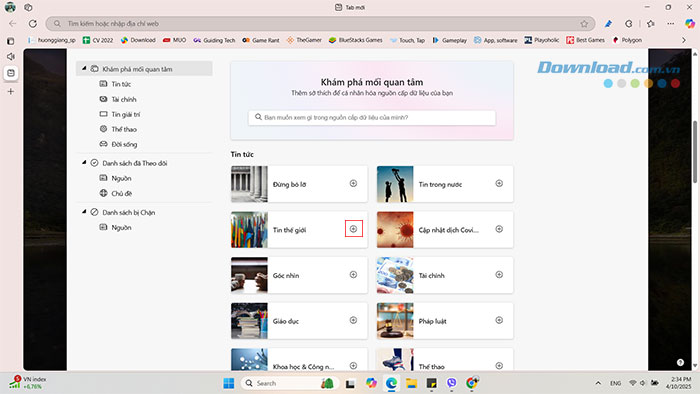
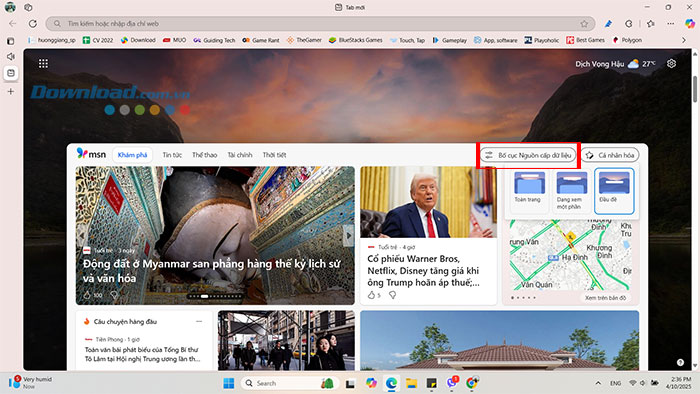
Bước 1: Mở một tab mới trên Edge và nhấp vào nút Cá nhân hóa ở góc trên bên phải phần nguồn cấp tin tức.
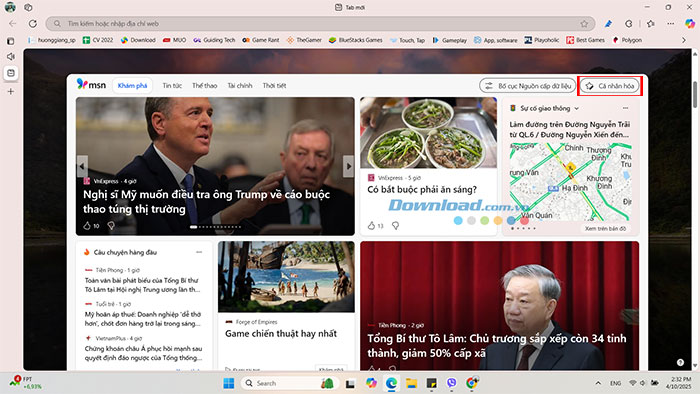
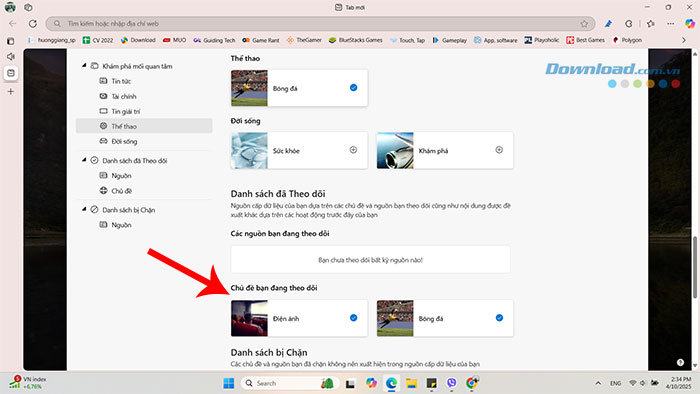
Bước 2: Từ danh sách các chủ đề, chọn những chủ đề muốn Edge ưu tiên bằng cách nhấp vào chúng. Mọi người sẽ thấy danh sách các mục đã chọn bên dưới menu.
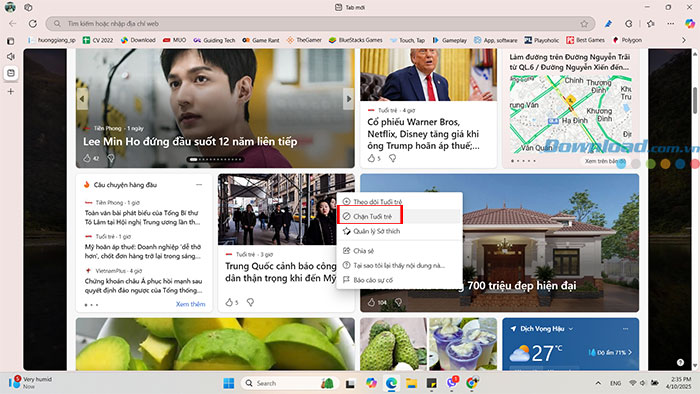
Bước 3: Nếu muốn chặn các nguồn tin cụ thể, người dùng có thể thực hiện ngay trên trang chính. Nhấp vào biểu tượng ba chấm trên tin tức muốn chặn rồi chọn Chặn.
Bước 4: Để tùy chỉnh thêm nội dung, vào lại Cá nhân hóa và chọn Cài đặt nội dung. Tại đây mọi người có thể thêm hoặc xóa các thẻ nội dung cụ thể trong nguồn cấp.
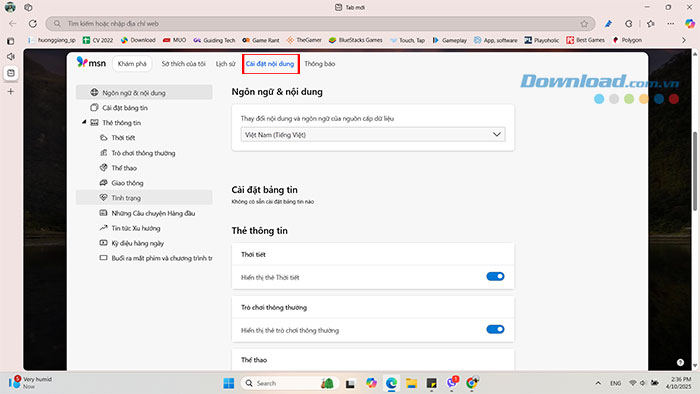
Với các tùy chọn này, tab mới sẽ hiển thị nội dung phù hợp hơn với sở thích cá nhân. Ngoài ra, người dùng có thể điều chỉnh số lượng tin tức hiển thị hoặc độ nổi bật của hình nền thông qua mục Bố cục nguồn cấp dữ liệu.
Thêm liên kết nhanh trên Microsoft Edge
Ngoài phần tin tức, các tab mới còn có thể hiển thị các liên kết đến các trang mà người dùng thường xuyên truy cập. Tính năng này tương tự như dấu trang bookmark.
Bước 1: Mở một tab mới và chọn tùy chọn Cài đặt trang ở góc trên bên phải.
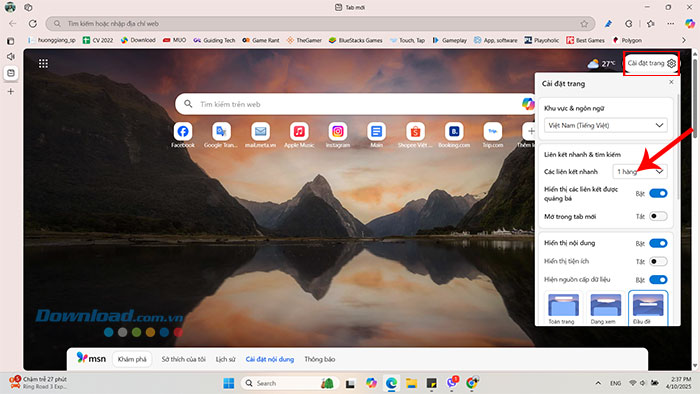
Bước 2: Trong mục Liên kết nhanh, chọn 1 hàng hoặc 2 hàng. Edge sẽ tự động điền các trang web mọi người thường xuyên truy cập vào mục này.
Bước 3: Kiểm tra xem có muốn các liên kết mở trong tab mới không, cũng như tùy chọn cho phép hiện khuyến nghị dựa trên lịch sử tìm kiếm.
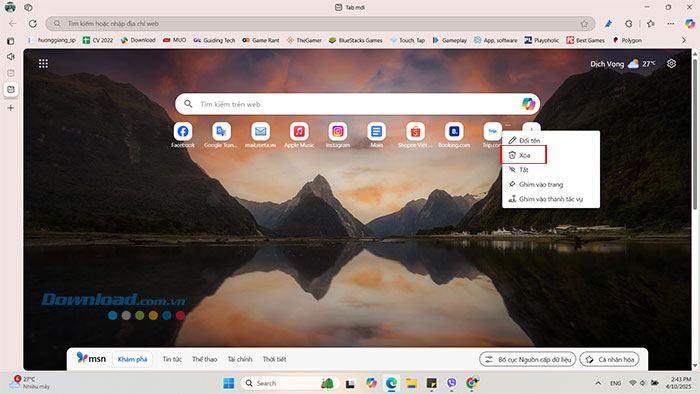
Bước 4: Nhấp vào biểu tượng ba chấm nhỏ bên cạnh một liên kết và chọn Xóa nếu muốn thay đổi hoặc dọn chỗ cho liên kết khác.
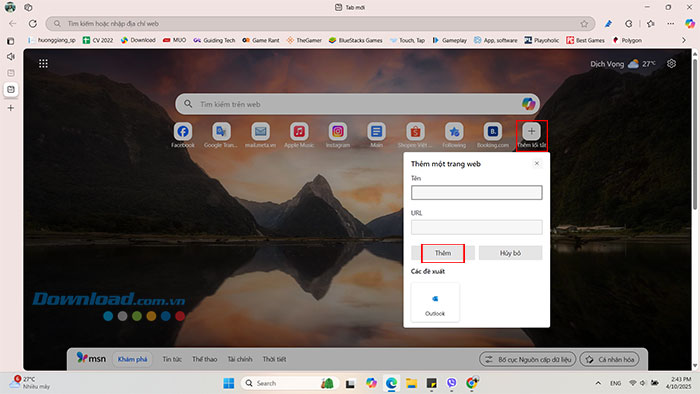
Bước 5: Nhấp vào biểu tượng dấu cộng ở cuối hàng liên kết để thêm liên kết mới. Nhập tên và địa chỉ URL của liên kết vào ô tương ứng rồi nhấn Thêm.
Thủ thuật Văn phòng
-

Cách thay đổi ngôn ngữ Microsoft Edge sang tiếng Việt
-
Cách nhập dấu trang từ Google Chrome sang Microsoft Edge
-
TOP add-on VPN tốt nhất cho Microsoft Edge
-
Hướng dẫn bật giao diện nền tối trên Microsoft Edge
-
Hướng dẫn xóa trang trắng trong Word
-
Hướng dẫn các thao tác cơ bản khi dùng iLovePDF
-
Hướng dẫn cài đặt QuillBot trong Microsoft Word
-
Hướng dẫn cách chuyển đổi file PDF sang Word
-
Hướng dẫn mở và tạo file XML nhanh chóng
-
Cách xóa trang trắng trong Google Docs nhanh chóng
-
Slidesgo: Lựa chọn thay thế tốt nhất cho PowerPoint và Google Slides
-
Cách ẩn vị trí trong Chrome, Firefox, và Microsoft Edge