Cách tạo bàn phím Macro cho GS Auto Clicker trong 2 bước
Cách cài macro auto click không khó. Dưới đây là hướng dẫn chi tiết cách tạo bàn phím macro cho GS Auto Clicker nhanh nhất.
GS Auto Clicker và Macro là những công cụ hỗ trợ tự động hóa các thao tác lặp đi lặp lại trên máy tính, giúp tiết kiệm thời gian và nâng cao hiệu suất làm việc.
GS Auto Clicker là phần mềm miễn phí dành cho Windows, cho phép tự động nhấp chuột theo thiết lập của người dùng. Bạn có thể tùy chỉnh nút chuột, số lần nhấp và khoảng thời gian giữa các lần nhấp. Công cụ này phù hợp với những công việc như nhấp chuột liên tục, kiểm thử phần mềm hoặc thực hiện các thao tác đơn giản trong trò chơi.
Macro là chuỗi lệnh ghi lại hoặc thiết lập trước để máy tính tự động thực hiện nhiều thao tác theo một trình tự nhất định. Macro có thể kết hợp nhấp chuột, nhấn phím, nhập văn bản và tạo độ trễ giữa các hành động. Nhờ đó, người dùng có thể tự động hóa những quy trình phức tạp hơn.
Tóm lại, GS Auto Clicker tập trung vào việc tự động nhấp chuột, trong khi macro có khả năng tự động hóa nhiều loại thao tác. Cả hai đều hữu ích khi sử dụng đúng mục đích, nhưng cần kiểm tra độ an toàn của phần mềm và tuân thủ quy định của ứng dụng liên quan.
GS Auto Clicker là một ứng dụng rất tiện lợi cho những người phải thực hiện các tác vụ lặp đi lặp lại bao gồm cả việc nhấp chuột. Tuy nhiên, việc sử dụng các macro bàn phím hiện tại có thể khá khó khăn nếu bạn không biết cách. Dưới đây là cách tạo bàn phím macro trong GS Auto Clicker.
Bước 1: Mở ứng dụng
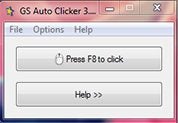
Nếu đã cài đặt GS Auto Clicker, hãy tìm đến biểu tượng chương trình và nhấp đúp chuột để mở. Bạn sẽ thấy giao diện đơn giản với chỉ ba mục menu và hai nút. Một trong số đó hiển thị phím tắt mặc định (F8) mà bạn có thể sử dụng để khởi động chức năng của ứng dụng.
Bước 2: Chuyển tới menu Hotkey
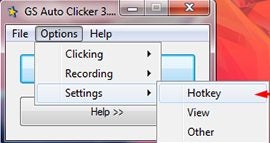
Trên thanh menu chính, chọn mục thả xuống “Options”, vào “Settings”, rồi nhấp vào phím tắt. Sau khi thực hiện xong, một cửa sổ khác sẽ mở ra, yêu cầu bạn thiết lập phím chức năng. Bất kỳ phím nào bạn chọn, nó sẽ thay thế phím F8 mặc định. Sau khi thiết lập xong, click OK.
Phím mới bạn vừa tạo sẽ thực hiện tất cả các chức năng tương tự như khóa gốc, vì vậy bạn có thể sử dụng nó vào lần tới khi cần chạy tập lệnh nhấp chuột đã lưu. Hãy đảm bảo rằng phím không có bất kỳ chức năng nào khác để tránh gây nhầm lẫn cho hệ điều hành.
Trên đây là cách tìm và thay đổi hotkey mặc định trong GS Auto Clicker. Như bạn thấy, các bước thực hiện thật sự đơn giản phải không? GS Auto Clicker từ lâu đã là ứng dụng tự động click được nhiều người ưa thích. Bạn có thể dùng nó cho game hoặc chương trình phải lặp lại thao tác nhiều lần. Và thay đổi hotkey mặc định đôi khi rất hữu ích, giúp xử lý vấn đề nhanh hơn.
Chơi Game
-

TOP những ứng dụng auto click miễn phí
-
Cách sửa lỗi GS Auto Clicker không hoạt động
-
Hướng dẫn cài đặt và sử dụng GS Auto Clicker
-
Construction Simulator: Những mẹo điều hành công ty xây dựng
-
Cách nhận phụ kiện Nah I'd Win trong Meme Sea
-
Cách nâng cấp vũ khí trong game Mullet MadJack
-
Tổng hợp code World // Zero Anime RPG và cách nhập
-
Cách hợp nhất Plant và Brainrot trong Plants vs Brainrots
-
Hướng dẫn chơi EA SPORTS Tactical bản Open Beta
-
Hướng dẫn tiến hóa trong Digimon Survive
-
Hướng dẫn chơi Back 4 Blood dành cho tân thủ
-
Mẹo chơi Fae Farm cho tân thủ