Cách tạo game Obby trong Roblox
Tạo game Obby hay vượt chướng ngại vật thật đơn giản trên Roblox. Dưới đây là hướng dẫn chi tiết cách tạo game Obby bằng Roblox qua 7 bước đơn giản.
Cách tạo game Obby trong Roblox
Hướng dẫn này được thiết kế để ngay cả người mới bắt đầu cũng có thể tạo và trải nghiệm trò chơi Obby trên Roblox mà không cần có kinh nghiệm phát triển trò chơi từ trước. Hơn nữa, trẻ em cũng có thể tự tay sáng tạo và cải tiến các mẫu có sẵn trong Roblox Studio bằng cách thay đổi màu sắc, kích thước, vị trí cũng như xoay khối hình như ý muốn.
Bước 1: Tải Roblox Studio
Sau khi tải xong, hãy mở tệp cài đặt (Setup) và làm theo các hướng dẫn trên màn hình để cài đặt Roblox Studio. Tiếp đó, hãy khởi chạy Roblox Studio trên máy tính của bạn.
Bước 2: Tạo hoặc chọn mẫu (Template)
Sau khi khởi chạy, đã đến lúc chọn mẫu. Hãy click tab New nằm ở khung bên trái trên cửa sổ chính của Roblox Studio.
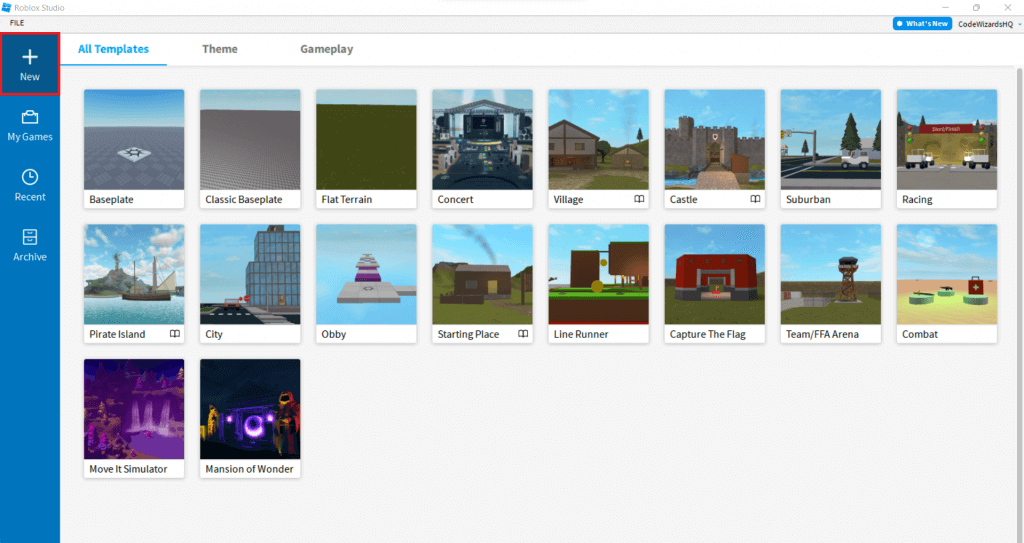
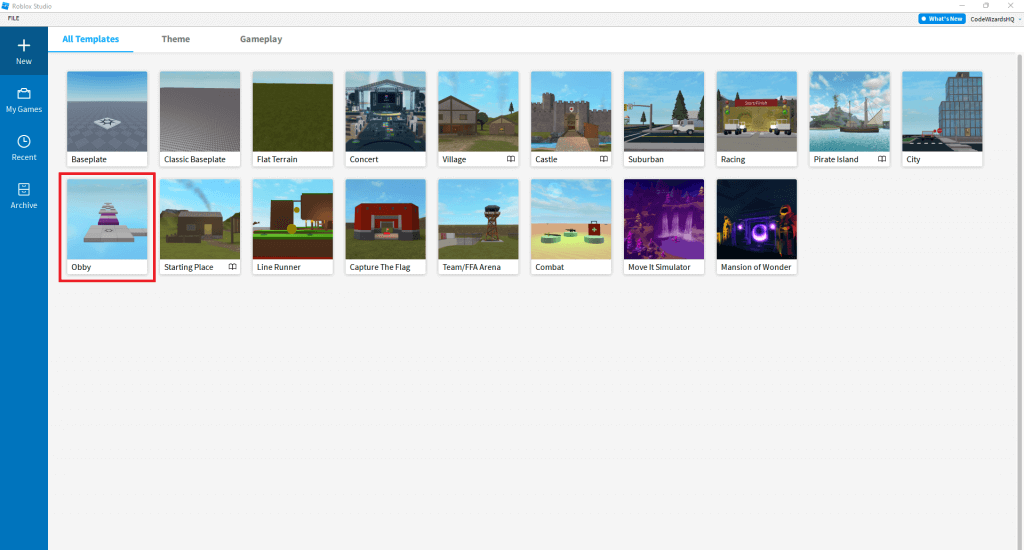
Hãy chọn mẫu Obby, vì mẫu có sẵn này đã được thiết lập đầy đủ mọi thứ (lưu ý rằng quá trình tải mẫu có thể mất một chút thời gian).
Bạn cũng có thể chọn mẫu Baseplate nếu không muốn dùng mẫu có sẵn mà muốn tự tay xây dựng trò chơi Obby của riêng mình. Tuy nhiên, cách này đòi hỏi chút kỹ năng để thiết kế mọi thứ từ đầu.
Bước 3: Thiết kế và xây dựng không gian
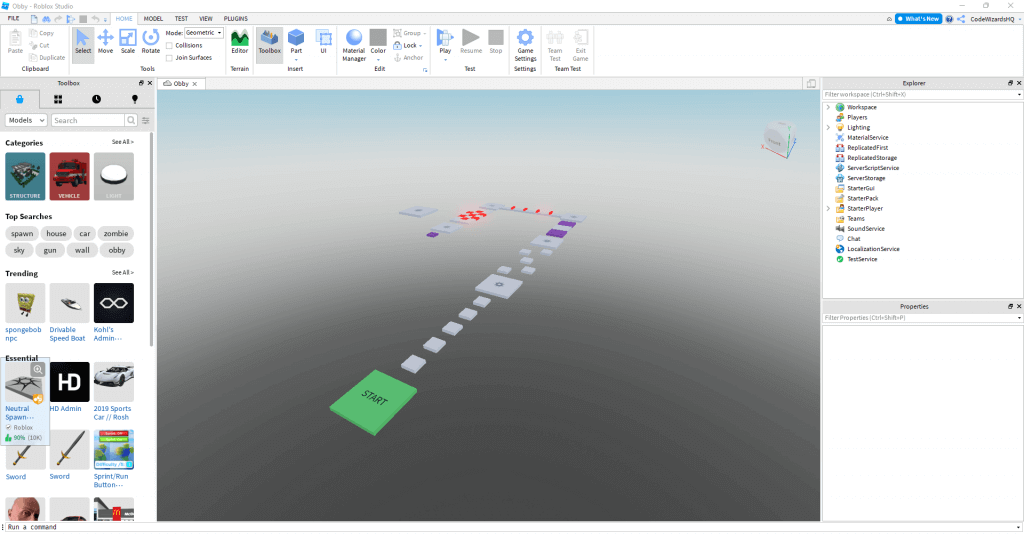
Khi mẫu Obby có sẵn đã xuất hiện trên màn hình, bạn có thể thiết kế và xây dựng không gian làm việc theo ý muốn. Điều đầu tiên bạn thấy sẽ là khối Start (Bắt đầu) – đây chính là điểm xuất phát (spawn point) trong trò chơi. Bây giờ, hãy bắt đầu khám phá không gian xung quanh và tự tay tạo ra các chướng ngại vật theo cách riêng của bạn. Để di chuyển trong môi trường này, bạn có thể sử dụng các phím W, A, S, D trên bàn phím hoặc dùng chuột.
Bước 4: Chọn màu sắc theo ý thích
Điểm thú vị là bạn hoàn toàn có thể tự chọn màu sắc theo ý muốn. Việc tùy chỉnh màu sắc không chỉ giúp trải nghiệm chơi game trở nên thú vị hơn mà còn giúp bạn dễ dàng phân biệt các loại chướng ngại vật khác nhau.
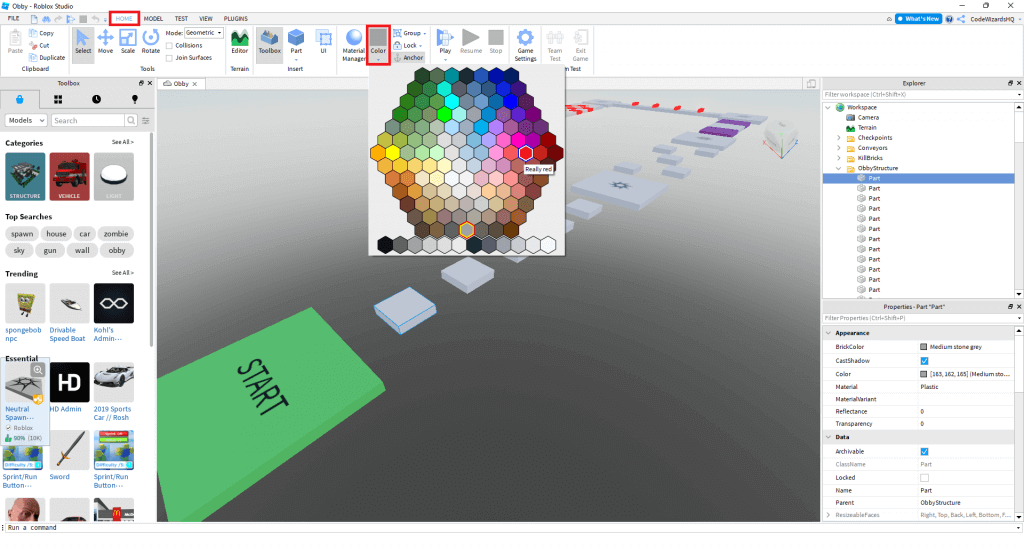
Để thay đổi màu sắc của khối hình, hãy chạm vào nó. Sau khi chọn xong, bạn hãy chuyển đến thẻ Home (Trang chủ). Chọn mục Color (Màu sắc) trên thanh công cụ phía trên; một cửa sổ chứa các tùy chọn màu sắc sẽ xuất hiện. Bạn có thể chọn màu mình thích để phân loại các chướng ngại vật khác nhau.
Hãy lặp lại các bước này cho từng chướng ngại vật và tận hưởng trò chơi Obby theo phong cách riêng của bạn!
Bước 5: Di chuyển hoặc thay đổi kích thước các chướng ngại vật (hoặc vật thể)
Đã đến lúc thêm yếu tố thú vị làm nên tên tuổi của các trò chơi Obby – đó chính là chướng ngại vật. Bạn có thể thay đổi vị trí và kích thước của các khối để chúng nằm cách xa nhau, từ đó khiến trò chơi trở nên khó và thú vị hơn.
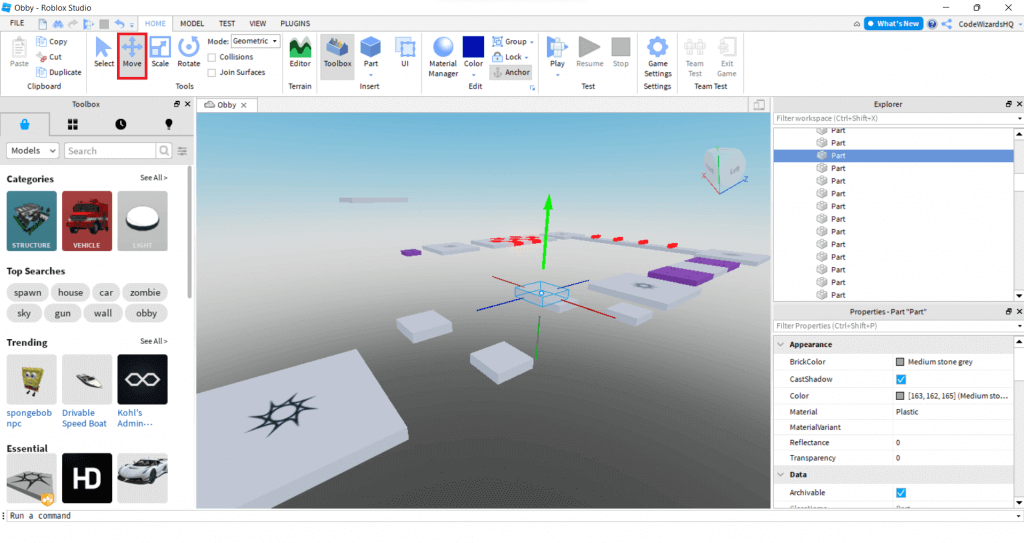
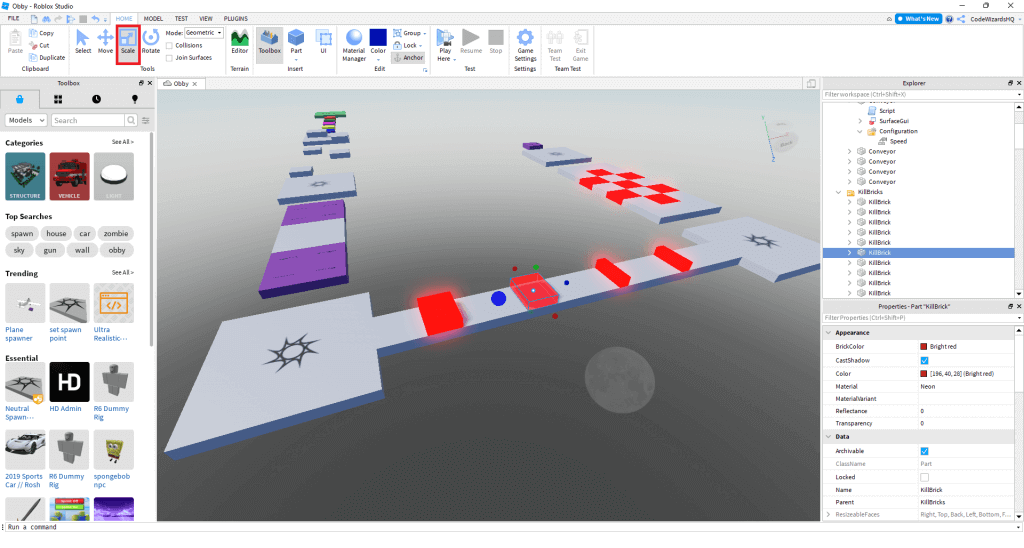
Hãy chọn bất kỳ khối hoặc vật thể nào trong không gian làm việc (workspace). Chuyển đến thẻ Home (Trang chủ) rồi nhấp vào công cụ Scale (Thay đổi kích thước). Tại đây, bạn có thể phóng to hoặc thu nhỏ chướng ngại vật. Sau khi hoàn tất, bạn có thể chọn công cụ Move (Di chuyển) để thay đổi vị trí của các chướng ngại vật đó.
Bước 6: Thay đổi tốc độ băng chuyền
Băng chuyền là các thành phần giúp di chuyển và đưa bạn từ khối cố định này sang khối cố định khác. Bạn có thể thiết lập các tốc độ khác nhau cho những khối băng chuyền này.
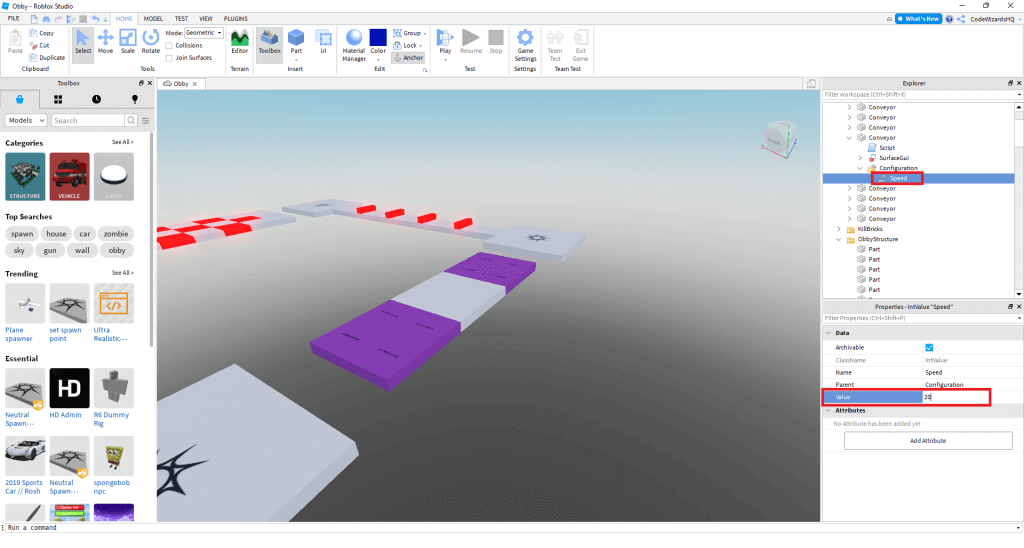
Hãy nhấn vào khối băng chuyền màu tím, sau đó chọn Speed (Tốc độ) từ bảng tùy chọn bên phải. Bạn có thể điều chỉnh giá trị tốc độ để băng chuyền chạy nhanh hơn hoặc chậm lại.
Bước 7: Tăng độ khó
Bạn vẫn chưa hài lòng với trải nghiệm trò chơi? Bạn có thể tăng độ khó bằng cách thêm các chướng ngại vật – những vật thể gây hại cho người chơi. Bạn không chỉ có thể thêm vật cản mà còn có thể thay đổi kích thước và vị trí của chúng để game trở nên khó hơn và thú vị hơn.
Trên thanh công cụ phía trên có tính năng Xoay (Rotate), cho phép bạn nghiêng hoặc xoay các chướng ngại vật. Hãy chọn một chướng ngại vật bất kỳ có màu đỏ, nhấp vào công cụ Xoay, sau đó di chuyển từ từ thông qua vòng tròn màu xanh dương. Thao tác này sẽ giúp xoay các chướng ngại vật theo những hướng khác nhau.
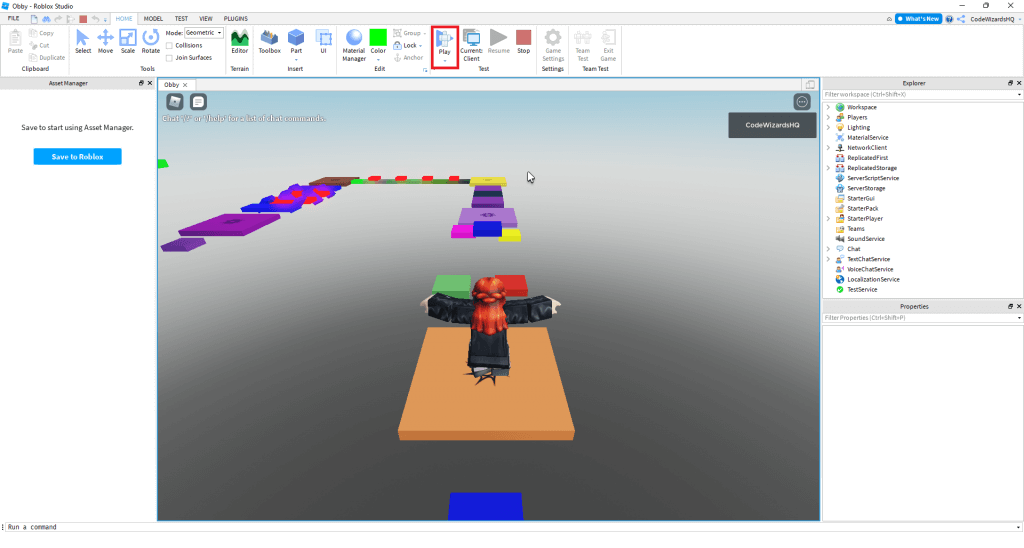
Giờ đây, khi đã thiết kế hoặc tạo xong không gian làm việc, đã đến lúc kiểm tra thành quả. Hãy nhấn nút Play nằm trên thanh công cụ phía trên, rồi vượt qua các chướng ngại vật để tận hưởng trò chơi Obby trong Roblox.
Học tập - Giáo dục
-

Cách dùng Roblox dạy trẻ về AI qua thiết kế game
-
Những lựa chọn thay thế Scratch hàng đầu hiện nay
-
Hướng dẫn tạo trò chơi Roblox bằng Roblox Studio
-
Roblox Studio: Hướng dẫn tạo trò chơi Roblox từ mẫu có sẵn
-
Mẹo kiểm tra lỗi khi lập trình trên Roblox
-
Cách tạo game rắn săn mồi cổ điển bằng Scratch
-
Hướng dẫn đăng ký tuyển sinh vào lớp 6 online
-
Hướng dẫn tạo sơ đồ tư duy cho bài học bằng Gemini
-
Hướng dẫn tải và học cách dùng chuột với Basic Mouse Skills
-
Hướng dẫn tham gia thi IOE năm học 2026-2027
-
Hướng dẫn tra cứu điểm, kết quả học tập trên eNetViet
-
Visual Studio Code giúp trẻ sửa lỗi lập trình như thế nào?