Hướng dẫn cách tạo trò chơi trên Canva AI
Canva Code là một tính năng AI tuyệt vời không những giúp bạn tạo app, web mà còn cả trò chơi tương tác thú vị. Dưới đây là hướng dẫn cách tạo game bằng Canva đơn giản nhất.
Canva là một công cụ tuyệt vời. Nó đã cách mạng hóa thiết kế đồ họa, giúp hàng triệu người tiếp cận được lĩnh vực này. Nhờ sự kết hợp giữa tính dễ sử dụng và các mẫu có sẵn, Canva đã đơn giản hóa việc tạo bài đăng trên mạng xã hội, tờ rơi và nhiều hơn nữa. Nhưng nếu bạn muốn làm một trò chơi điện tử thì sao? Có, Canva Cod sẽ giúp bạn làm việc này.
Hướng dẫn từng bước cơ bản tạo game bằng Canva Code
Giống như các công cụ AI lập trình game hay ứng dụng khác, bạn mô tả càng chi tiết về yêu cầu muốn tạo trò chơi như thế nào, Canva càng có thể tạo ra kết quả chính xác nhất.
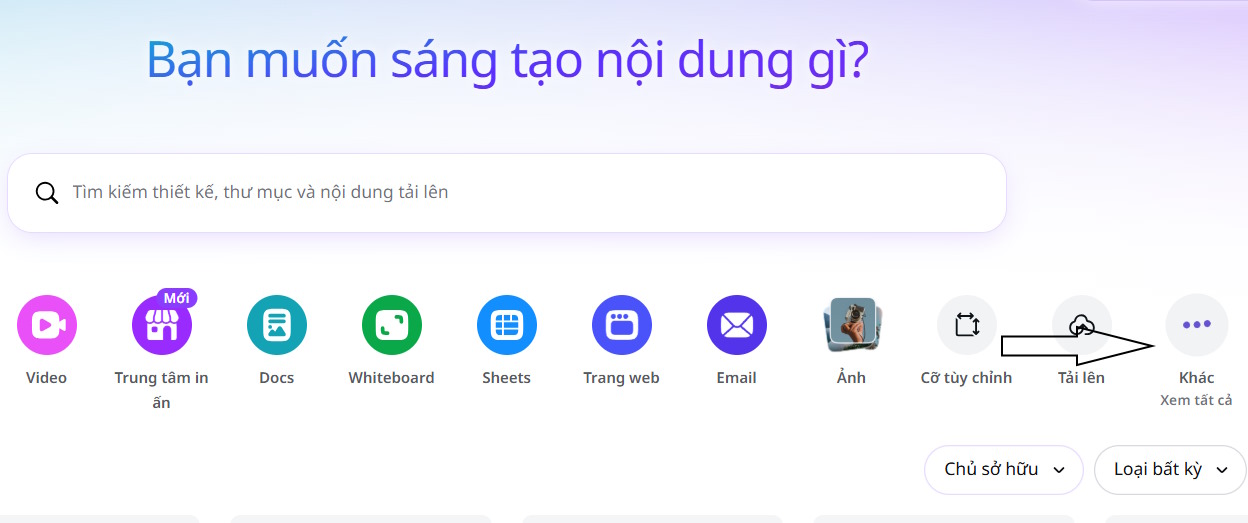
Bước 1: Truy cập và đăng nhập Canva. Click Khác (icon 3 chấm).
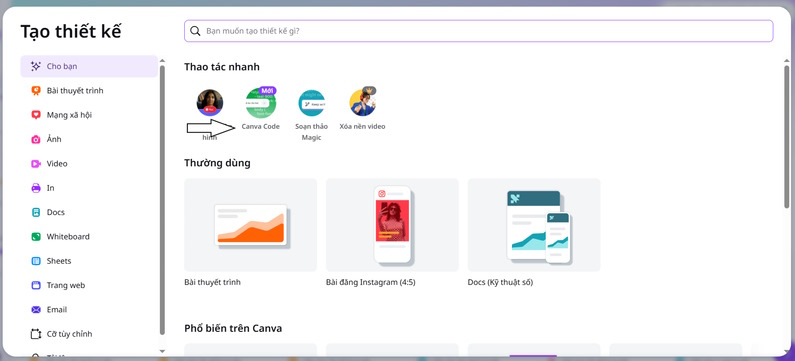
Bước 2: Chọn Canva Code.
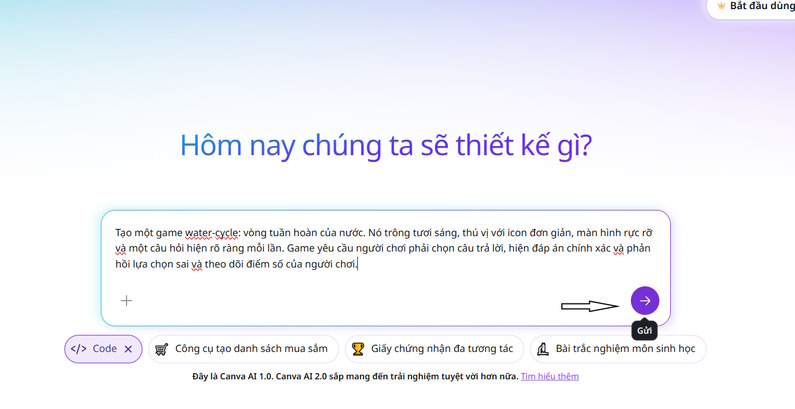
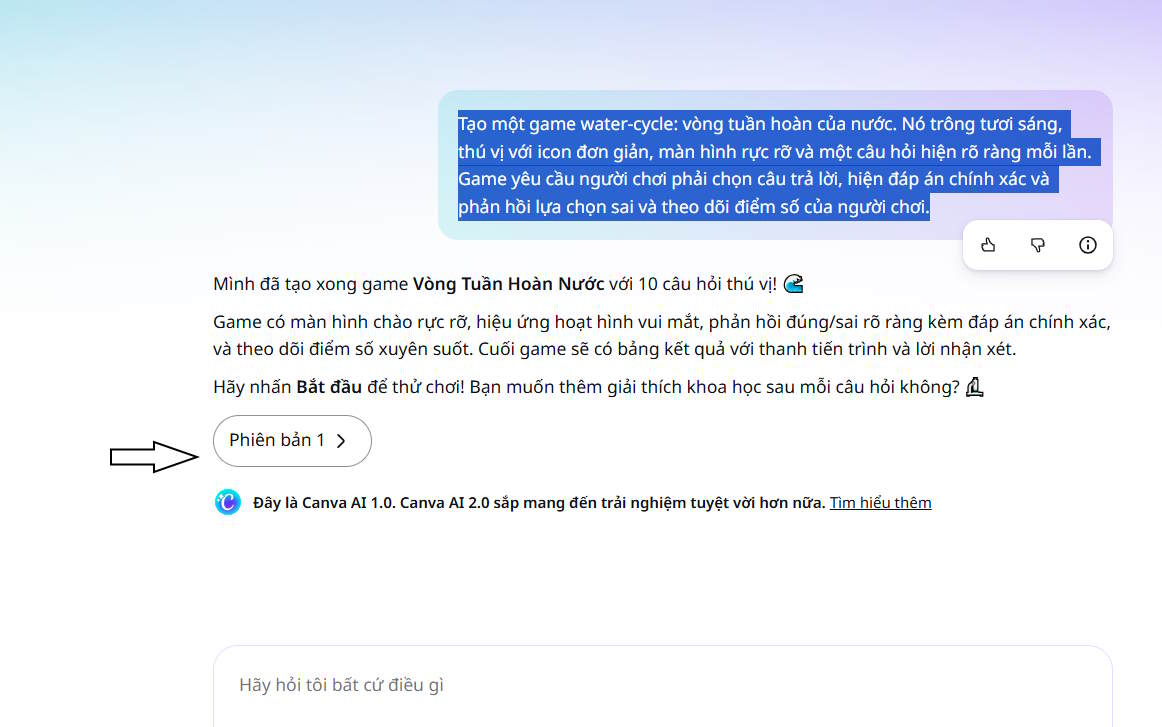
Bước 3: Nhập mô tả chi tiết về game muốn tạo và nhấn nút mũi tên. Sau đó, đợi Canva xử lý thông tin và tạo game cho bạn. Quá trình này có thể mất vài phút, tùy thuộc vào độ phức tạp của thông tin.
Và đây là kết quả nhận được. Click Phiên bản 1 để xem kết quả.
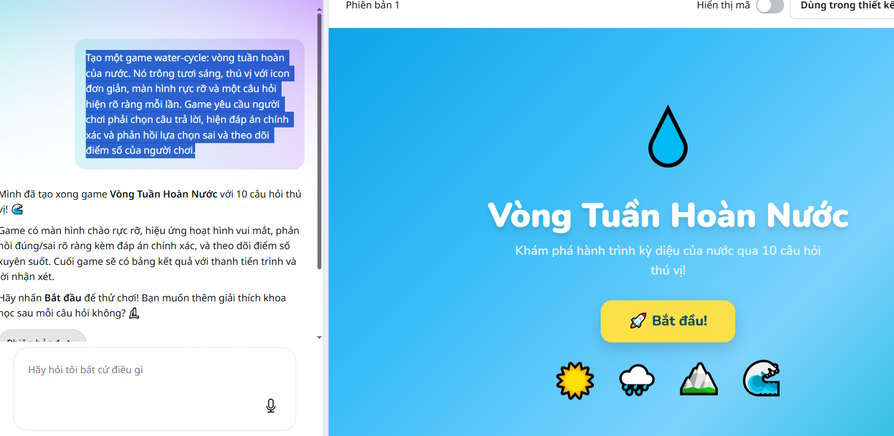
Nhấn nút Bắt đầu để chạy thử và chơi game.
Video hướng dẫn từng bước tạo game giáo dục bằng Canva AI
Trên đây là cách tạo game học tập bằng Canva Code. Như bạn thấy khá đơn giản và dễ dàng phải không? Bạn có thể viết lệnh bằng cả tiếng Việt và tiếng Anh.
Chơi Game
-

Hướng dẫn lồng tiếng vào bài thuyết trình trong Canva
-
Hướng dẫn tạo nhạc bằng AI trên Canva
-
Hướng dẫn sử dụng Canva trực tiếp trong ChatGPT
-
Cách tạo câu hỏi trắc nghiệm bằng Gemini đơn giản
-
Hướng dẫn chuyển ảnh sang Google Docs bằng Gemini Canvas
-
Cách dùng lệnh và tổng hợp các lệnh trong Minecraft Bedrock
-
Adorable Home: Hướng dẫn chuẩn bị hộp cơm bento để được nhiều trái tim
-
Thiết lập cài đặt tốt nhất cho Poppy Playtime Chapter 4
-
Cách chơi Meccha Chameleon cho người mới bắt đầu
-
Những thủ thuật chơi Coin Master mà bạn không thể không biết
-
Những mẹo kiểm soát cơn đói trong Minecraft 1.20
-
Cách tải Hogwarts Legacy miễn phí trên PC