











Mẹo cần biết để xuất file Excel sang PDF giữ nguyên định dạng
Xuất file Excel sang PDF giữ nguyên định dạng thực sự là thử thách với nhiều người. Tuy nhiên, bạn có thể áp dụng những mẹo sau để làm việc đó dễ dàng hơn.
Xem lại bảng tính Excel trước khi xuất sang PDF
Một lỗi nhiều người có thể mắc phải khi xuất bảng tính Excel sang PDF là cho rằng mọi thứ hiển thị trên bảng tính của bạn sẽ vừa vặn gọn gàng trên một trang. Không giống như tài liệu thông thường, bảng tính Excel không có ranh giới trang được xác định rõ ràng. Vì vậy, trước khi xuất, hãy chuyển sang Page Break Preview bằng cách sử dụng bộ chọn chế độ xem gần thanh trượt thu phóng ở góc dưới bên phải cửa sổ Excel. Bạn sẽ thấy các đường màu xanh lam cho biết Excel dự định chia bảng tính của bạn thành các trang riêng biệt. Bạn có thể kéo các đường này để điều chỉnh ranh giới trang và tránh đường chia không đẹp mắt giữa các cột hoặc hàng liên quan.
Tiếp theo, điều hướng đến tab Page Layout, nhấp vào mũi tên nhỏ trong nhóm Page Setup và tìm tùy chọn Scaling trong mục Page. Đặt bảng tính của bạn vừa với một trang chiều rộng trong khi vẫn để chiều cao linh hoạt. Điều này ngăn các cột riêng lẻ tràn sang các trang riêng biệt trong khi cho phép dữ liệu của bạn trải đều tự nhiên trên nhiều trang theo chiều dọc.
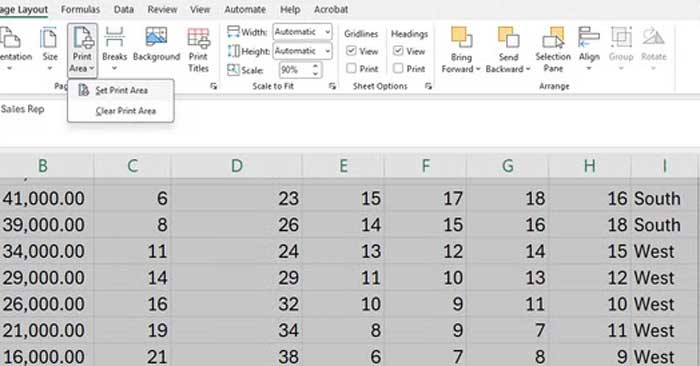
Bạn cũng nên xác định một vùng in cụ thể, đặc biệt nếu không muốn bao gồm tất cả mọi thứ trên bảng tính của mình trong tệp PDF. Chọn các ô bạn muốn bao gồm và đi đến Page Layout > Print Area > Set Print Area. Điều này giúp loại bỏ các ô không liên quan và các trang trống không cần thiết khỏi tài liệu được xuất của bạn.
Tùy thuộc vào bố cục bảng tính, bạn cũng có thể muốn chuyển sang hướng ngang để chứa các bảng rộng hơn, giảm lề xuống khoảng 0,3 inch để tạo thêm không gian và bật tùy chọn Wrap Text cho các ô chứa mô tả dài.
Chọn phương pháp xuất phù hợp
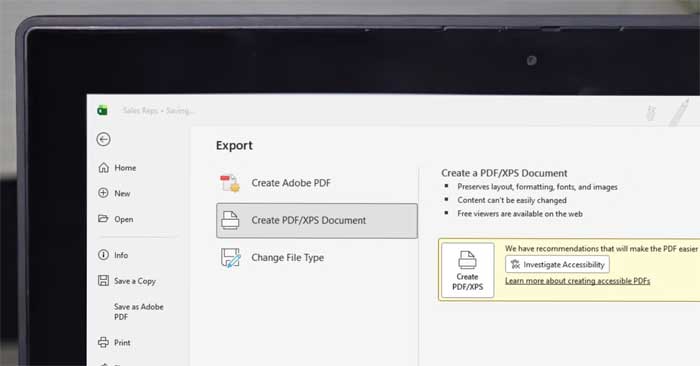
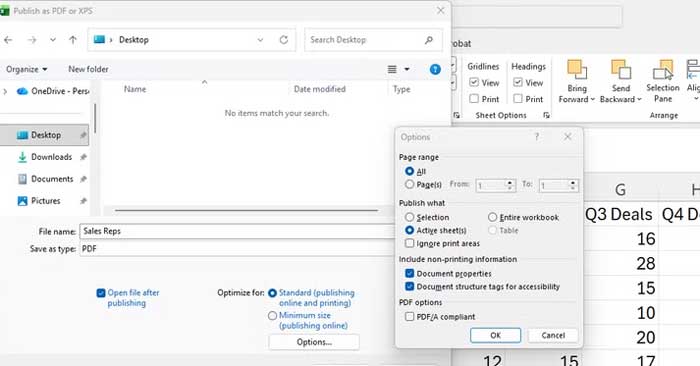
Cách đơn giản nhất để tạo PDF trong Excel là vào File > Save As > chọn PDF (*.pdf) từ menu thả xuống loại tệp. Ngoài ra, bạn có thể vào File > Export > Create PDF/XPS Document để truy cập công cụ xuất PDF chuyên dụng của Excel. Trước khi xuất bản tệp, bạn có thể mở menu Options... để chọn xuất các ô đã chọn, các trang tính đang hoạt động hoặc toàn bộ sổ làm việc. Tùy chọn sau đặc biệt hữu ích khi bạn muốn kết hợp nhiều trang tính có hướng trang khác nhau thành một tệp PDF duy nhất.
Nếu các công cụ xuất mặc định của Excel không cho ra kết quả như mong đợi, bạn cũng có thể nhấn Ctrl + P và chọn Microsoft Print to PDF làm máy in của mình. Điều này cung cấp cho bạn một cách khác để tạo PDF bằng chức năng in của Excel.
Bạn cũng không nhất thiết phải sử dụng ứng dụng Excel trên máy tính để bàn để tạo PDF. Trong Excel trên web, bạn có thể sử dụng tùy chọn xuất PDF (File > Export > Download as PDF) hoặc chức năng in (File > Print > Print to PDF).
Nếu bạn đang sử dụng Excel trên iPhone, hãy nhấn vào biểu tượng chia sẻ, chọn Print và xòe hai ngón tay ra trên màn hình xem trước khi in. Thao tác này sẽ mở bảng tính của bạn dưới dạng PDF, sau đó bạn có thể lưu trực tiếp vào ứng dụng Files hoặc đính kèm vào email.
Khắc phục mọi sự cố định dạng có thể ảnh hưởng đến chất lượng PDF của bạn
Ngay cả sau khi bạn đã cấu hình bố cục trang, một số yếu tố định dạng có thể không được chuyển đổi tốt sang PDF. Ví dụ, đường viền ô chấm chấm có thể xuất hiện dưới dạng các đường liền nét dày hơn sau khi chuyển đổi. Để giữ cho bảng trông đẹp, hãy cân nhắc thay thế đường viền chấm chấm bằng đường liền nét mỏng trước khi xuất.
Trong các bảng tính có nhiều văn bản, văn bản được xuống dòng và các ô được hợp nhất có thể tạo ra khoảng cách dọc quá mức và một số nội dung ô có thể bị cắt một phần. Bạn có thể giải quyết những vấn đề này bằng cách điều chỉnh chiều rộng cột, sử dụng AutoFit Row Height nếu có thể và kiểm tra căn chỉnh văn bản theo chiều dọc. Bạn cũng có thể cần điều chỉnh chiều cao hàng theo cách thủ công nếu bạn đang làm việc với các ô được hợp nhất.
Thủ thuật Văn phòng
-

Cách tạo hiệu ứng động cho ảnh, văn bản và đồ họa bằng Adobe Express
-
Danh sách đầy đủ tổ hợp phím Alt hữu ích để chèn ký tự đặc biệt trong Windows
-
Hướng dẫn cài đặt QuillBot trong Microsoft Word
-
Những công cụ ẩn, không có trên ribbon của Microsoft Word
-
Sự khác nhau giữa các phiên bản Microsoft Office
-
Cách ẩn vị trí trong Chrome, Firefox, và Microsoft Edge
-
Cách chuyển website thành app trên máy tính
-
Hướng dẫn thêm bình luận và nhận xét trong Google Docs
-
Cách cài đặt và cấu hình SoftEther VPN Client trên Windows
-
Cách thiết lập AutoCorrect viết tắt trong Word
-
Cách chèn chú thích cuối trang trên Google Docs
-
Cách chuyển đổi file PDF sang Word trên điện thoại