Những công cụ ẩn, không có trên ribbon của Microsoft Word
Bạn có thể bỏ lỡ nhiều tiềm năng giúp tăng hiệu suất làm việc của Microsoft Word nếu không chủ động tìm kiếm các tính năng này. Dưới đây là những tính năng ẩn, không có trên ribbon của Word.
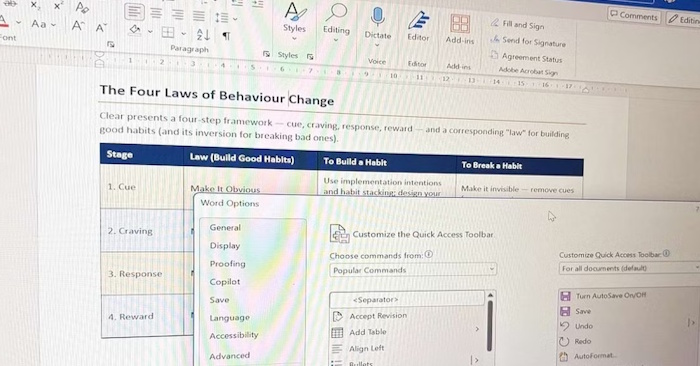
Khi Microsoft thay thế hệ thống menu cũ của Word bằng giao diện Ribbon vào năm 2007, một số công cụ thực sự hữu ích đã bị "ẩn" đi. Chúng không hề biến mất hoàn toàn khỏi Word; Microsoft chỉ đơn giản là không còn hiển thị chúng trên thanh Ribbon theo mặc định nữa. Bạn vẫn có thể tìm thấy chúng trong các mục tùy chỉnh như Customize Ribbon (Tùy chỉnh Ribbon) và Quick Access Toolbar (Thanh công cụ Truy cập nhanh).
Những tính năng hữu ích bị ẩn trong Microsoft Word
Đọc tài liệu của Microsoft Word - Speak
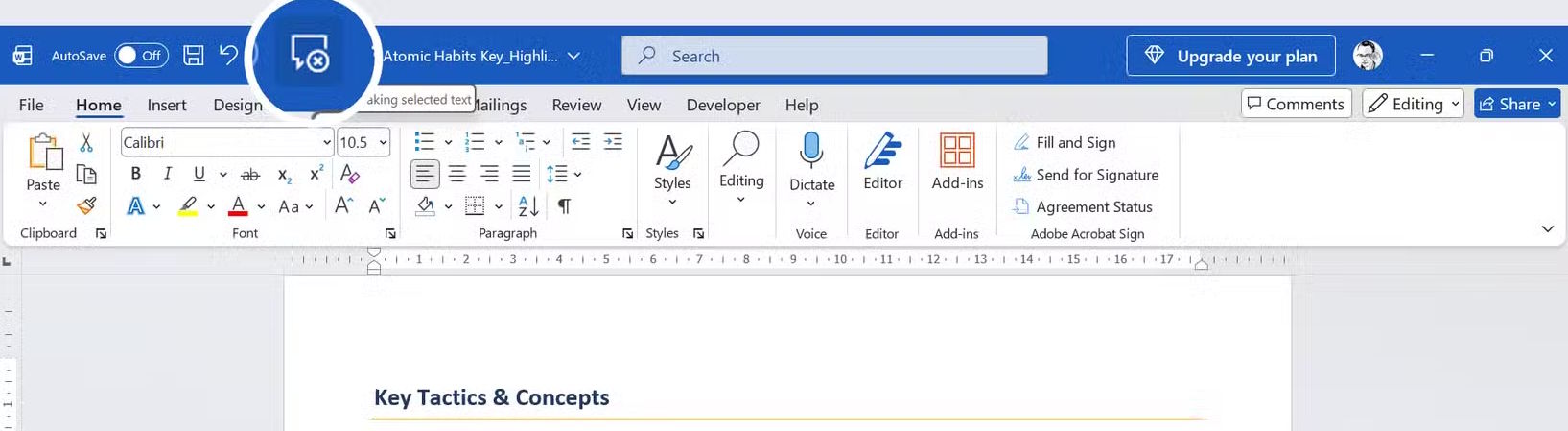
Word có sẵn một công cụ chuyển văn bản thành giọng nói mang tên Speak. Chỉ cần bôi đen đoạn văn bản và nhấn nút, Word sẽ đọc lại nội dung đó bằng giọng điệu mang âm hưởng máy móc nhưng vẫn rất rõ ràng. Đây là cách nhanh chóng để phát hiện các lỗi chính tả hoặc cách diễn đạt vụng về mà mắt thường dễ bỏ sót khi bạn đã nhiều lần đọc lại bản thảo của mình.
Công cụ này không thể thay thế người đọc sách nói chuyên nghiệp, và việc nghe trong thời gian dài có thể gây khó chịu do chất giọng máy móc. Microsoft 365 hiện cung cấp cả Speak (công cụ đời cũ) và Read Aloud (nằm trong thẻ Review với các giọng đọc hiện đại hơn).
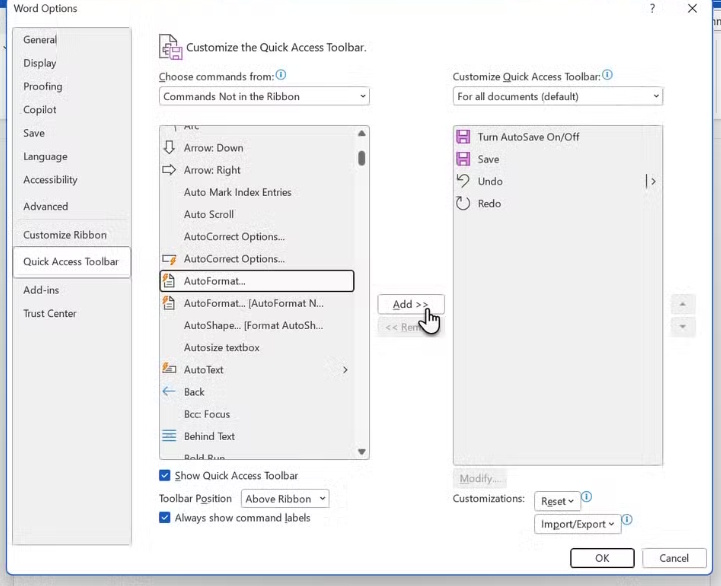
Định dạng lại lỗi tài liệu thật nhanh - AutoFormat
Tính năng AutoFormat sẽ quét toàn bộ tài liệu, đồng thời khắc phục các lỗi thường gặp. Ví dụ như chuyển đổi dấu ngoặc kép thẳng thành dấu ngoặc kép cong, đổi hai dấu gạch nối liên tiếp thành dấu gạch ngang dài (em dash), hay phát hiện các danh sách lẽ ra phải dùng dấu đầu dòng (bullet) nhưng lại chưa được định dạng như vậy. Đây là cách nhanh chóng để chỉnh sửa tài liệu, đặc biệt là khi bạn sao chép và dán nội dung từ nguồn khác vào Word.
Lệnh AutoFormat trên thanh công cụ truy cập nhanh (QAT) khác với tính năng AutoFormat As You Type (tự động định dạng khi đang gõ). Lệnh AutoFormat có thể áp dụng định dạng cho tài liệu đã có sẵn hoặc phần văn bản được chọn, trong khi tính năng kia sẽ tự động thay đổi định dạng ngay khi bạn đang gõ phím.
Xem trước khi in - Print Preview Edit Mode
Khung In (Print pane) của Microsoft Word thường thu nhỏ hình ảnh xem trước vào một ô nhỏ ở phía bên phải màn hình và không cung cấp bất kỳ tính năng chỉnh sửa nào. Ngược lại, chế độ Print Preview Edit Mode (Chỉnh sửa trong khi xem trước khi in) cũ hơn lại cho phép bạn xem toàn màn hình trang tài liệu thực tế với khả năng phóng to/thu nhỏ, thậm chí có thể chỉnh sửa văn bản ngay tại đó trước khi thực hiện lệnh in. Bạn chỉ cần bỏ chọn tính năng Magnifier (Kính lúp) trong thẻ Preview để chuyển con trỏ từ dạng kính lúp sang dạng con trỏ soạn thảo văn bản.
Bỏ qua toàn bộ menu in - Quick Print
Tính năng Quick Print (In nhanh) hoạt động đúng như tên gọi của nó. Chỉ với một cú nhấp chuột, tài liệu sẽ được gửi thẳng đến máy in mặc định mà không cần phải thao tác qua các hộp thoại hay màn hình cài đặt rườm rà. Điều này giúp tiết kiệm nhiều thao tác đối với những tài liệu mà bạn luôn in theo cùng một cách.
Tuy nhiên, thói quen này cũng có thể gây ra vấn đề. Do không có màn hình xác nhận để kiểm tra máy in, sai sót rất dễ xảy ra. Nếu Windows đang ở chế độ Let Windows manage my default printer (Để Windows tự quản lý máy in mặc định), một lệnh in lẽ ra dành cho máy in laser tại văn phòng có thể vô tình bị chuyển hướng sang máy in phun ảnh tại nhà hoặc lệnh xuất ra tệp PDF.
Vì vậy, hãy sử dụng Quick Print cho các tác vụ in ấn đơn giản, không cần tùy chỉnh nhiều (ví dụ: hóa đơn một trang, biểu mẫu chuẩn). Hãy chuyển sang sử dụng giao diện Print đầy đủ bất cứ khi nào bạn cần kiểm tra kỹ lại khổ giấy, máy in hoặc phạm vi trang in trước khi thực hiện.
Thủ thuật Văn phòng
-

Cách sửa lỗi chữ luôn viết hoa dù đã tắt Caps Lock
-
Cách thêm font chữ mới vào Microsoft Office
-
Cách dùng Markdown trong Google Docs
-
Danh sách đầy đủ tổ hợp phím Alt hữu ích để chèn ký tự đặc biệt trong Windows
-
Hướng dẫn tạo slide bằng Gemini AI chuyên nghiệp
-
Cách thiết lập GS Auto Clicker giữ nút chuột trái
-
Những cách khắc phục tình trạng Google Chrome ngốn CPU
-
Hướng dẫn đánh dấu số trang trong PowerPoint
-
Cách sửa lỗi ClipChamp không hoạt động trên Windows
-
Các thao tác chỉnh sửa ảnh cơ bản với Paint.NET
-
Cách tạo nút lệnh trong PowerPoint
-
Cách cài đặt Google Play Store trên PC không qua trình giả lập