Google cho Mac Công cụ tìm kiếm của Google
Tại sao lại tự giới hạn mình chỉ với màn hình nhỏ trên điện thoại? Hãy chạy Google - ứng dụng tìm kiếm của Google LLC trên máy Mac thông qua trình giả lập BlueStacks.
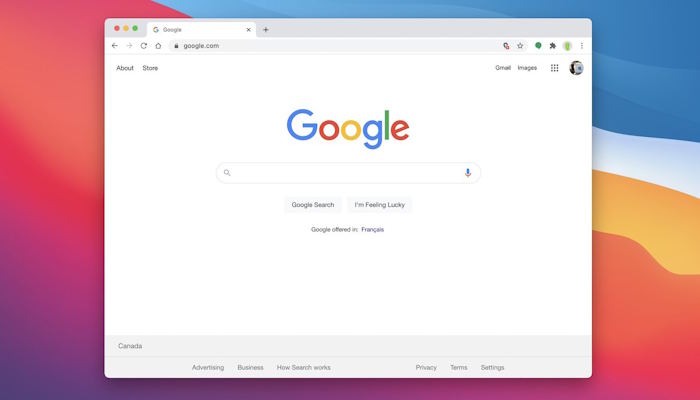
Ứng dụng tìm kiếm Google Mac sẽ giúp người dùng tìm kiếm nhanh để nhận câu trả lời cho nhiều thắc mắc và câu hỏi. Bạn có thể nhập câu hỏi, sử dụng giọng nói hoặc tìm kiếm bằng hình ảnh thông qua các tính năng được tích hợp trong Google app. Google Lens cho phép sử dụng camera hoặc hình ảnh để tìm kiếm thông tin về những gì bạn nhìn thấy.
Vì Google app không có phiên bản dành riêng cho macOS, bạn có thể sử dụng ứng dụng này trên máy Mac thông qua trình giả lập BlueStacks.
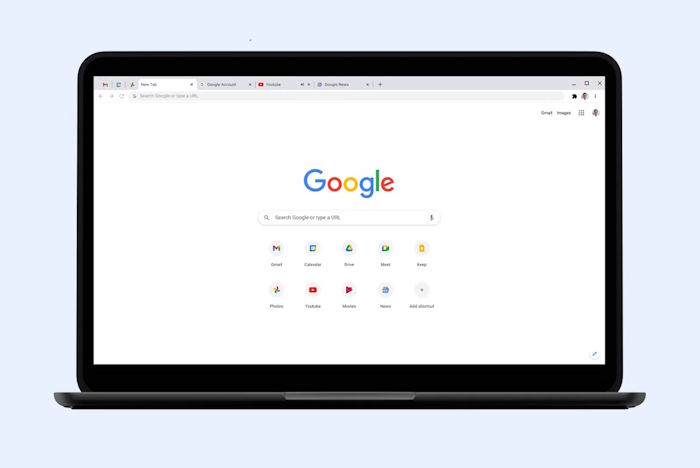
Tính năng của ứng dụng Google for Mac
Nhận kết quả ngay lập tức
Điều tuyệt vời của ứng dụng Google là người dùng có thể tìm kiếm thông tin về nhiều chủ đề trên web. Bạn có thể tìm kiếm nhà hàng và cửa hàng gần mình, theo dõi tỷ số và lịch thi đấu thể thao, tìm giờ chiếu phim, video, hình ảnh, tin tức và nhiều nội dung khác. Ứng dụng cũng có mục Discover để cập nhật các chủ đề mà bạn quan tâm, cùng thông tin thời tiết, tin tức, thể thao và sự kiện.
Xác định bất kỳ bài hát nào bạn nghe được
Một trong những tính năng thú vị của Google cho Mac là khả năng tìm kiếm bài hát bằng giọng nói. Bạn có thể nhấn biểu tượng micro để tìm bài hát đang phát hoặc ngân nga, huýt sáo hay hát giai điệu mà bạn nhớ. Google cho biết không cần phải nhớ lời bài hát hoặc có cao độ hoàn hảo để sử dụng tính năng này.
Dịch bất kỳ văn bản nào
Một tính năng nổi bật khác của Google app là Google Lens. Bạn có thể sử dụng camera hoặc hình ảnh để tìm kiếm và dịch văn bản, ví dụ như thực đơn, biển báo hoặc chữ viết tay. Google cho biết Lens có thể dịch văn bản sang hơn 100 ngôn ngữ, tùy thuộc vào tính khả dụng theo khu vực và ngôn ngữ.
Càng sử dụng Google nhiều, ứng dụng càng trở nên tốt hơn
Google app có tính năng Discover giúp cập nhật những chủ đề mà người dùng quan tâm. Dựa trên các tùy chọn và hoạt động của bạn, Discover có thể hiển thị thông tin liên quan đến thể thao, tin tức, thời tiết, phim ảnh, nghệ sĩ và những chủ đề khác.
Cài đặt lại ứng dụng Google nếu gặp sự cố
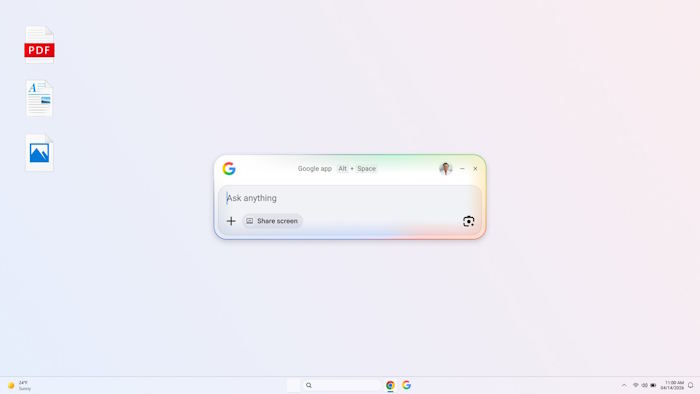
Google đôi khi có thể gặp một số sự cố, và điều này khá bình thường. Ứng dụng có rất nhiều phiên bản khác nhau, vì vậy việc cập nhật gây ra sự cố cho ứng dụng không phải là điều hiếm gặp. Nếu bạn gặp sự cố với ứng dụng, tốt nhất là nên cài đặt lại.
Hướng dẫn tải và sử dụng Google trên máy Mac
- Bước 1: Tải và cài đặt BlueStacks trên máy tính Mac của bạn.
- Bước 2: Hoàn tất đăng nhập bằng tài khoản Google để truy cập Play Store, hoặc thực hiện sau.
- Bước 3: Tìm "Google" trong thanh tìm kiếm ở góc trên bên phải.
- Bước 4: Nhấp và cài đặt Google từ kết quả tìm kiếm.
- Bước 5: Hoàn tất đăng nhập bằng tài khoản Google (nếu đã bỏ qua bước 2) để cài đặt Google.
- Bước 6: Nhấp vào biểu tượng Google trên màn hình chính để bắt đầu sử dụng.
Google cho Mac
Tải xuốngThủ thuật và hướng dẫn
-

TOP lựa chọn thay thế Google Play Store để tải xuống ứng dụng Android
-
Cách tích hợp và sử dụng Claude trong Google Workspace
-
Hướng dẫn gửi file dữ liệu từ Google Drive trên Zalo
-
Hướng dẫn bật Chế độ kiểm soát của cha mẹ trên Google Play
-
Hướng dẫn tạo hoạt động theo lịch trình trên Gemini
-
Cách tạo tài khoản Gemini Pro miễn phí
-
Cách tải và cài đặt Google Chrome trên máy tính
-
Cách chuyển video YouTube thành bài giảng PowerPoint
-
Cách thiết lập và sử dụng DNS 1.1.1.1 trên PC