Google Chrome cho Mac 155 Trình duyệt web siêu tốc dành cho Mac
Google Chrome cho Mac là phiên bản dành cho hệ điều hành Mac, đây là một trình duyệt web kết hợp thiết kế gọn gàng cùng với những công nghệ tinh vi để lướt web nhanh, an toàn và dễ dàng hơn.
Tính năng chính của Google Chrome cho Mac
Khám phá sâu hơn với AI Mode
AI Mode là công cụ tìm kiếm AI mạnh mẽ nhất của Google, được tích hợp ngay trong Chrome. Hãy đặt những câu hỏi khó nhất ngay tại nơi bạn thường xuyên tìm kiếm. Người dùngcó thể thêm ngữ cảnh như tab, hình ảnh và tệp vào tìm kiếm của mình. Và khi nhấp vào một nguồn từ kết quả tìm kiếm của AI Mode, bạn có thể tiếp tục cuộc hội thoại song song với các tab của mình khi tìm hiểu sâu hơn.
Gemini: Trợ lý duyệt web AI của bạn
Gemini trong Chrome giúp người dùng dễ dàng hiểu nội dung trên web và hoàn thành công việc bằng cách sử dụng ngữ cảnh của các tab đang mở và lịch sử duyệt web. Thêm vào đó, với tính năng tự động duyệt web (chỉ dành cho người dùng đăng ký Google AI Ultra và Pro tại Mỹ), Gemini có thể thực hiện các tác vụ tẻ nhạt thay bạn - từ mua sắm và đặt chỗ, đến nghiên cứu và nhiều hơn nữa.
Tùy chỉnh Chrome
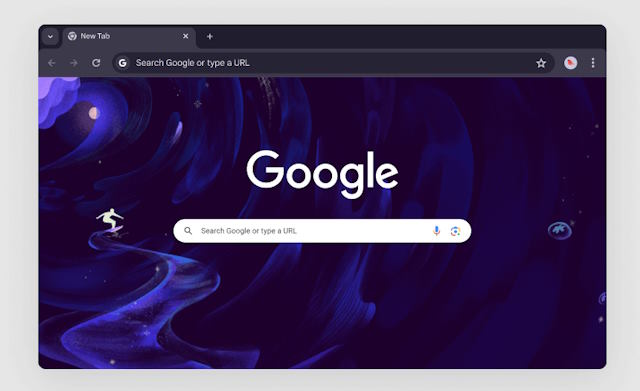
Tùy chỉnh trình duyệt web của bạn với các chủ đề, chế độ tối và các tùy chọn khác được thiết kế riêng cho bạn.
Mở rộng trải nghiệm
Từ mua sắm và giải trí đến năng suất làm việc, hãy tìm các tiện ích mở rộng để nâng cao trải nghiệm của bạn trong Chrome Web Store.

Thanh tìm kiếm quen thuộc nay đã được tích hợp sẵn
Truy cập vào kho tàng tri thức khổng lồ ngay trong tầm tay bạn. Kiểm tra thời tiết, giải các phương trình toán học và nhận kết quả tìm kiếm tức thì, tất cả đều nằm trong thanh địa chỉ của trình duyệt.
Cập nhật tự động
Chrome phát hành phiên bản mới cứ bốn tuần một lần, giúp người dùng dễ dàng có được các tính năng mới nhất và một trình duyệt web nhanh hơn, an toàn hơn.
Video giới thiệu những tính năng mới của Chrome dành cho Mac OS X
Cách tải và cài đặt Chrome dành cho MacOS
Người dùng có thể tải xuống và cài đặt trình duyệt web Chrome miễn phí, và sử dụng nó để duyệt web trên máy Mac.
Lưu ý quan trọng: Trước khi tải xuống, hãy kiểm tra xem Google Chrome có hỗ trợ hệ điều hành của bạn hay không và xem bạn đã đáp ứng tất cả các yêu cầu hệ thống khác chưa.
Cách download và cài đặt Chrome for Mac
Để sử dụng Chrome trên máy Mac, người dùng cần macOS 12 Monterey trở lên.
- Trên máy tính của bạn, hãy download tệp cài đặt thông qua nút Tải về trong bài viết này.
- Mở tệp có tên "googlechrome.dmg.
- Trong cửa sổ vừa mở ra, bạn sẽ thấy Chrome.
- Kéo Chrome vào thư mục Ứng dụng (Applications).
- Bạn có thể phải nhập mật khẩu quản trị.
- Nếu bạn không biết mật khẩu quản trị, hãy kéo Chrome đến một vị trí trên máy tính mà bạn có thể chỉnh sửa, ví dụ như màn hình nền.
Mẹo: Để dọn dẹp sau khi cài đặt, trong thanh bên của Finder, bên phải Chrome, chọn Eject.
Yêu cầu hệ thống để sử dụng Chrome:
Để sử dụng Chrome trên máy Mac, bạn cần:
- macOS 12 Monterey trở lên.
Cách cập nhật Chrome
Để đảm bảo rằng bạn được bảo vệ bởi các bản cập nhật bảo mật mới nhất, Google Chrome có thể tự động cập nhật khi có phiên bản trình duyệt mới trên thiết bị của bạn. Trước khi cập nhật, hãy kiểm tra xem Chrome có hỗ trợ hệ điều hành của bạn hay không và bạn đã đáp ứng tất cả các yêu cầu hệ thống khác chưa.
Thông thường, các bản cập nhật diễn ra ngầm khi người dùng đóng và mở lại trình duyệt trên máy tính. Nhưng nếu bạn chưa đóng trình duyệt trong một thời gian, bạn có thể thấy thông báo cập nhật đang chờ xử lý:
- Trên máy tính của bạn, hãy mở Chrome.
- Ở góc trên bên phải, chọn More (hàng ba dấu chấm) > Help > About Google Chrome.
- Chọn Relaunch (Nếu không tìm thấy tùy chọn 'Relaunch', nghĩa là bạn đang sử dụng phiên bản mới nhất).
Mẹo: Trình duyệt Chrome sẽ lưu các tab và cửa sổ bạn đang mở và tự động mở lại chúng khi khởi động lại. Các cửa sổ ở Chế độ ẩn danh của bạn sẽ không mở lại khi Chrome khởi động lại. Nếu bạn không muốn khởi động lại ngay lập tức, hãy chọn "Not now - Không phải bây giờ" . Bản cập nhật sẽ được áp dụng vào lần khởi động lại Chrome tiếp theo.
Câu hỏi thường gặp
Làm thế nào để đặt Chrome làm trình duyệt web mặc định?
Bạn có thể đặt Chrome làm trình duyệt mặc định trên hệ điều hành Windows hoặc Mac cũng như trên iPhone, iPad hoặc thiết bị Android. Khi đặt Chrome làm trình duyệt mặc định, mọi đường liên kết bạn nhấp vào sẽ tự động mở trong Chrome.
Làm thế nào để tuỳ chỉnh Chrome?
Bạn có thể mở một thẻ mới trong Chrome rồi nhấp vào biểu tượng "Tuỳ chỉnh Chrome" ở góc dưới cùng bên phải để dùng thử các màu sắc, giao diện và chế độ cài đặt khác nhau theo thời gian thực. Một bảng điều khiển mới sẽ mở ra, trong đó có các tính năng tuỳ chỉnh mà bạn có thể sử dụng.
Chrome có những chế độ cài đặt an toàn nào?
Chrome sử dụng các tính năng an toàn và bảo mật tối tân nhằm giúp bạn kiểm soát các vấn đề về an toàn. Bạn có thể dùng tính năng Kiểm tra an toàn để lập tức phát hiện mật khẩu bị lộ, kiểm tra trạng thái duyệt web an toàn và nắm được mọi bản cập nhật hiện có của Chrome.
Trình quản lý mật khẩu của Chrome là gì?
Chrome sử dụng Trình quản lý mật khẩu của Google, giúp bạn dễ dàng lưu, quản lý và bảo vệ mật khẩu trên mạng. Trình quản lý này còn giúp bạn tạo mật khẩu mạnh và không trùng lặp cho mọi tài khoản bạn dùng.
Làm thế nào để cập nhật Chrome?
Quá trình cập nhật Chrome diễn ra trong nền khi bạn đóng và mở lại trình duyệt trên máy tính. Nếu chưa đóng trình duyệt trong một thời gian dài, có thể bạn sẽ thấy một bản cập nhật đang chờ xử lý.