Hướng dẫn dùng SketchUp Desktop Viewer cho người mới bắt đầu
Sau khi tải xuống và cài đặt SketchUp Desktop Viewer, bạn có thể mở tệp SketchUp ( .skp ) để xem mô hình. Dưới đây là hướng dẫn cách dùng SketchUp Desktop Viewer cơ bản cho người mới bắt đầu.
Mở một mô hình trong SketchUp Desktop Viewer
Để mở tệp SketchUp ( .skp ) mà bạn đã lưu vào ổ cứng, hãy làm theo các bước sau:
- Trong cửa sổ chính của SketchUp Desktop Viewer, chọn File > Open.
- Trong hộp thoại Open xuất hiện, như hình minh họa bên dưới, điều hướng đến vị trí tệp .skp trên ổ cứng của bạn.
- Chọn tệp và nhấp vào nút Open. Mô hình sẽ xuất hiện trong cửa sổ xem.
Khám phá giao diện SketchUp Desktop Viewer
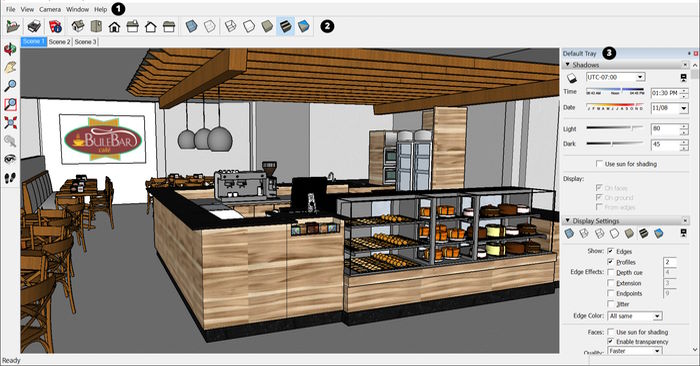
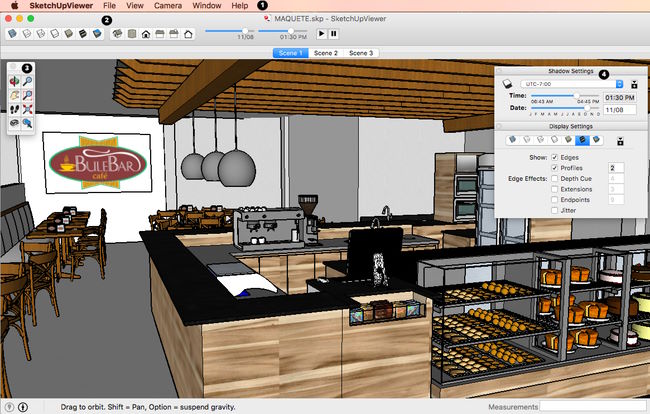
Sau khi mở tệp mô hình, SketchUp Desktop Viewer cung cấp các menu, bao gồm thanh công cụ và cài đặt cho phép bạn khám phá mô hình ở dạng 3D. Dưới đây là một số công cụ trên menu giao diện bạn cần biết:
- Thanh menu: Chọn một menu để xem các tùy chọn mà nó cung cấp.
- Thanh công cụ: Bạn có thể truy cập những công cụ xem 3D một cách nhanh chóng và dễ dàng. Để thay đổi các thanh công cụ hiển thị, chọn View > Toolbars và, trong menu phụ xuất hiện, chọn thanh công cụ muốn hiển thị hoặc bỏ chọn thanh công cụ muốn ẩn.
- Trays: Các khay chứa các cài đặt để xem ánh sáng mặt trời và bóng đổ cũng như thay đổi cách hiển thị các cạnh và mặt của mô hình. Để bật/tắt hiển thị Trays, hãy nhấp vào mũi tên bên trái tên Tray. Để ẩn toàn bộ khu vực khay, hãy nhấp vào dấu X ở góc trên bên phải của thanh tiêu đề Default Tray. Để xem lại các khay, chọn Window > Default Tray > Show Tray.
- Tool palette: Bảng công cụ chứa các công cụ máy ảnh tiện dụng. Để bật/tắt bảng công cụ, chọn View > Tool Palette.
- Settings: Các cửa sổ này chứa cài đặt để xem mặt trời và bóng đổ, cũng như thay đổi cách hiển thị các cạnh và mặt của mô hình.
In mô hình trong SketchUp Desktop Viewer
Khi in từ SketchUp Desktop Viewer, bản in sẽ phản ánh chế độ xem hiện tại của mô hình. Trước khi in, bạn có thể sử dụng các công cụ xem, cài đặt đổ bóng và hiển thị để điều chỉnh chế độ xem. Tùy chọn in ở SketchUp Desktop Viewer nằm trong menu File . Khi đã sẵn sàng in, bạn có thể:
- Chọn máy in, hướng in và loại giấy muốn sử dụng.
- Chọn các tùy chọn in mà SketchUp Desktop Viewer cung cấp.
- Chọn các tùy chọn dành riêng cho máy in của bạn.
Các tùy chọn in trong SketchUp Desktop Viewer hoạt động tương tự như trong SketchUp và có thể khác nhau tùy thuộc vào máy in và hệ điều hành bạn đang sử dụng trên máy tính.
Thủ thuật Văn phòng
-

Mẹo dùng SketchUp Viewer ai cũng nên biết
-
Hướng dẫn đánh số trang trong Google Docs
-
Cách viết phân số trong Word cực đơn giản
-
Cách chuyển website thành app trên máy tính
-
Mẹo dán dữ liệu giúp bạn tránh rắc rối khi định dạng văn bản trong Microsoft Word
-
Hướng dẫn tạo bài thuyết trình bằng Gamma AI
-
Các thao tác chỉnh sửa ảnh cơ bản với Paint.NET
-
Những cách viết công thức toán học trong Microsoft Office
-
Những tính năng Excel dùng trên mobile tốt hơn trên máy tính
-
Những phần mềm miễn phí có thể thay thế cho Microsoft Word
-
TOP công cụ AI giúp bạn luyện trả lời phỏng vấn khi xin việc
-
Cách cài đặt và thiết lập TeamViewer để truy cập PC từ mọi nơi