Cách làm game tìm hiểu về số nguyên trong Scratch
Scratch có thể giúp bạn lập trình game về Toán học giúp trẻ hiểu bài tốt hơn. Dưới đây là ví dụ cách tạo game tìm hiểu về số nguyên bằng Scratch.
Trò chơi về số nguyên là gì?
Đây là loại trò chơi tập trung vào các số nguyên. Trong trò chơi dạng này, người chơi được yêu cầu nhập một con số để cho ra kết quả đúng.
Các bước tạo trò chơi về số nguyên bằng Scratch
Dưới đây là hướng dẫn từng bước để tạo trò chơi về số nguyên trong Scratch:
Bước 1: Tạo một dự án Scratch mới
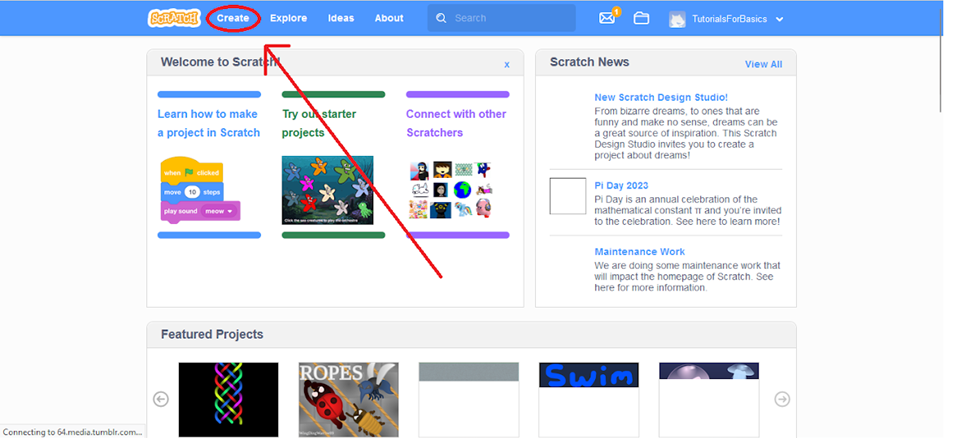
Hãy mở trình chỉnh sửa Scratch và tạo một dự án mới. Bạn có thể thực hiện việc này bằng cách nhấp vào nút Create trên trang chủ của Scratch.
Bước 2: Thêm các nhân vật (sprite) và phông nền
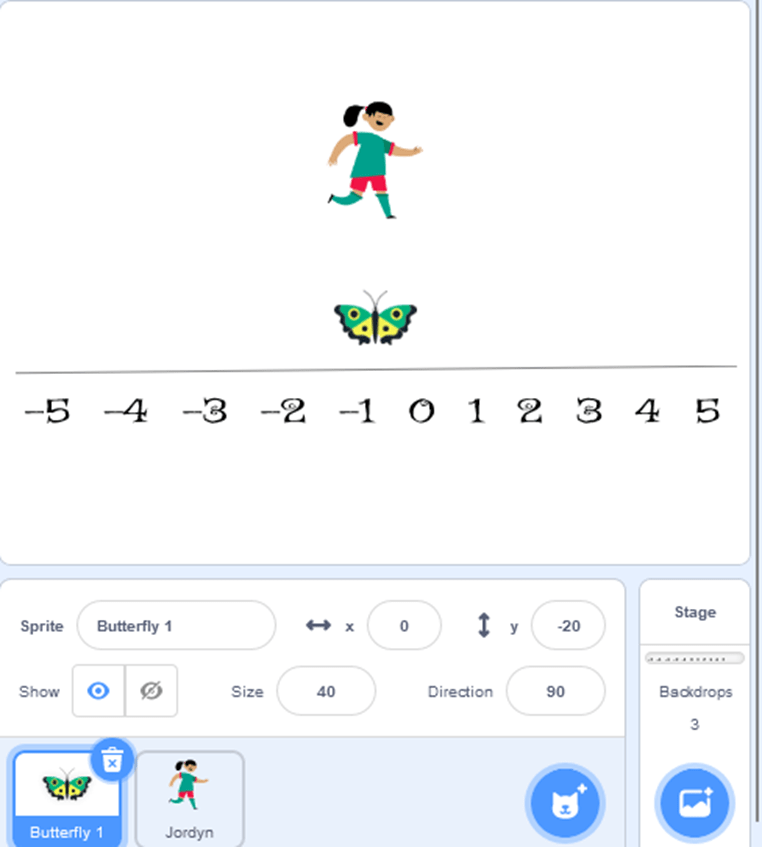
Trong một trò chơi về số nguyên, bạn có thể sử dụng bất kỳ nhân vật hoặc phông nền nào phù hợp với chủ đề của mình. Chẳng hạn, bạn có thể chọn nhân vật là các con số, máy tính, hoặc một nhân vật hoạt hình nào đó. Bạn cũng có thể tự tạo phông nền riêng hoặc sử dụng các phông nền có sẵn trong Scratch.
Để thêm nhân vật, hãy nhấp vào nút Choose a Sprite ở góc dưới bên phải trình chỉnh sửa, rồi chọn nhân vật mà bạn muốn sử dụng.
Để thêm phông nền, hãy nhấp vào nút Choose a Backdrop ở góc dưới bên phải trình chỉnh sửa, rồi chọn phông nền mà bạn muốn sử dụng.
Bước 3: Tạo các biến
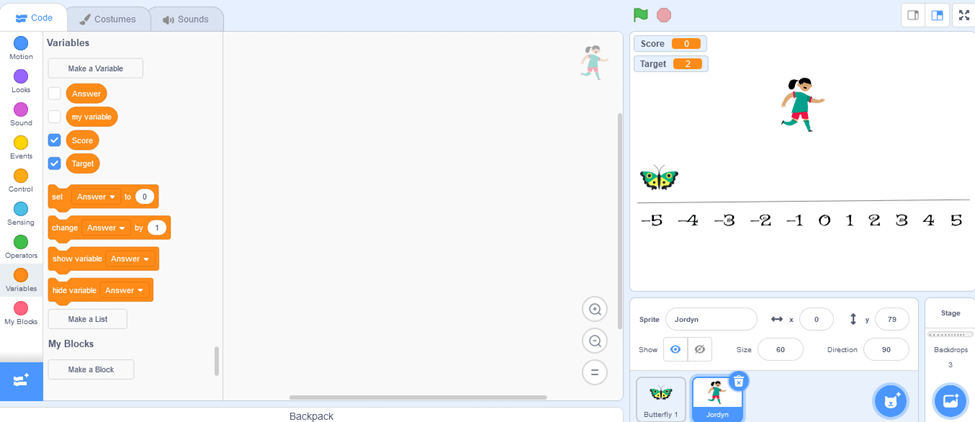
Để theo dõi điểm số và con số mục tiêu, chúng ta cần tạo hai biến. Để tạo một biến, hãy chọn nhân vật (sprite) làm người chơi, nhấp vào thẻ Variables trong menu Blocks, rồi nhấp vào Make a Variable. Hãy đặt tên cho biến thứ nhất là score(điểm số) và biến thứ hai là target (mục tiêu).
Bước 4: Thiết lập trò chơi
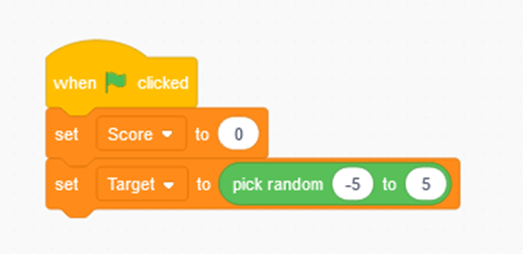
Chúng ta cần thiết lập trò chơi bằng cách khởi tạo các biến và tạo ra một con số mục tiêu ngẫu nhiên. Trước tiên, hãy đặt nhân vật (sprite) mà bạn đã chọn làm người chơi vào vị trí. Để thực hiện việc này, chúng ta sử dụng khối lệnh when green flag clicked. Hãy kéo khối lệnh set score to 0 và đặt nó vào bên trong khối lệnh when green flag clicked. Tiếp đó, kéo khối lệnh set target to và đặt nó ngay bên dưới khối lệnh set score to 0.
Để tạo ra một con số mục tiêu ngẫu nhiên, sử dụng khối lệnh pick random. Hãy nhấp vào thẻ Operators trong menu khối lệnh, rồi kéo khối lệnh pick random ra. Đặt khối lệnh này vào bên trong khối lệnh set target to, sau đó thiết lập các giá trị tối thiểu và tối đa theo phạm vi mà bạn mong muốn.
Bước 5: Tạo logic cho trò chơi
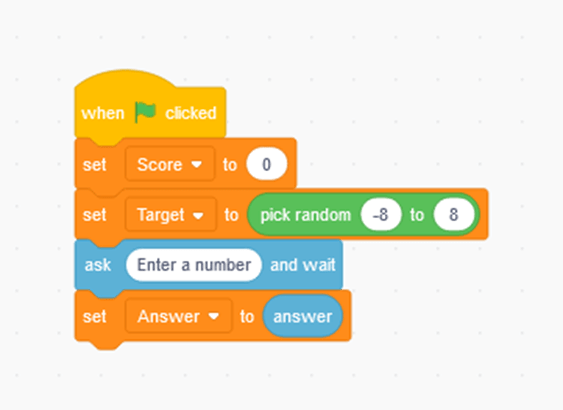
Bước này xây dựng logic cho trò chơi, bao gồm việc nhận dữ liệu đầu vào từ người chơi và kiểm tra xem dữ liệu đó có khớp với con số mục tiêu hay không. Để thực hiện, hãy chọn nhân vật (sprite) đóng vai trò là người chơi, sau đó sử dụng khối lệnh ask (hỏi) để yêu cầu người chơi nhập một con số.
Bạn hãy nhấp vào thẻ Sensing (Cảm biến) trong menu Blocks (Các khối lệnh) rồi kéo khối ask ra. Đặt khối này vào bên trong when green flag clicked (khi bấm vào lá cờ xanh) và nhập nội dung yêu cầu người chơi nhập một con số.
Tiếp theo, chúng ta cần tạo một biến mới tên là Answer (Câu trả lời) để lưu trữ giá trị mà người dùng nhập vào. Sau đó, sử dụng khối lệnh set (đặt) để lưu dữ liệu đầu vào của người chơi vào biến này. Hãy nhấp vào thẻ Variables (Các biến) trong menu Blocks, kéo khối set ra, đặt nó bên dưới khối ask, rồi chọn answer từ menu thả xuống.
Bây giờ, chúng ta cần kiểm tra xem dữ liệu người chơi nhập vào có khớp với con số mục tiêu hay không. Để làm điều này, chúng ta sử dụng khối lệnh if. Hãy nhấp vào thẻ Control trong menu Blocks rồi kéo khối lệnh if ra. Đặt khối này bên dưới khối lệnh set, sau đó thiết lập điều kiện để kiểm tra xem giá trị người chơi nhập vào có bằng với con số mục tiêu hay không. Nếu dữ liệu người chơi nhập vào khớp với con số mục tiêu, chúng ta cần cập nhật điểm số và phát đi một thông báo. Để thực hiện việc này, hãy sử dụng khối lệnh broadcast nhằm hiển thị thông báo cho người chơi biết rằng họ đã thắng vòng chơi đó. Bạn hãy nhấp vào thẻ Events trong menu Blocks, kéo khối lệnh broadcast ra, đặt nó vào bên trong khối lệnh if, rồi nhập nội dung thông báo để cho người chơi biết họ đã giành chiến thắng.
Nếu dữ liệu người chơi nhập vào không khớp với con số mục tiêu,sử dụng khối lệnh broadcast (phát thông điệp) để hiển thị thông báo cho biết người chơi đã thua vòng đó. Hãy nhấp vào thẻ Events (Sự kiện) trong menu Blocks (Khối lệnh) rồi kéo khối broadcast ra. Đặt khối này vào bên trong phần else (nếu không) của khối lệnh if (nếu), sau đó nhập nội dung thông báo để cho người chơi biết rằng họ đã thua.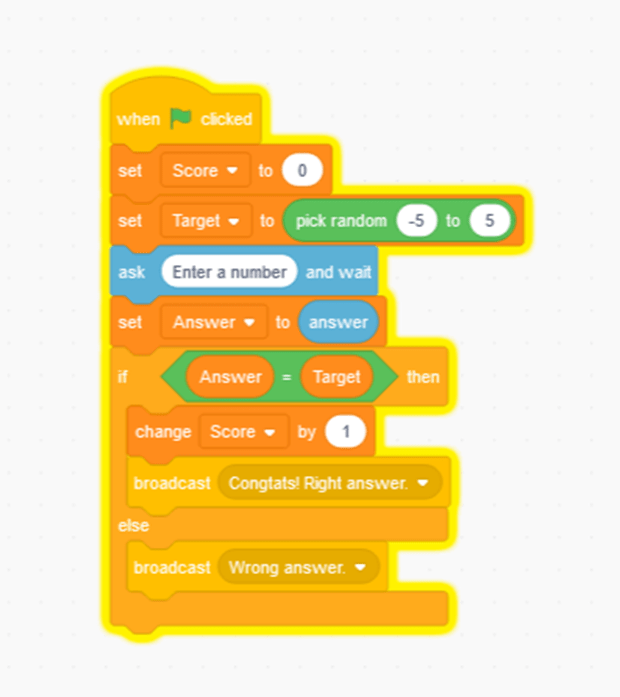
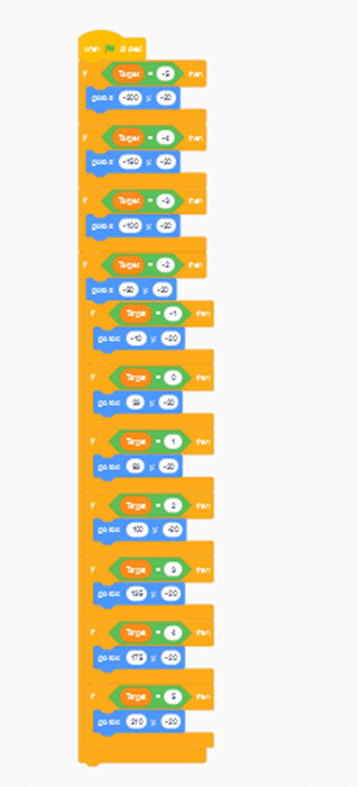
Sau khi đã thiết lập xong sprite thứ nhất, bạn cần đặt sprite thứ hai vào vị trí tương ứng với con số ngẫu nhiên được tạo ra trên sân khấu. Để thực hiện việc này, hãy chọn sprite thứ hai và sử dụng khối lệnh when green flag clicked. Tiếp theo, từ thẻ Control, hãy kéo khối lệnh if ra; sau đó, từ thẻ Operators, chọn khối lệnh điều kiện tương ứng và đặt nó vào bên trong khối lệnh if đó. Tiếp đến, từ thẻ Motion, hãy kéo khối lệnh go to ra và thiết lập tọa độ x và y sao cho phù hợp với hình nền của bạn. Bạn sẽ cần sử dụng nhiều khối lệnh if cùng các khối lệnh go to để thiết lập vị trí dựa trên hình nền mà bạn đã chọn.
Bước 6: Chơi trò chơi
Sau khi hoàn tất các bước trên, bạn có thể bắt đầu chơi trò chơi bằng cách nhấp vào lá cờ màu xanh lá cây ở góc trên bên phải của trình chỉnh sửa. Trò chơi sẽ yêu cầu người chơi nhập một con số. Nếu con số đó chính xác, một thông báo chúc mừng sẽ xuất hiện, ngược lại, nếu câu trả lời sai, người chơi sẽ nhận được thông báo tương ứng.
Việc tạo ra một Trò chơi với số nguyên trên Scratch là một cách thú vị và đầy lôi cuốn để giới thiệu cho trẻ em về thế giới lập trình. Trò chơi này vừa mang tính tương tác, thử thách và giải trí, vừa có giá trị giáo dục, giúp trẻ làm quen với các con số và rèn luyện kỹ năng giải quyết vấn đề thông qua những trải nghiệm vui vẻ, đầy thú vị.
Học tập - Giáo dục
-

Những công cụ AI miễn phí chất lượng cho trẻ em
-
Cách làm game Geometry Dash bằng Scratch
-
Scratch vs. Python: Trẻ nên bắt đầu học ngôn ngữ nào trước?
-
Cách làm minigame chơi golf bằng Scratch
-
Cách tạo game đố vui bằng Scratch
-
Mẹo tìm kiếm trên Google Scholar hiệu quả hơn
-
Hướng dẫn lấy lại mật khẩu eNetViet
-
Cách dùng trình xem bảng tính trong GeoGebra
-
Hướng dẫn dùng Scratch cơ bản dành cho người mới bắt đầu
-
Hướng dẫn tạo tài khoản IOE dành cho phụ huynh
-
ELSA Free, ELSA Pro và ELSA Premium có gì khác nhau?
-
Cách thay đổi giao diện trong Gamma AI