Hướng dẫn thêm ghi chú cho người thuyết trình trong WPS
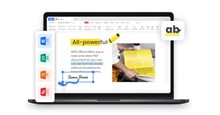
Ghi chú cho người thuyết trình trong WPS là một tính năng vô cùng hữu ích, cho phép thêm các nội dung nhắc nhớ, giải thích hoặc thông tin bổ sung riêng cho từng slide mà không cần đưa trực tiếp lên phần trình chiếu. Người thuyết trình có thể sử dụng khu vực ghi chú để chuẩn bị lời dẫn, bổ sung số liệu, ví dụ, ý chính hoặc những nội dung cần nhấn mạnh trong quá trình trình bày. Tính năng này, cực kỳ hữu ích khi chuẩn bị bài học, bài thuyết trình công việc hoặc báo cáo, giúp người trình bày không bỏ sót nội dung quan trọng, trình bày mạch lạc và tự tin hơn mà vẫn giữ cho slide chính gọn gàng, dễ theo dõi.
WPS Office là một bộ phần mềm văn phòng cung cấp các công cụ phục vụ công việc và học tập như soạn thảo văn bản (WPS Writer), tạo và trình chiếu slide (WPS Presentation), tạo bảng tính (WPS Spreadsheets) và hỗ trợ xử lý PDF. Hôm nay, Download.com.vn sẽ giới thiệu bài viết Hướng dẫn thêm ghi chú cho người thuyết trình trong WPS, xin mời các bạn cùng tham khảo.
Hướng dẫn tạo ghi chú cho người thuyết trình trong WPS
Hướng dẫn nhanh:
- Mở bài thuyết trình bất kỳ trên WPS
- Nhấn vào một slide muốn chèn ghi chú
- Click chuột vào mục Slide Show
- Nhấp chuột vào mục Presenter Notes
- Tiếp tục nhấn vào mục Presenter Notes
- Nhập nội dung ghi chú
- Click chuột vào nút OK
Hướng dẫn chi tiết:
Bước 1: Đầu tiên, chúng ta sẽ mở một bài thuyết trình bất kỳ mà mình muốn tạo ghi chú trên phần mềm WPS trên máy tính.
Bước 2: Tiếp theo, các bạn hãy truy cập vào một silde thuyết trình bất kỳ muốn thêm ghi chú vào.
Bước 3: Ở thanh Menu của WPS, nhấp chuột vào mục Slide Show, phía bên trên màn hình.
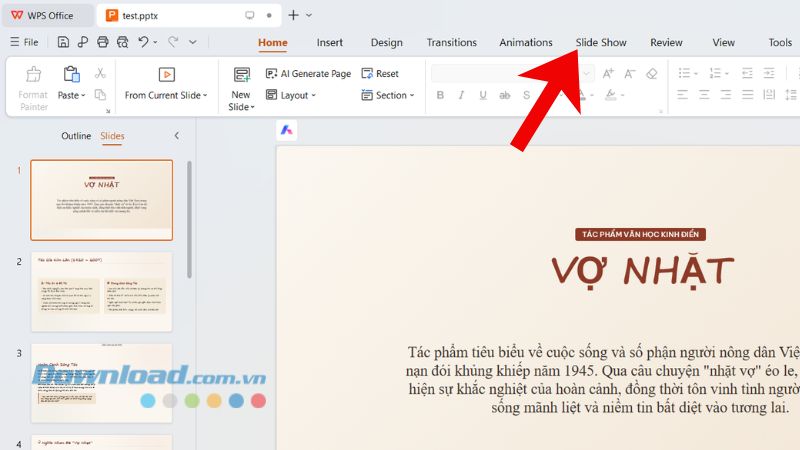
Bươc 4: Tại thanh công cụ lúc này, nhấn vào mục Presenter Notes.
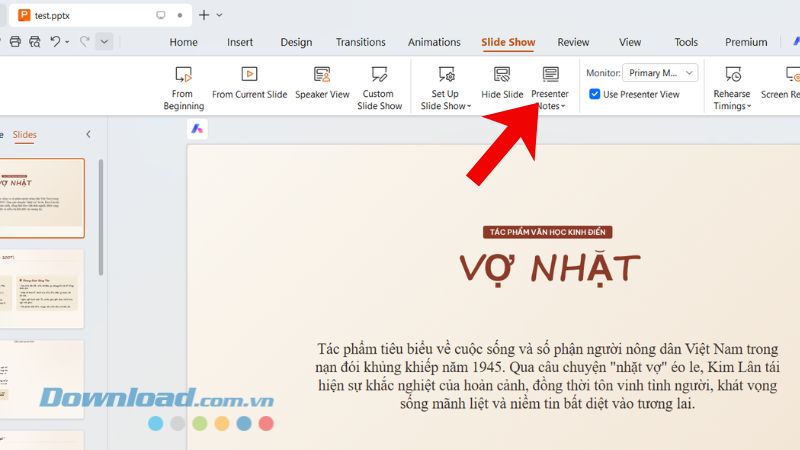
Bước 5: Khi này, người dùng tiếp tục click chuột vào mục Presenter Notes.
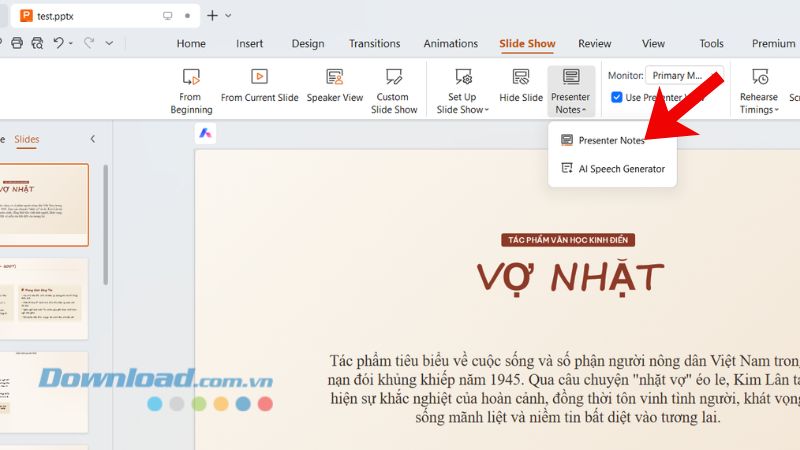
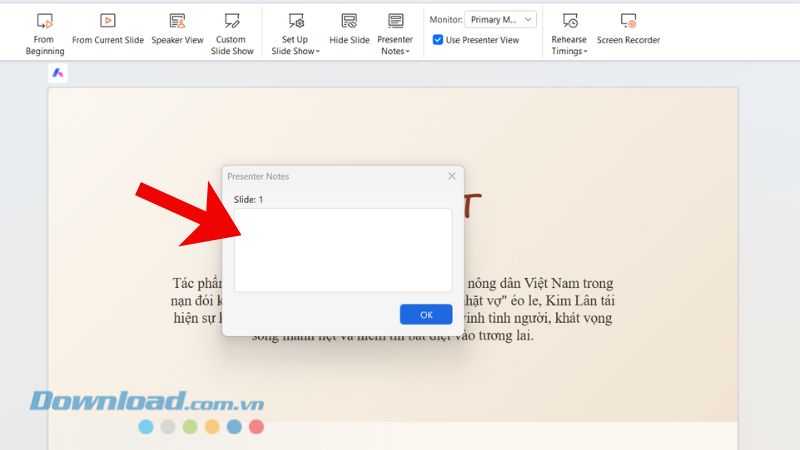
Bước 6: Trong khung cửa sổ Presenter Notes, hãy nhập nội dung ghi chú mà bạn muốn theo vào slide thuyết trình, rồi nhấp chuột vào nút OK.
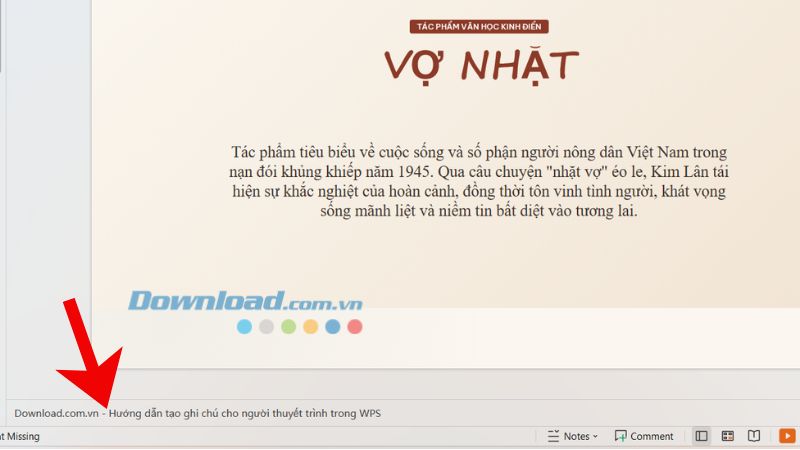
Bước 7: Cuối cùng, chúng ta có thể thấy được nội dung ghi chú ở góc bên trái phía dưới của silde thuyết trình. Đặc biệt, khi trình chiếu thì phần ghi chú sẽ không xuất hiện và không làm ảnh hưởng đến phần thuyết trình của bạn.
Video Hướng dẫn thêm ghi chú cho người thuyết trình trong WPS
Chúc các bạn thực hiện thành công!
Thủ thuật Văn phòng
-

So sánh WPS Office và Microsoft Office: Đâu là lựa chọn phù hợp với bạn?
-
Hướng dẫn mã hóa tệp PDF bằng WPS Office
-
Những phần mềm thay thế Microsoft Office đáng thử hiện nay
-
Hướng dẫn tạo biểu đồ tự động trên WPS AI Sheets
-
Cách tạo bài thuyết trình bằng WPS AI Slides
-
Hướng dẫn dịch tài liệu bằng WPS AI cực nhanh
-
Những việc ít người biết rằng có thể làm trên iMindMap
-
Cách tắt chia sẻ clipboard trong UltraViewer
-
Hướng dẫn tải và cài đặt Kaspersky Anti-Virus
-
Cách nhập mật khẩu vào Microsoft Edge từ trình duyệt khác
-
Hướng dẫn kiểm tra Windows bản quyền nhanh nhất
-
Những cách dễ nhất để mở trình quản lý thiết bị trên Windows