Hướng dẫn trang trí ảnh đại diện Zalo
Mới đây, tiện ích zStyle đã cho ra mắt thêm tính năng Khung ảnh đại diện Zalo vô cùng ấn tượng. Với tính năng này, người dùng có thể dễ dàng trang trí ảnh đại diện Zalo của mình đẹp mắt hơn với nhiều khung ảnh cực kỳ bắt mắt. Tuy nhiên, để sử dụng tính năng này, thì chúng ta sẽ cần phải đăng ký gói nâng cấp tài khoản.
Zalo là một ứng dụng mạng xã hội được nhiều người sử dụng hiện nay trên nền tảng di động trong thời gian qua. Hiện nay, không chỉ hỗ trợ gọi điện, nhắn tin miễn phí, mà ứng dụng này còn mang đến nhiều tính năng cực kỳ thú vị khác, một trong số đó có cài đặt Khung ảnh đại diện. Hôm nay, Download.com.vn sẽ giới thiệu bài viết hướng dẫn trang trí ảnh đại diện Zalo, xin mời các bạn cùng theo dõi.
Hướng dẫn cài đặt khung ảnh đại diện Zalo
Hướng dẫn nhanh:
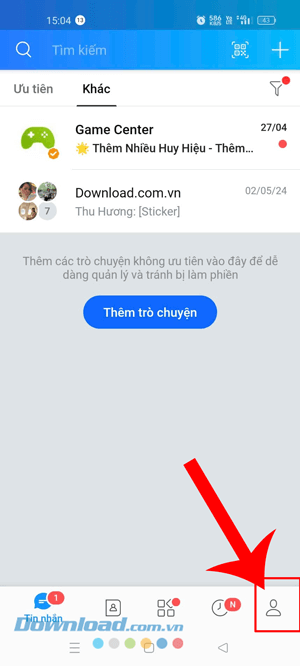
- Mở ứng dụng Zalo trên điện thoại lên
- Nhấn vào biểu tượng tài khoản
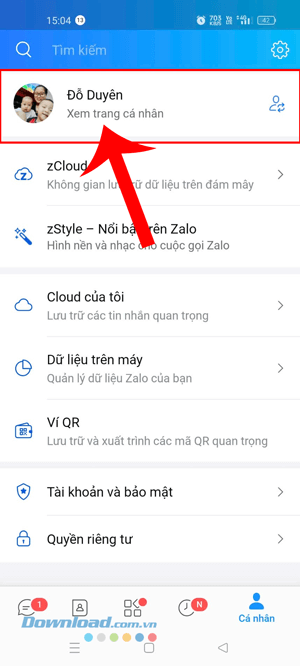
- Ấn vào mục Xem trang cá nhân
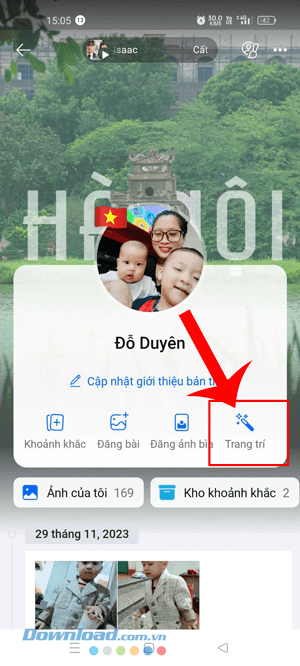
- Chạm vào mục Trang trí
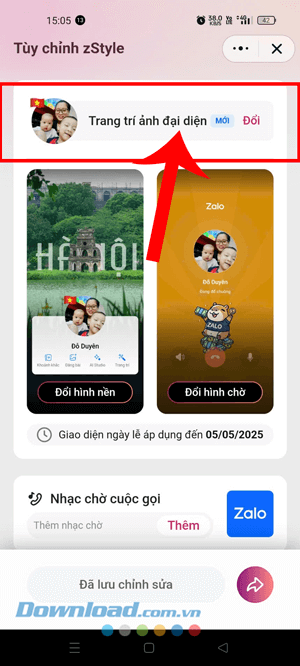
- Nhấn vào mục Trang trí ảnh đại diện
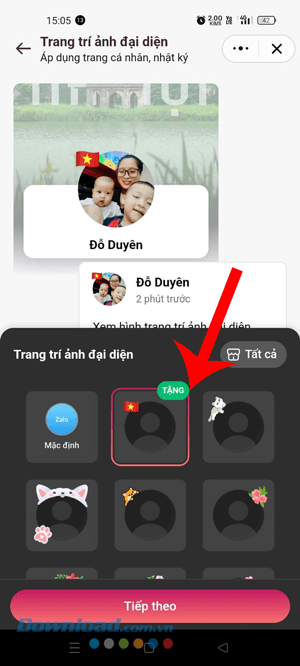
- Chọn khung ảnh trang trí, rồi ấn vào nút Tiếp theo
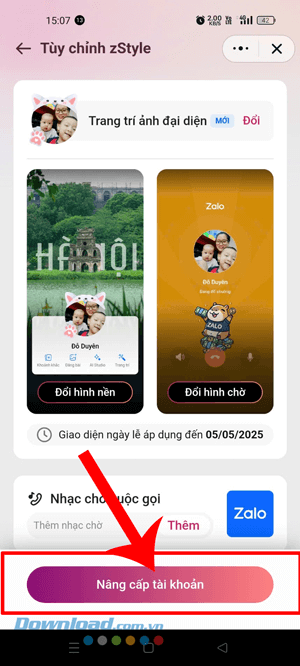
- Nâng cấp tài khoản để sử dụng tính năng.
Hướng dẫn chi tiết:
Bước 1: Đầu tiên, chúng ta sẽ mở ứng dụng Zalo trên điện thoại của mình lên. Sau đó, nhấn vào biểu tượng tài khoản ở góc bên phải phía dưới màn hình.
Bước 2: Tiếp theo, các bạn hãy chạm vào mục Xem trang cá nhân.
Bước 3: Ở giao diện trang cá nhân Zalo của mình, nhấn vào mục Trang trí.
Bước 4: Tại phần Tùy chỉnh zStyle, chúng ta sẽ ấn vào mục Trang trí ảnh đại diện.
Bước 5: Phía dưới màn hình khi này, hiển thị một số mẫu khung ảnh đại diện Zalo, hãy chọn mẫu khung trang trí mình thích nhất, rồi chạm vào nút Tiếp theo.
Bước 6: Cuối cùng, người dùng cần trả phí để cài khung ảnh đại diện Zalo này.
Video hướng dẫn trang trí ảnh đại diện Zalo
Chúc các bạn thực hiện thành công!
Mạng xã hội
-

Hướng dẫn đồng bộ danh bạ điện thoại lên Zalo
-
Hướng dẫn xem lại các hình ảnh, liên kết, file đã gửi qua Zalo
-
Cách lấy lại mã PIN cuộc trò chuyện ẩn trên Zalo
-
Cách nâng cấp nhóm thành trò chuyện cộng đồng trên Zalo
-
Hướng dẫn bật xác thực 2 lớp trên Zalo để tăng cường bảo mật
-
Cách thay đổi giao diện Tự hào Việt Nam trên Zalo
-
Cách tạo bản đồ những điểm du lịch bạn đã tới bằng Gody.vn
-
Hướng dẫn tải video trên Facebook về máy tính và điện thoại
-
Hướng dẫn bật tự động sao lưu trên Zalo
-
Hướng dẫn đổi font chữ trên Zalo
-
Cách tạo cuộc trò chuyện với AI trên Instagram
-
Hướng dẫn đăng nhật ký kèm nhạc trên Zalo