Các thao tác chỉnh sửa ảnh cơ bản với Paint.NET
Nhiều phần mềm chỉnh sửa ảnh hiện nay thường nằm ở hai thái cực: Microsoft Paint thì quá đơn giản để làm được điều gì chuyên nghiệp, trong khi Photoshop lại quá phức tạp cho hầu hết các nhu cầu chỉnh sửa cơ bản.
Nếu là người dùng Windows và chỉ cần thực hiện các chỉnh sửa nhỏ cho ảnh hoặc ảnh chụp màn hình, Paint.NET chính là lựa chọn trung hòa - nhẹ, dễ dùng nhưng vẫn mạnh mẽ. Trong bài viết này, hãy cùng khám phá các thao tác chỉnh sửa ảnh cơ bản nhưng hữu ích nhất mà Paint.NET mang lại.
Cài đặt Paint.NET
Để sử dụng Paint.NET, trước tiên mọi người cần tải xuống và cài đặt phần mềm này (nếu chưa có).
Ứng dụng chỉ khả dụng cho Windows nên không có bản dành cho macOS hoặc Linux. Nếu muốn dùng trên các nền tảng đó, người dùng sẽ phải chạy qua Wine hoặc công cụ tương tự.
Paint.NET có phiên bản miễn phí chính thức nhưng muốn hỗ trợ nhà phát triển, mọi người có thể mua bản trên Microsoft Store, gần như giống hệt bản miễn phí nhưng có thêm vài lợi ích như tự động cập nhật.
Các thao tác chỉnh sửa ảnh trên Paint.NET
Làm mờ ảnh, che thông tin
Đôi khi mọi người cần che thông tin cá nhân trước khi chia sẻ ảnh. Ví dụ như khi gửi ảnh chụp màn hình cho bộ phận hỗ trợ kỹ thuật nhưng không muốn họ thấy mã khôi phục hoặc đăng một bức thư vui nhộn nhưng không muốn lộ địa chỉ nhà.
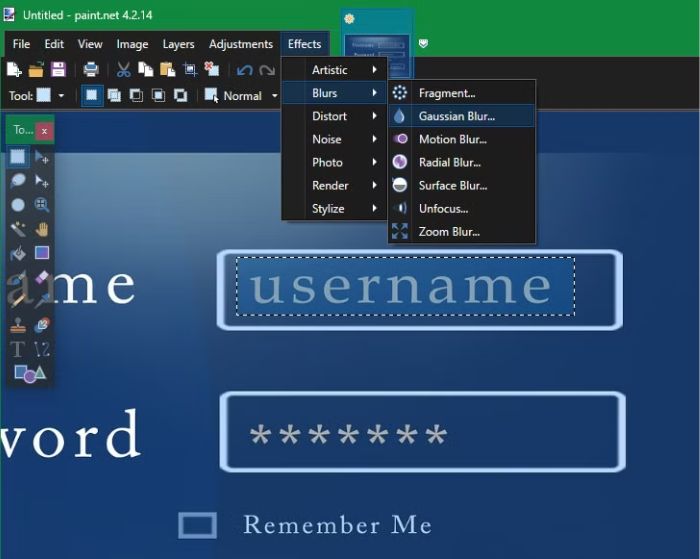
Với Paint.NET, người dùng có thể che thông tin nhạy cảm rất dễ dàng:
- Dùng công cụ chọn vùng Selection Tool để đánh dấu khu vực muốn che (phổ biến nhất là Rectangle Select, mở bằng thanh công cụ hoặc phím S).
- Sau đó, vào Effects > Blur > Gaussian Blur (làm mờ) hoặc Effects > Distort > Pixelate (làm rỗ ảnh).
- Điều chỉnh thanh cường độ Intensity:
- Radius cho hiệu ứng mờ.
- Cell Size cho hiệu ứng rỗ.
- Giá trị càng cao thì hiệu ứng càng mạnh.
- Chỉnh đến khi không còn đọc được nội dung gốc, rồi nhấn OK để áp dụng.
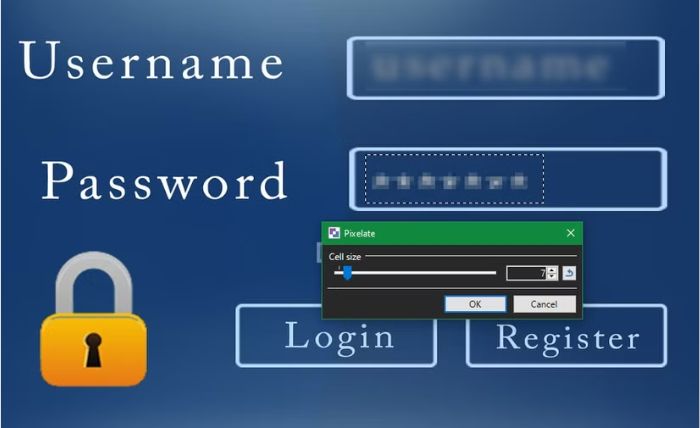
Mọi người cũng có thể làm mờ nhẹ toàn bộ ảnh trừ vùng chính để tập trung sự chú ý.
- Chọn vùng muốn giữ rõ > nhấn Ctrl + I hoặc vào Edit > Invert Selection.
- Sau đó, áp dụng Blur như trên để làm mờ phần còn lại.
Thay đổi kích thước ảnh
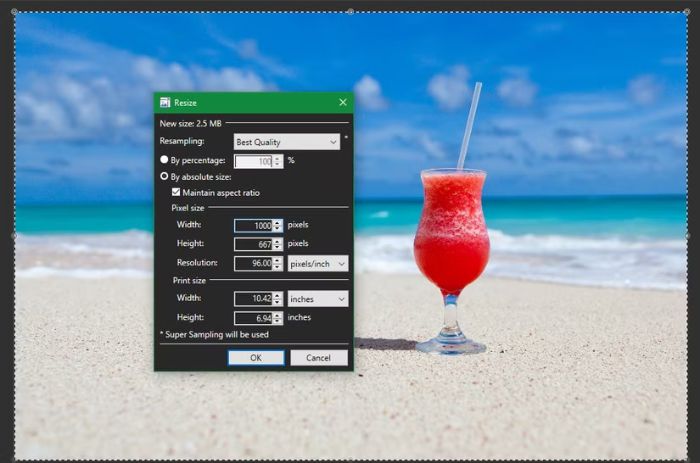
Khi cần thay đổi kích thước ảnh nhanh chóng, đừng kéo góc thủ công trong MS Paint. Thay vào đó với Paint.NET, mọi người chỉ cần:
- Mở ảnh > nhấn Ctrl + R hoặc vào Image > Resize.
- Chọn tỷ lệ phần trăm (%) hoặc kích thước tuyệt đối (pixel).
- Nếu tải ảnh lên web có giới hạn kích thước, nên chỉnh theo pixel.
- Nếu chỉ cần phóng to/thu nhỏ nhẹ, dùng phần trăm (%) sẽ tiện hơn.
- Đừng quên chọn Maintain aspect ratio để giữ tỷ lệ gốc, tránh làm méo ảnh.
- Ngươi dùng cũng có thể chọn Resampling method và để mặc định là Best Quality.
Cân chỉnh ảnh tự động và các hiệu ứng khác
Ngay cả khi không phải dân chỉnh ảnh chuyên nghiệp, Paint.NET vẫn có một số công cụ giúp người dùng cải thiện chất lượng hình ảnh.
- Mở ảnh và vào Adjustments trên thanh menu.
- Dùng Auto-Level để tự động chỉnh ánh sáng, độ tương phản và màu sắc (hiệu quả có thể khác nhau).
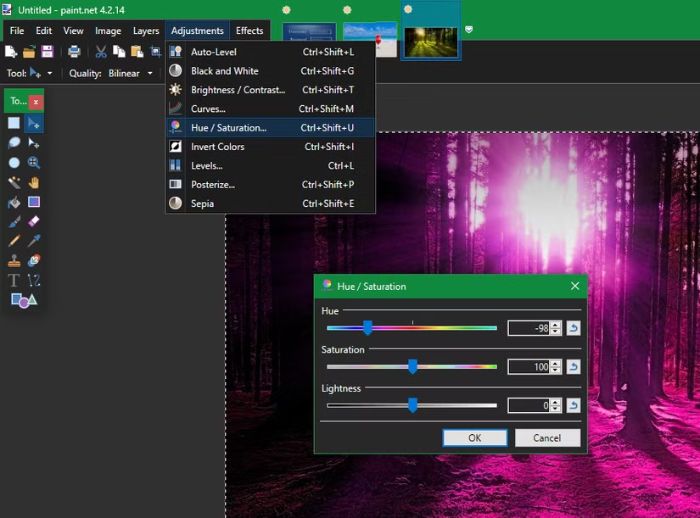
Tính năng này thích hợp khi quét ảnh cũ hoặc ảnh thiếu sáng. Ngoài ra, còn có các tùy chọn:
- Black and White: Chuyển sang đen trắng.
- Sepia: Hiệu ứng cổ điển.
- Invert Colors: Đảo ngược màu.
- Curves hoặc Hue / Saturation: Điều chỉnh màu, độ sáng, độ bão hòa,...
Các công cụ này đòi hỏi thực hành, nhưng khi quen tay, người dùng có thể tinh chỉnh ảnh cực kỳ chính xác.
Thủ thuật Văn phòng
-

So sánh Photoshop và Pixlr: Đâu là lựa chọn chỉnh sửa ảnh tốt hơn?
-
Những mẹo sử dụng Paint.NET hiệu quả
-
TOP những plugin AI cho GIMP tốt nhất
-
TOP công cụ thay thế Microsoft Paint tốt nhất
-
Cách thêm font chữ mới vào Microsoft Office
-
Tổng hợp phím tắt cần biết trong Microsoft PowerPoint
-
Hướng dẫn xóa trang PDF bằng Foxit PDF Reader
-
Danh sách đầy đủ tổ hợp phím Alt hữu ích để chèn ký tự đặc biệt trong Windows
-
Hướng dẫn dùng AI để phân tích dữ liệu Excel
-
Hướng dẫn lưu trang web thành file PDF trên điện thoại và máy tính
-
Cách giải phóng không gian lưu trữ trên OneDrive
-
Cách lập công thức Excel bằng AI