TOP những plugin AI cho GIMP tốt nhất
GIMP là một phần mềm chỉnh sửa ảnh mã nguồn mở, thân thiện với người dùng, tích hợp đầy đủ các tính năng chỉnh sửa phù hợp cho cả người dùng nghiệp dư và chuyên nghiệp. Mặc dù GIMP chưa tích hợp AI như các phần mềm Photoshop hay Canva, tuy nhiên, người dùng vẫn có thể cài đặt các công cụ AI vào GIMP để tối ưu hóa việc chỉnh sửa hình ảnh.
Trong bài viết này, hãy cùng khám phá TOP plugin AI mạnh mẽ giúp chỉnh sửa ảnh nhanh chóng trong GIMP, giúp người dùng xóa nền, chọn vật thể, nâng cấp ảnh không giảm chất lượng,... một cách dễ dàng.
Plugin AI GIMP là gì?
Công cụ AI trong GIMP là các plugin, script hoặc tích hợp bên ngoài tận dụng trí tuệ nhân tạo (AI) để tự động hóa và nâng cao nhiều tác vụ chỉnh sửa ảnh. Những công cụ này sử dụng thuật toán học máy để thực hiện các nhiệm vụ như:
- Phóng to hình ảnh mà không bị giảm chất lượng
- Tự động xóa nền ảnh
- Chọn và phân tách vật thể bằng AI
- Giảm nhiễu và tăng độ nét thông minh
- Áp dụng bộ lọc nghệ thuật dựa trên AI (style transfer)
Với sự phát triển mạnh mẽ của AI trong ngành sáng tạo, những công cụ này giúp người dùng GIMP đạt được chất lượng chỉnh sửa chuyên nghiệp chỉ với ít thao tác.
TOP plugin AI tốt nhất cho GIMP
G’MIC
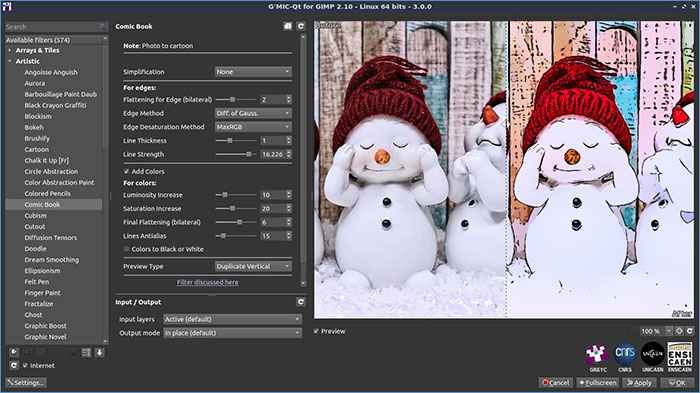
G’MIC là một trong những phần mở rộng phổ biến nhất cho GIMP, cung cấp hàng trăm bộ lọc và hiệu ứng có hỗ trợ AI với các tính năng nổi bật:
- Hơn 500 bộ lọc và công cụ xử lý ảnh
- Lọc ảnh thông minh, tăng độ nét, khử nhiễu, phóng to bằng AI
- Xem trước theo thời gian thực, hỗ trợ script tùy chỉnh
Lợi ích khi dùng plugin G’MIC:
- Nâng cao chất lượng ảnh bằng khử nhiễu thông minh
- Tạo hiệu ứng nghệ thuật độc đáo
- Tự động hóa quy trình chỉnh sửa giúp tiết kiệm thời gian
Resynthesizer
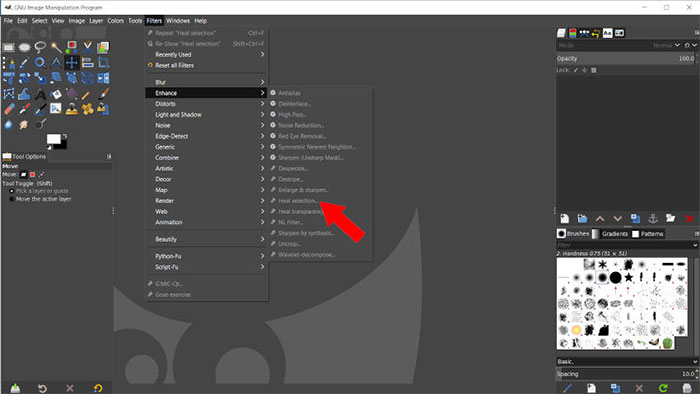
Resynthesizer là plugin có khả năng lấp đầy thông minh như Content-Aware Fill trong Photoshop, hoạt động bằng cách tạo texture từ khu vực xung quanh. Tính năng chính của Resynthesizer bao gồm:
- Tạo hoa văn và texture liền mạch
- Xóa vật thể không mong muốn một cách thông minh
- Lấp đầy vùng trống bằng nội dung phù hợp
- Xóa vật thể nhanh chóng, không để lại dấu vết
- Lý tưởng cho phục chế ảnh và chỉnh sửa nền
GIMP-ML
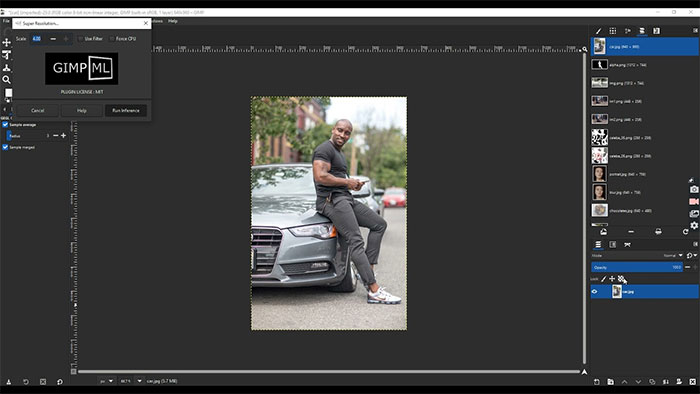
GIMP-ML là bộ công cụ AI nâng cao, giúp đưa khả năng học sâu (deep learning) vào GIMP, nổi bật với các tính năng:
- Tự động xóa nền bằng AI
- Chọn và phân vùng vật thể thông minh
- Tô màu ảnh đen trắng tự động
- Phóng to ảnh độ phân giải thấp
- Tự động hóa nhiều thao tác phức tạp
- Thân thiện với người mới
- Chất lượng cao nhờ mô hình học sâu
Waifu2x
Waifu2x là công cụ phóng to ảnh bằng AI, được tối ưu hóa cho hình vẽ kỹ thuật số và anime. Tính năng của Waifu2x:
- Dựa trên mạng nơ-ron tích chập (CNN)
- Giảm nhiễu và tăng độ phân giải ảnh
- Hỗ trợ ảnh minh họa và ảnh thực
- Phóng to ảnh mà vẫn giữ được chi tiết
- Rất tốt cho ảnh kỹ thuật số in ấn chất lượng cao
- Có thể dùng trực tiếp online
Cách cài đặt plugin AI trong GIMP
Việc cài đặt plugin AI trong GIMP rất đơn giản với các bước cụ thể như sau:
Bước 1: Tải Plugin
Truy cập trang web chính thức hoặc kho lưu trữ GitHub của công cụ AI muốn dùng. Tải phiên bản ổn định mới nhất tương thích với phiên bản GIMP của đang dùng.
Bước 2: Giải nén & đặt vào thư mục Plugins
Hầu hết các plugin có định dạng ZIP hoặc TAR.GZ. Giải nén các tệp và đặt chúng vào thư mục Plugins hoặc Scripts của GIMP:
- Windows:
C:\Users\TênNgườiDùng\.gimp-2.x\plug-ins - macOS:
/Users/TênNgườiDùng/Library/Application Support/GIMP/2.x/plug-ins - Linux:
~/.gimp-2.x/plug-ins
Bước 3: Khởi động lại GIMP
Đóng và mở lại GIMP. Công cụ AI mới sẽ xuất hiện trong menu Filters hoặc Tools.
Lợi ích khi dùng plugin AI trong GIMP?
- Tiết kiệm thời gian: AI tự động hóa các tác vụ lặp đi lặp lại, giúp bạn tập trung vào sự sáng tạo.
- Tăng độ chính xác: Các công cụ AI hỗ trợ chọn đối tượng, tô màu và cải thiện hình ảnh với độ chính xác cao.
- Nâng cao hiệu suất: Tự động hóa bằng AI giúp tăng tốc đáng kể các quy trình phức tạp.
- Chỉnh sửa chuyên nghiệp: Các mô hình AI tiên tiến mang lại kết quả chất lượng cao, tương đương với phần mềm cao cấp như Photoshop.
TOP
-

Tổng hợp phím tắt thường dùng trong GIMP
-
Hướng dẫn các thao tác chỉnh sửa ảnh cơ bản trong GIMP
-
Cách thay đổi kích thước hình ảnh trong GIMP
-
TOP vũ khí Ready or Not tốt nhất
-
TOP công cụ AI email agent chất lượng cao hiện nay
-
TOP những combo tấn công mạnh nhất trong Sifu
-
Danh sách xếp hạng Brainrot trong Plants vs Brainrots
-
TOP cây trồng kiếm nhiều tiền nhất Grow A Garden
-
TOP trang web học gõ phím 10 ngón tốt nhất
-
TOP những trò chơi tương tự như Elden Ring
-
Danh sách xếp hạng vũ khí mạnh nhất The Forge
-
TOP game tương tự Supermarket Simulator