Những tính năng AI đáng dùng trong Windows 11
Windows 11 đã âm thầm bổ sung thêm một lớp trí tuệ nhân tạo rất hữu ích với người dùng. Dưới đây là những tính năng AI có sẵn, đáng dùng trên Windows 11 mà bạn không nên bỏ lỡ.
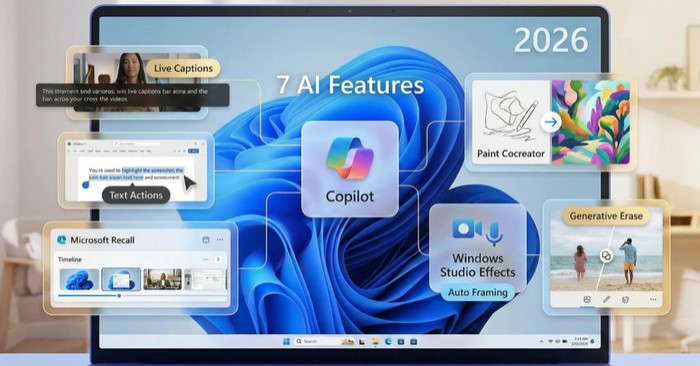
Microsoft đã định vị rõ ràng trí tuệ nhân tạo (AI) là nền tảng cho tương lai của Windows, và bản cập nhật AI 2026 của Windows 11 đánh dấu một cột mốc quan trọng trong quá trình chuyển đổi đó. Các máy tính Windows hiện đại—đặc biệt là các máy tính Copilot+—giờ đây được trang bị bộ xử lý thần kinh (NPU) giúp tăng tốc các tác vụ AI trực tiếp trên thiết bị. Sự thay đổi này cho phép hiệu suất hệ điều hành nhanh hơn, hiệu quả hơn và bảo mật mạnh mẽ hơn bằng cách cho phép nhiều tính năng AI chạy cục bộ thay vì hoàn toàn phụ thuộc vào máy chủ đám mây.
Kết quả là, các khả năng nâng cao như Windows Copilot, AI Explorer và Microsoft Recall hoạt động mượt mà hơn, phản hồi nhanh hơn và vẫn khả dụng ngay cả khi kết nối internet bị hạn chế. Windows 11 không còn chỉ là một hệ điều hành—nó đã trở thành một nền tảng năng suất được hỗ trợ bởi AI dự đoán nhu cầu của người dùng và giảm thiểu những khó khăn của công việc hàng ngày.
Những tính năng AI đáng dùng của Windows 11
Trợ lý AI - Copilot
Copilot nằm ở trung tâm trải nghiệm AI của Windows 11. Hãy coi nó như một trợ lý cấp hệ thống có thể trả lời câu hỏi, tóm tắt tài liệu, tạo văn bản, gợi ý ý tưởng và thậm chí hướng dẫn bạn thực hiện các tác vụ. Bạn có thể yêu cầu nó soạn thảo email, tóm tắt PDF, lập kế hoạch dự án hoặc giải thích các chủ đề phức tạp. Nó có thể thực hiện tất cả mà không cần mở ứng dụng riêng biệt.
Ngoài việc viết và nghiên cứu, Copilot cũng có thể giúp quản lý PC. Bạn có thể yêu cầu nó điều chỉnh cài đặt, giúp khắc phục sự cố hoặc chỉ cho bạn các điều khiển hệ thống phù hợp. Với các bản cập nhật gần đây, Copilot có thể tương tác bằng giọng nói với lệnh đánh thức “Hey Copilot”, khiến nó giống một cuộc trò chuyện hơn là một công cụ tìm kiếm.
Copilot Vision nâng cao khả năng hỗ trợ bằng cách phân tích những gì người dùng đang xem. Khi bạn chia sẻ màn hình hoặc một ứng dụng cụ thể, Copilot có thể đưa ra gợi ý, giải thích những gì bạn đang thấy hoặc hướng dẫn từng bước thực hiện một tác vụ.
Điều này đặc biệt hữu ích khi học phần mềm mới, xem lại bài thuyết trình hoặc khắc phục sự cố cài đặt. Tính năng này thậm chí có thể làm nổi bật vị trí cần nhấp chuột bên trong ứng dụng, biến máy tính của bạn thành một gia sư trực tiếp hay vì chỉ là một trợ lý thụ động.
Phụ đề trực tiếp và dịch thuật thời gian thực
Khả năng tiếp cận là điều tuyệt vời của AI, tính năng Live Caption cho thấy rõ điều đó.
Tính năng này có thể thu âm bất kỳ âm thanh nào từ máy tính của bạn, cho dù đó là video YouTube, podcast hay cuộc gọi video trực tiếp, và chuyển đổi nó thành văn bản ở đầu màn hình của bạn ngay tại thời gian thực. Đây là tính năng cần thiết cho bất kỳ ai bị khiếm thính, nhưng nó cũng rất tuyệt vời để xem video trong văn phòng yên tĩnh mà không cần tai nghe.
Điều kỳ diệu thực sự nằm ở tính năng dịch thuật. Windows giờ đây có thể dịch âm thanh nói từ hàng chục ngôn ngữ sang ngôn ngữ bạn lựa chọn ngay lập tức. Nếu bạn đang gọi điện cho một đồng nghiệp nói tiếng Tây Ban Nha, Windows có thể hiển thị phụ đề tiếng Anh khi họ nói. Nó phá vỡ rào cản ngôn ngữ và làm cho thế giới kỹ thuật số toàn cầu trở nên nhỏ bé và có tính kết nối hơn.
Trích xuất văn bản từ ảnh chụp màn hình
Một trong những công cụ bị đánh giá thấp nhất trong Windows 11 chính là Snipping Tool được hỗ trợ bởi trí tuệ nhân tạo (AI). Giờ đây, nó có thêm tính năng Text Actions, sử dụng nhận dạng ký tự quang học (OCR) để xác định văn bản trong bất kỳ ảnh chụp màn hình nào. Nếu đang xem ảnh chụp một tài liệu lịch sử hoặc một slide trong video, bạn có thể chụp ảnh và sao chép văn bản ngay lập tức để dán vào tài liệu Word hoặc email. Điều này giúp tiết kiệm rất nhiều thời gian cho sinh viên và nhà nghiên cứu.
Công cụ này cũng bao gồm tính năng Che giấu thông tin (Redact) tự động tìm và ẩn thông tin nhạy cảm, chẳng hạn như địa chỉ email hoặc số điện thoại, trước khi bạn chia sẻ ảnh chụp màn hình với người khác. Đây là một cách thông minh, đơn giản để quản lý thông tin mà trước đây, người dùng cần phải nhập thủ công hoặc sử dụng các trình chỉnh sửa PDF chuyên dụng.
Microsoft Recall
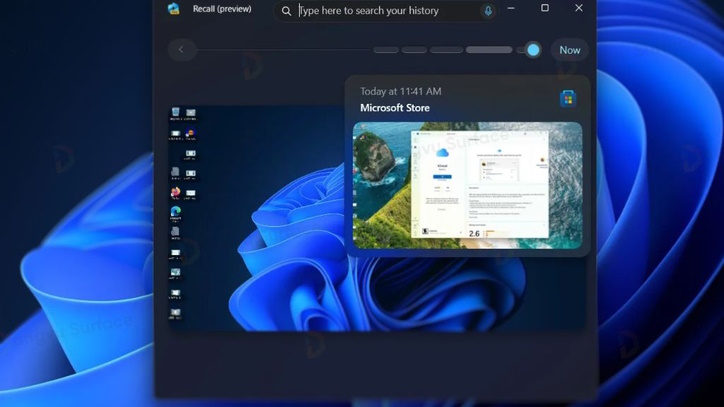
Recall có lẽ là một trong những tính năng AI "tham vọng" nhất của Windows 11, và cũng là tính năng mang tính cá nhân nhất. Có sẵn trên các máy tính Copilot+, nó hoạt động như một bộ nhớ có thể tìm kiếm mọi thứ xuất hiện trên màn hình của bạn. Nó định kỳ chụp ảnh hoạt động của người dùng và lập chỉ mục chúng, vì vậy sau này bạn có thể tìm kiếm những thứ như "bài báo tôi đã đọc sáng thứ Năm" hoặc "biểu đồ tôi đã làm tuần trước"...
Tất nhiên, Microsoft cũng đã tích hợp các biện pháp kiểm soát đáng kể. Mọi thứ đều nằm trên thiết bị của bạn; không có gì được gửi đến máy chủ của Microsoft. Bạn có thể tạm dừng Recall, xóa ảnh chụp, loại trừ các ứng dụng cụ thể và bảo vệ quyền truy cập bằng xác minh sinh trắc học Windows Hello. Tính năng này được tắt theo mặc định. Về cơ bản, Recall cung cấp cho PC một bộ nhớ hình ảnh, và giao toàn quyền kiểm soát những gì nó ghi nhớ cho người dùng.
Paint Cocreator: Thoải mái vẽ nguệch ngoạc cùng AI
Với Cocreator (được hỗ trợ bởi DALL-E), bạn có thể mô tả những gì mình muốn vẽ, và AI sẽ tạo ra nhiều phong cách nghệ thuật khác nhau cho bạn lựa chọn. Bạn có thể bắt đầu với một bản phác thảo và để AI "điền vào chỗ trống". Nó sẽ biến một hình vẽ nguệch ngoạc đơn giản thành một bức tranh kỹ thuật số chuyên nghiệp. Đây là một công cụ tuyệt vời để lên ý tưởng hình ảnh hoặc tạo ra tác phẩm nghệ thuật độc đáo cho một dự án.
Hiệu ứng Windows Studio
Nếu thường xuyên tham gia các cuộc gọi video, hiệu ứng Windows Studio có thể là tính năng AI mang lại hiệu quả tức thì nhất trong danh sách này. Đó là một bộ công cụ hoạt động âm thầm trong nền để giúp bạn nhìn và nghe tốt hơn trên camera, mà không cần đèn vòng hay micro cao cấp.
Tính năng Ai này tự động căn khung giúp bạn luôn ở giữa khung hình ngay cả khi đang di chuyển, trong khi Ánh sáng chân dung làm sáng khuôn mặt bạn trong phòng tối. Giao tiếp bằng mắt điều chỉnh tinh tế ánh nhìn của bạn để bạn trông như đang nhìn thẳng vào camera thay vì hơi nhìn sang một bên, một điều chỉnh nhỏ nhưng giúp các cuộc gọi video trở nên cá nhân hơn nhiều. Tập trung giọng nói, lọc bỏ tiếng ồn xung quanh để âm thanh của bạn được truyền tải rõ ràng.
Ứng dụng AI
-

Cách cài đặt Google Play Store trên PC không qua trình giả lập
-
Những cách mở Control Panel nhanh chóng
-
Cách sửa lỗi Roblox tự động đóng trên Windows
-
Click to Do là gì và cách dùng nó trên Windows 11
-
Cách upload file lên Copilot trên Windows 11
-
Hướng dẫn lưu lịch sử tài khoản ChatGPT nhanh chóng
-
Hướng dẫn sử dụng Canva trực tiếp trong ChatGPT
-
Sự khác biệt giữa Nano Banana 2 và Nano Banana Pro
-
Lí do chính khiến nhiều người từ bỏ Claude
-
Cách sáng tác manga từ kịch bản có sẵn bằng Mangaka
-
Sai lầm khi sử dụng AI có thể phá hủy sự nghiệp và cuộc sống của bạn
-
Cách dùng Google Gemini để tóm tắt nội dung video Youtube