Cách sửa lỗi Roblox tự động đóng trên Windows
Cập nhật driver đồ họa có phải cách hiệu quả duy nhất để sửa lỗi Roblox tự động đóng trên Windows? Bài viết sẽ tổng hợp cho bạn những cách khắc phục lỗi này hiệu quả.
Roblox là một nền tảng trực tuyến tuyệt vời, nơi bạn có thể tham gia vô số trò chơi nhỏ do các nhà phát triển khác thiết kế trong khi xây dựng thế giới ảo của riêng mình. Tuy nhiên, nhiều người chơi phàn nàn rằng Roblox liên tục bị lỗi trên PC và trở nên gần như không thể chơi được. Nếu bạn gặp phải vấn đề tương tự, đừng nản lòng. Bạn có thể khắc phục nó khá dễ dàng.
Trong bài viết này, hãy cùng tìm hiểu một số cách hiệu quả để khắc phục sự cố Roblox tự động đóng trên Windows, giúp người chơi tiếp tục trải nghiệm chơi game mượt mà ở các thế giới ảo hấp dẫn.
Tạm thời tắt phần mềm diệt virus
Phần mềm diệt virus nhằm mục đích ngăn chặn máy tính của bạn khỏi mọi mối đe dọa tiềm tàng, nhưng đôi khi nó có thể bảo vệ quá mức và chặn nhầm các ứng dụng như Roblox. Bạn có thể tạm thời tắt phần mềm diệt virus để xác định xem nó có phải là nguyên nhân hay không.
Trong trường hợp này, hãy cẩn thận hơn về những trang web bạn truy cập, những email bạn mở và những tệp bạn tải xuống khi phần mềm diệt virus bị tắt.
Nếu Roblox ngừng bị lỗi sau khi bạn tắt phần mềm diệt virus, điều đó có nghĩa là ứng dụng đã bị chặn và bạn cần thêm các tệp liên quan đến Roblox vào danh sách trắng để chơi game bình thường.
Nếu Roblox vẫn bị lỗi ngay cả khi không chạy phần mềm diệt virus, thì phần mềm diệt virus không phải là nguyên nhân. Hãy thử cách khác.
Xóa bộ nhớ cache của Roblox
Một trong những nguyên nhân gây ra lỗi Roblox tự đóng là do tệp trò chơi bị lỗi hoặc hỏng. Điều này có thể khiến trò chơi bị đơ hoặc tắt ngẫu nhiên mà không có cảnh báo. Việc xóa cache sẽ giúp loại bỏ các dữ liệu bị lỗi này.
Bước 1: Nhấn tổ hợp phím Windows + R để mở hộp thoại Run.
Bước 2: Nhập lệnh %temp% và nhấn Enter.
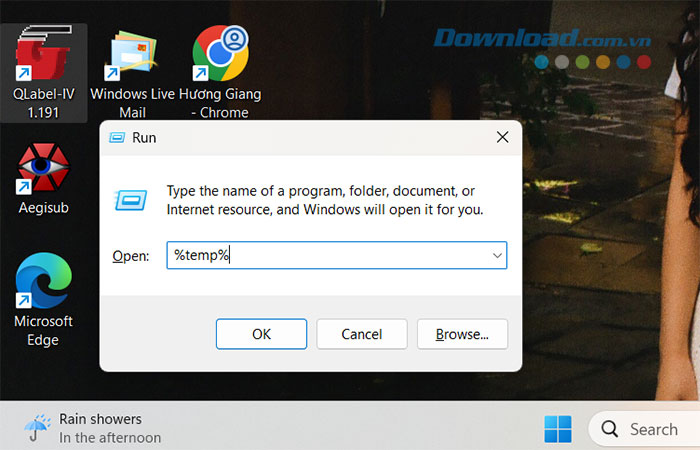
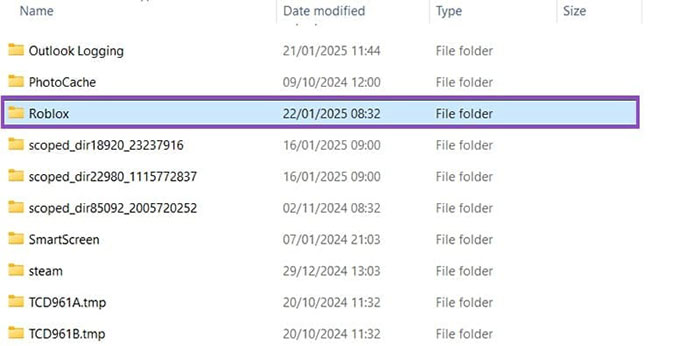
Bước 3: Sau khi được chuyển đến thư mục chứa các tệp cache tạm thời của các ứng dụng, hãy tìm và xóa các thư mục có tên chứa Roblox. Mọi người cũng có thể xóa toàn bộ các thư mục trong cache nếu muốn bằng cách chọn tất cả và nhấn phím Delete hoặc Backspace.
Điều chỉnh cài đặt đồ họa
Roblox không phải là một trò chơi có đồ họa chi tiết hay chân thực như các game AAA, nhưng nó vẫn có thể gây áp lực lên hệ thống, đặc biệt là nếu máy tính không đủ mạnh. Trò chơi có thể bị treo hoặc tự đóng nếu cài đặt đồ họa quá cao và thiết bị không xử lý nổi.
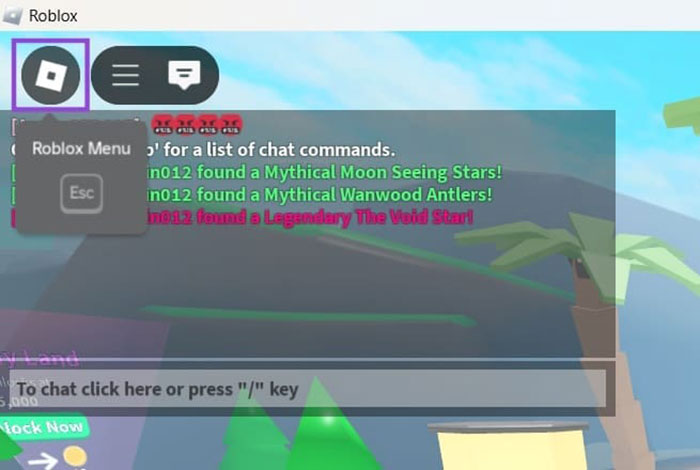
Bước 1: Mở Roblox và tham gia một trò chơi hoặc thế giới ảo bất kỳ. Sau đó nhấn vào biểu tượng Roblox Menu ở góc trên bên trái.
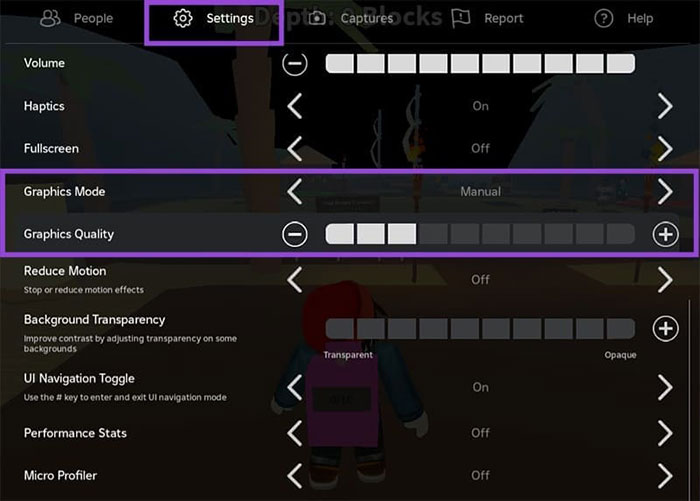
Bước 2: Chọn thẻ Settings, kéo xuống và tìm đến mục Graphics Mode và Graphics Quality. Đảm bảo Graphics Mode được đặt thành Manual, sau đó giảm Graphics Quality xuống vài nấc để xem lỗi có được khắc phục không.
Tắt các ứng dụng không cần thiết
Một nguyên nhân khác khiến Roblox tự đóng có thể là do máy tính đang sử dụng quá nhiều RAM hoặc bộ nhớ, bởi có quá nhiều ứng dụng đang chạy cùng lúc.
Bước 1: Nhấn tổ hợp phím Ctrl + Shift + Esc để mở Task Manager.
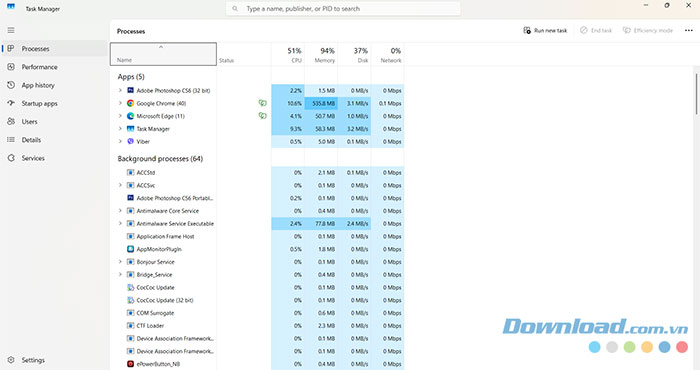
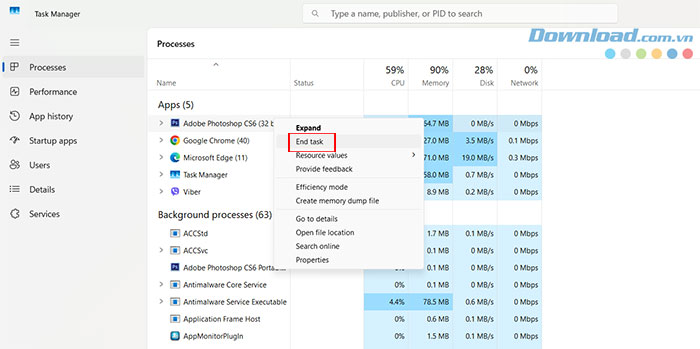
Bước 2: Nhấn vào thẻ Memory để sắp xếp các tiến trình theo mức độ sử dụng RAM. Sau đó, tắt các ứng dụng đang dùng nhiều RAM nhưng không cần thiết. Người dùng chỉ cần nhấp chuột phải vào ứng dụng đó và chọn End Task để tắt.
Cập nhật driver card đồ họa
Roblox bị crash liên tục cũng có thể do driver card đồ họa đã lỗi thời. Việc cài đặt phiên bản driver mới nhất cho card đồ họa là rất quan trọng trước khi mọi người vào bất kỳ game nào, bao gồm cả Roblox.
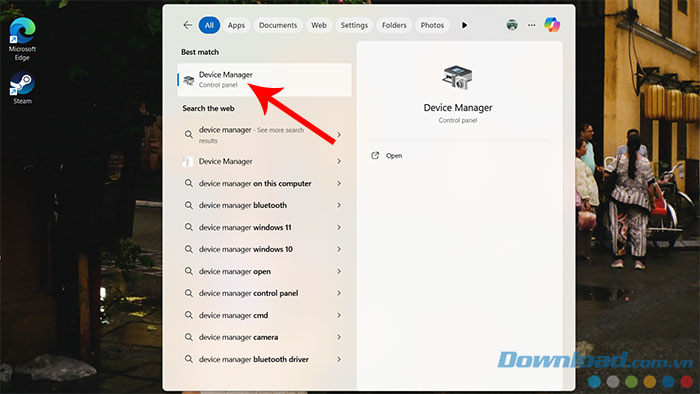
Bước 1: Gõ Device Manager vào thanh tìm kiếm và chọn kết quả đầu tiên.
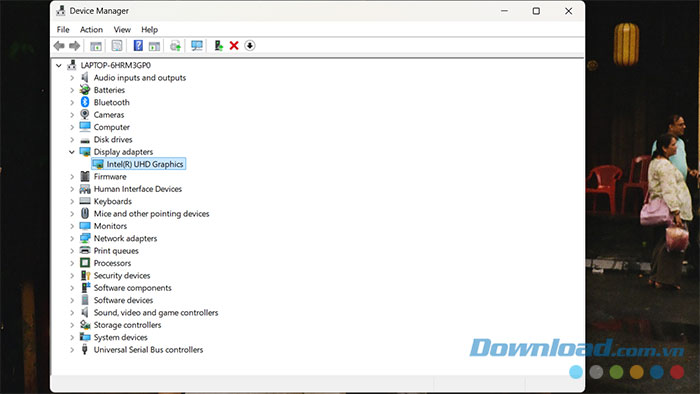
Bước 2: Nhấp vào mũi tên thả xuống bên cạnh Display adaptors và tìm tên card đồ họa trong danh sách. Thông thường sẽ có từ Graphics trong tên.
Bước 3: Nhấp chuột phải vào card đồ họa và chọn Update driver.
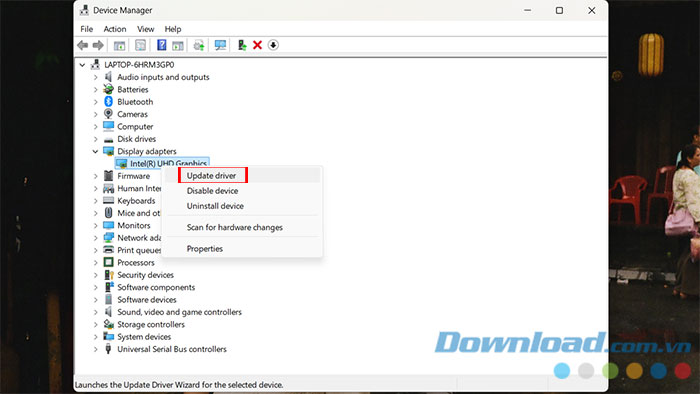
Tại đây, mọi người có thể để Windows tự tìm driver mới nhất hoặc truy cập trang web chính thức của nhà sản xuất card đồ họa để tải và cài đặt thủ công bản driver mới nhất.
Cài đặt lại trò chơi
Nếu mọi phương pháp khác đều không hiệu quả, mọi người nên thử gỡ cài đặt và cài đặt lại Roblox từ đầu.
Bước 1: Nhấn tổ hợp Windows + I để mở phần Settings. Truy cập Apps và tới Installed Apps.
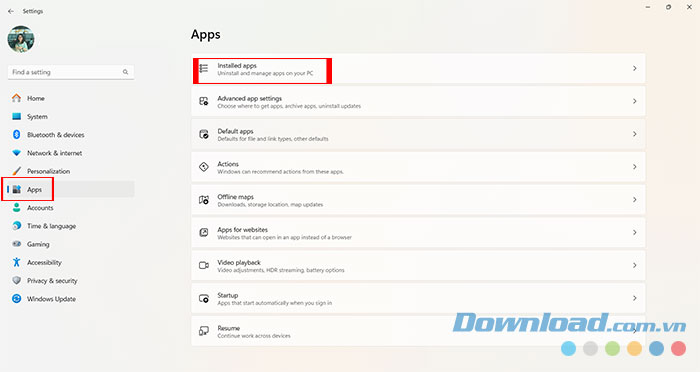
Bước 2: Sau đó tìm Roblox trong danh sách (mọi người có thể gõ Roblox vào thanh tìm kiếm để tìm nhanh hơn).
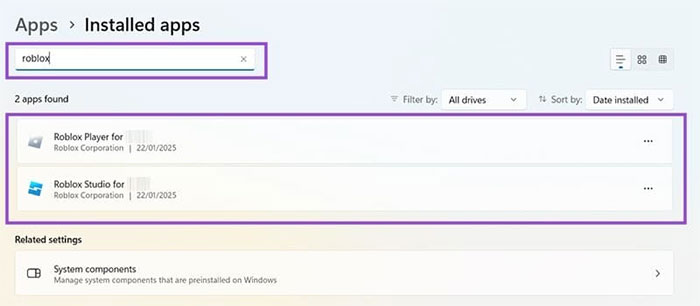
Bước 3: Nhấp vào biểu tượng ba chấm bên cạnh Roblox Player for (tên của bạn) và chọn Uninstall.
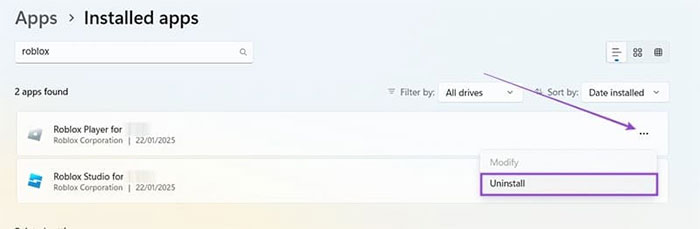
Bước 4: Thực hiện quá trình gỡ cài đặt theo hướng dẫn. Sau đó, truy cập trang tải xuống Roblox và tải lại tệp cài đặt để cài đặt lại trò chơi từ đầu.
Chơi Game
-

TOP game kinh dị nhất trên Roblox nên chơi cùng bạn bè
-
Tổng hợp ID Decal thú vị nhất trong Roblox
-
Những cách gửi Robux cho tài khoản Roblox khác
-
Hướng dẫn chơi Roblox Hunters dành cho tân thủ
-
TOP chỉ số nên nâng cấp trong Roblox Hunters
-
Cách làm cửa sập bằng đồng trong Minecraft 1.21
-
Hướng dẫn mở khóa các kết thúc trong Needy Streamer Overload
-
Mẹo chơi Shin Chan: Shiro & Coal Town dành cho người mới
-
Poppy Playtime Chapter 5: Vị trí tất cả các ghi chú
-
Những mẹo sinh tồn trong The Ghost - Survival Horror
-
Poppy Playtime Chapter 4: Thông tin về quái vật Yarnaby
-
Tổng hợp công thức nấu ăn trong Craft Food Roblox