








Những ứng dụng không cần thiết cài trên Windows vì đã có PowerToys
Microsoft PowerToys là sản phẩm chính chủ từ Microsoft, hoàn toàn miễn phí và là mã nguồn mở. Nó tích hợp sẵn rất nhiều công cụ nhỏ hữu ích, trong đó bao gồm cả tính năng của những app mà trước đây bạn cần cài đặt từ các ứng dụng riêng biệt để sử dụng.
Flow Launcher
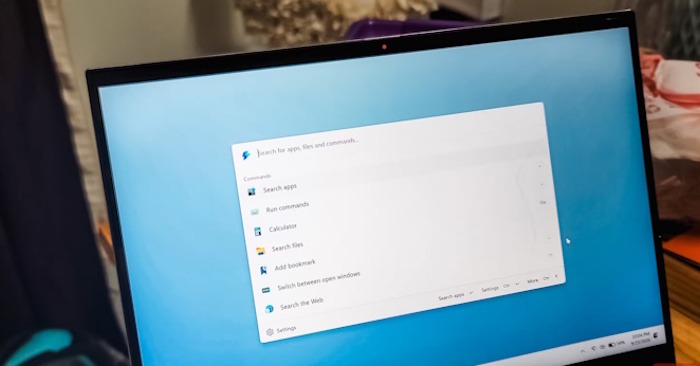
Đối với một thành phần mà hầu như người dùng Windows nào cũng cần sử dụng hàng chục lần mỗi ngày, thì menu Start thực sự gây thất vọng. Vì vậy, trong một thời gian dài, nhiều người đã chọn dùng Flow Launcher vì nó nhanh hơn, cho phép chạy các lệnh (command), thậm chí tích hợp được với công cụ tìm kiếm Everything.
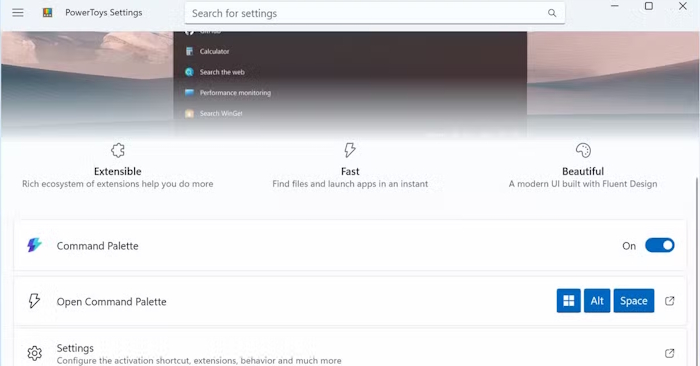
Tính năng Command Palette trong PowerToys cũng tốt không kém, thậm chí có thể nói là vượt trội hơn. Ngoài việc khởi chạy ứng dụng và tìm kiếm dữ liệu, nó còn có thể thực thi các lệnh, tính toán cơ bản, quản lý các dịch vụ hệ thống (system services), đặc biệt, còn truy cập trực tiếp vào Registry Editor. Công cụ này cũng có khả năng tùy biến cao, đi kèm với nhiều tiện ích mở rộng thú vị cho phép bạn duyệt thư viện trò chơi Steam, xem dự báo thời tiết, điều khiển phương tiện (media) và ghi chú.
Mặc dù Flow Launcher có thể nhỉnh hơn đôi chút nhờ khả năng hỗ trợ plugin, nhưng việc loại bỏ được một ứng dụng chạy ngầm cũng là một điểm cộng đáng kể.
WindowSill
Thanh tác vụ (taskbar) của Windows cũng giống như menu Start — không thực sự linh hoạt. Rất may, đã có những ứng dụng như WindowSill giúp lấp đầy khoảng trống này. Bạn có thể dùng nó để truy cập nhanh vào các thông số hệ thống, lịch sử clipboard, trình điều khiển phương tiện và thậm chí cả các công cụ AI.
Điểm thú vị là, bên trong tính năng Command Palette của PowerToys cũng có sẵn một tùy chọn Dock ẩn bên trong. Khi kích hoạt tính năng này, một thanh tác vụ (taskbar) thứ hai sẽ xuất hiện ở phía trên màn hình. Bạn có thể di chuyển nó sang cạnh trái, cạnh phải hoặc cạnh dưới tùy ý. Bạn thậm chí có thể thiết lập để thanh này tự động ẩn đi, chỉ hiện ra khi bạn di chuyển con trỏ chuột vào vị trí đó.
Thanh tác vụ này có thể hiển thị mức sử dụng CPU, dung lượng RAM tiêu thụ, tốc độ mạng, mức pin và đồng hồ... Bạn cũng có thể ghim các lệnh, ứng dụng và tiện ích mở rộng vào đó trực tiếp từ Command Palette.
Auto Dark Mode
Vì lý do nào đó, Windows vẫn chưa có tính năng tích hợp sẵn để lên lịch bật chế độ tối (dark mode). Đây chính là lý do khiến các ứng dụng như Auto Dark Mode vẫn duy trì được sự hữu ích suốt nhiều năm qua. Đây là một ứng dụng mã nguồn mở đơn giản, giúp tự động chuyển đổi giao diện dựa trên thời điểm mặt trời lặn hoặc theo khung giờ cố định do bạn thiết lập.
PowerToys hiện đã bổ sung một mô-đun tương tự mang tên Light Switch, hoạt động theo cách thức giống hệt. Bạn có thể sử dụng phím tắt để chuyển đổi nhanh giữa các chế độ, đồng thời tùy chỉnh để chế độ tối áp dụng trên toàn hệ thống hoặc chỉ dành riêng cho một số ứng dụng nhất định.
Tất nhiên, ứng dụng Auto Dark Mode vẫn có thêm một vài tính năng bổ sung khác; chẳng hạn như tự động bật chế độ tối khi máy tính đang chạy bằng pin, hoặc trì hoãn việc chuyển đổi giao diện nếu bạn đang chơi game hay làm việc trên tài liệu.
Caffeine
Caffeine là một công cụ đơn giản khác trên Windows, thường được sử dụng để ngăn máy tính tự động chuyển sang chế độ ngủ (sleep) hoặc khóa màn hình — đặc biệt hữu ích khi đang tải xuống trò chơi hoặc thực hiện các bài thuyết trình quan trọng. PowerToys cũng có tính năng tương tự.
PowerToys Awake là một công cụ đơn giản giúp ngăn máy tính của bạn chuyển sang chế độ ngủ. Bạn có thể thiết lập để máy tính luôn thức (không bao giờ ngủ), duy trì trạng thái hoạt động trong một khoảng thời gian nhất định, hoặc cho đến một ngày giờ cụ thể mà bạn chọn. Caffeine cũng đơn giản tương tự như Awake, nên chẳng còn lý do gì để tiếp tục sử dụng nó nữa.
AutoHotkey
AutoHotkey là công cụ tối thượng dành cho người dùng chuyên nghiệp (power-user). Bạn có thể viết các tập lệnh (script) để tự động hóa việc khởi chạy và sắp xếp ứng dụng khi khởi động máy, truy cập nhanh các thư mục quan trọng bằng phím tắt, chèn các đoạn văn bản hoặc cụm từ thường dùng, cùng vô vàn tác vụ thú vị khác.
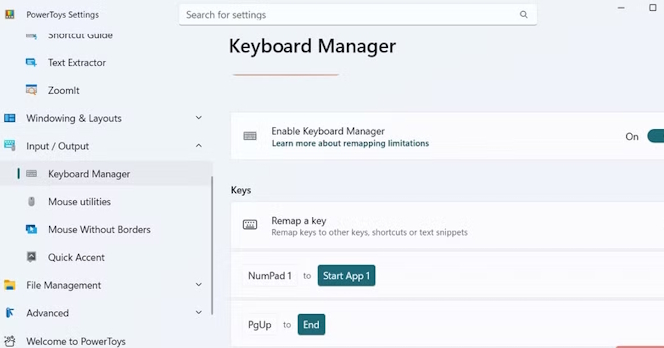
Lý do chính khiến nhiều người muốn chuyển sang dùng PowerToys là vì nó cực kỳ dễ sử dụng. Bạn chỉ cần mở trình chỉnh sửa, nhấn phím hoặc tổ hợp phím muốn thay đổi, rồi gán chức năng mới cho nó. Cách này đơn giản hơn nhiều so với việc phải viết các tập lệnh có điều kiện trong AutoHotkey chỉ để đạt được cùng một kết quả. Tất nhiên, AutoHotkey có thể làm được rất nhiều thứ, nhưng với nhu cầu thay đổi phím và phím tắt cơ bản thì nó lại quá phức tạp.
QuickLook
QuickLook mang đến cho Windows thủ thuật xem trước bằng phím cách vốn rất quen thuộc trên macOS. Bạn chỉ cần chọn một tệp ảnh, video hoặc tài liệu rồi nhấn phím cách. QuickLook sẽ hiển thị bản xem trước mà không cần mở ứng dụng mặc định của tệp đó. Ưu điểm lớn nhất ở đây chính là tốc độ.
PowerToys cũng có một tính năng tương tự mang tên Peek. Sau khi kích hoạt, bạn có thể xem trước hình ảnh, video, tài liệu Office, tệp Markdown và nhiều định dạng tệp dành cho lập trình viên khác.
Thực tế, Peek linh hoạt hơn QuickLook. Bạn có thể tùy chỉnh phím tắt theo ý muốn, thiết lập để cửa sổ tự động đóng hoặc giữ nguyên khi không còn được chọn (mất tiêu điểm), thậm chí có thể cài đặt để cửa sổ luôn hiển thị phía trên (always on top) trong khi bạn tiếp tục làm việc. Tóm lại, Peek cung cấp nhiều tùy chọn hơn, đó cũng là lý do khiến việc gỡ cài đặt QuickLook trở nên dễ dàng nhất trong số các ứng dụng được nhắc đến.
Thủ thuật Văn phòng
-

Hướng dẫn dịch tài liệu bằng AI trong Gamma AI
-
Cách tải và cài đặt VSDC Free Video Editor
-
Sự khác biệt giữa các phiên bản Microsoft 365
-
Những cách gộp file PDF trên iPhone cực đơn giản
-
Hướng dẫn dùng CloudConvert để chuyển đổi định dạng file
-
Hướng dẫn chuyển nội dung Powerpoint sang Word
-
Hướng dẫn gỡ ứng dụng máy tính bằng Revo Uninstaller
-
Mẹo dùng SketchUp Viewer ai cũng nên biết
-
Hướng dẫn chèn video vào PowerPoint
-
Những cách mở MSConfig trong Windows 11
-
Cách tải và cài đặt Google Chrome trên máy tính
-
Cách chuyển đổi file ảnh bằng Canva