OpenClaw AI là gì?
OpenClaw hiện trí tuệ nhân tạo được bàn tán nhiều nhất trên internet. Vậy chính xác OpenClaw AI là gì? Hãy cùng nhau tìm hiểu nhé!
OpenClaw AI là gì?
OpenClaw (còn được gọi là “Molty”) là một trợ lý AI cá nhân mã nguồn mở đang lan truyền mạnh mẽ với 68.000 lượt đánh dấu sao trên GitHub, được tạo ra bởi Peter Steinberger, người sáng lập PSPDFKit. Nó kết hợp công nghệ của các agent với dữ liệu và ứng dụng bạn sử dụng trên máy tính cục bộ để hoạt động như một trợ lý AI mạnh mẽ, có khả năng hiểu nhiều ngữ cảnh. OpenClaw vận hành một cổng cục bộ kết nối các mô hình AI với những công cụ yêu thích của người dùng, tích hợp với các ứng dụng trò chuyện quen thuộc để tạo điều kiện tương tác thuận tiện. Nhiều người mô tả nó là “tự cải tiến”, được ví như AGI (trí tuệ nhân tạo tổng quát), bởi vì nó có thể nâng cao khả năng của chính mình bằng cách tự động viết mã để tạo ra các kỹ năng mới phù hợp nhằm thực hiện nhiệm vụ do người dùng giao, triển khai tự động hóa chủ động và duy trì bộ nhớ dài hạn về các tùy chọn của người dùng.
Tính năng chính của OpenClaw:
- Hoạt động như một cổng cục bộ cung cấp cho các mô hình AI quyền truy cập trực tiếp để đọc và ghi tệp, chạy tập lệnh và điều khiển trình duyệt thông qua một môi trường bảo mật.
- Duy trì bộ nhớ và các tùy chọn của người dùng bằng cách lưu trữ dữ liệu dưới dạng tài liệu Markdown cục bộ, cho phép cá nhân hóa sâu và điều chỉnh thủ công các hướng dẫn.
- OpenClaw thu hẹp khoảng cách giữa các mô hình AI và hơn 50 tích hợp của bên thứ ba, bao gồm phần cứng nhà thông minh, bộ ứng dụng năng suất và nền tảng âm nhạc.
Giá OpenClaw:
- Miễn phí/mã nguồn mở. Chi phí sử dụng OpenClaw liên quan đến việc sử dụng API của mô hình AI.
| Chi tiết | Dữ liệu |
| Đánh giá trên GitHub | 145,000+ sao |
| GitHub fork | 20,000+ |
| Sáng tạo bởi | Peter Steinberger (nhà sáng lập PSPDFKit) |
| Tên gốc | Clawdbot (11/2025) |
| Tên hiện tại | OpenClaw (30/01/2026) |
| Hệ điều hành | macOS, Windows, Linux |
| LLM hỗ trợ | Claude, GPT, DeepSeek, Ollama (model cục bộ) |
| Tích hợp app nhắn tinh | WhatsApp, Telegram, Slack, Discord, iMessage, Signal, Google Chat, Microsoft Teams |
| Skill cộng động | 3,000+ trong ClawHub registry |
Điều khiến OpenClaw trở nên khác biệt
OpenClaw có thể thực hiện các hành động thực tế
Một chatbot thông thường thường chỉ cung cấp văn bản. OpenClaw có thể làm được nhiều hơn thế, chẳng hạn như chạy lệnh, mở công cụ và hoàn thành các bước cho bạn (tùy thuộc vào thiết lập của bạn).
OpenClaw có thể hoạt động ngay trong ứng dụng trò chuyện của bạn
Thay vì luôn phải mở một ứng dụng riêng biệt, bạn có thể trò chuyện với OpenClaw thông qua các ứng dụng nhắn tin mà bạn đang sử dụng.
OpenClaw ghi nhớ thông tin (sử dụng liên tục)
Vì hoạt động liên tục, nó có thể lưu giữ ngữ cảnh theo thời gian tốt hơn so với một phiên trò chuyện "một lần".
OpenClaw cho phép bạn mở rộng khả năng của nó bằng "skill"
Các kỹ năng của trợ lý AI giống như plugin hoặc tiện ích bổ sung nhỏ. Chúng bổ sung các khả năng mới, chẳng hạn như kết nối với một dịch vụ hoặc thực hiện một nhiệm vụ nhất định theo cách lặp lại và nhất quán hơn.
Cách cài đặt và sử dung OpenClaw
Lưu ý quan trọng trước khi cài OpenClaw
Có nhiều cách để cài đặt và sử dụng OpenClaw. Việc cài đặt và sử dụng OpenClaw sẽ yêu cầu một số kiến thức kỹ thuật. Nếu bạn là người mới bắt đầu, hãy cân nhắc sử dụng các công cụ khác như NanoClaw và ứng dụng Claude.
Cảnh báo: OpenClaw có thể nguy hiểm. Vì nó thường yêu cầu quyền hệ thống cấp cao, việc thiết lập không đúng cách có thể làm lộ máy tính và khóa API của bạn. Để tăng cường bảo mật, theo chuyên gia, bạn nên cách ly agent bằng cách chạy nó bên trong môi trường sandbox hoặc container Docker.
Cách cài đặt OpenClaw chính thức theo hướng dẫn trong tài liệu của nhà phát triển
Bước 1: Chuẩn bị máy tính
Lưu ý rằng trước khi có thể cài đặt và sử dụng OpenClaw, bạn có thể cần phải cài đặt các công cụ khác, chẳng hạn như Homebrew và Node.js.
1. Mở terminal và cài đặt Homebrew (Trình quản lý gói):
/bin/bash -c "$(curl -fsSL https://raw.githubusercontent.com/Homebrew/install/HEAD/install.sh)"2. Cài đặt Node.js phiên bản 22 trở lên. Bạn có thể tải xuống từ trang web chính thức hoặc chạy lệnh sau:
brew install nodeKiểm tra phiên bản bằng:
node -v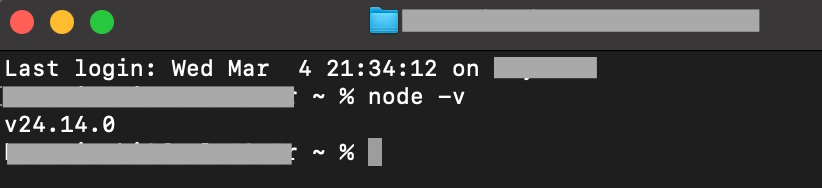
Bạn sẽ thấy số phiên bản như “v24.14.0”. Nếu bạn thấy “node: command not found”, nghĩa là nó chưa được cài đặt hoặc không tìm thấy trong các vị trí hệ thống tiêu chuẩn.
Bước 2: Cài đặt OpenClaw
Sử dụng lệnh chính xác cho hệ thống của bạn:
macOS hoặc Linux
curl -fsSL https://openclaw.ai/install.sh | bashWindows (PowerShell)
iwr -useb https://openclaw.ai/install.ps1 | iexMã lỗi npm
Nếu bạn nhận được thông báo lỗi “npm install failed” (macOS) hoặc “npm error code ENOENT” (Windows), hãy cài đặt Git, mở lại terminal, sau đó chạy lại trình cài đặt:
macOS hoặc Linux:
brew install gitWindows:
winget install --id Git.Git -e --source wingetNếu vẫn gặp sự cố, hãy thử nhờ mô hình AI ưa thích của bạn trợ giúp (cung cấp mã lỗi và tìm kiếm các giải pháp khả thi).
Bước 3: Chạy thiết lập ban đầu
Thao tác này giúp bạn thiết lập đăng nhập/xác thực và các cài đặt cổng cơ bản:
openclaw onboard --install-daemonMột hộp thoại tương tác sẽ xuất hiện trong cửa sổ terminal. Bạn cần thực hiện các lựa chọn đơn giản và điền thông tin dựa trên các lời nhắc.
Lưu ý: Bạn có thể nhấn ESC để hủy thiết lập. Để bắt đầu lại, hãy sử dụng:
openclaw onboard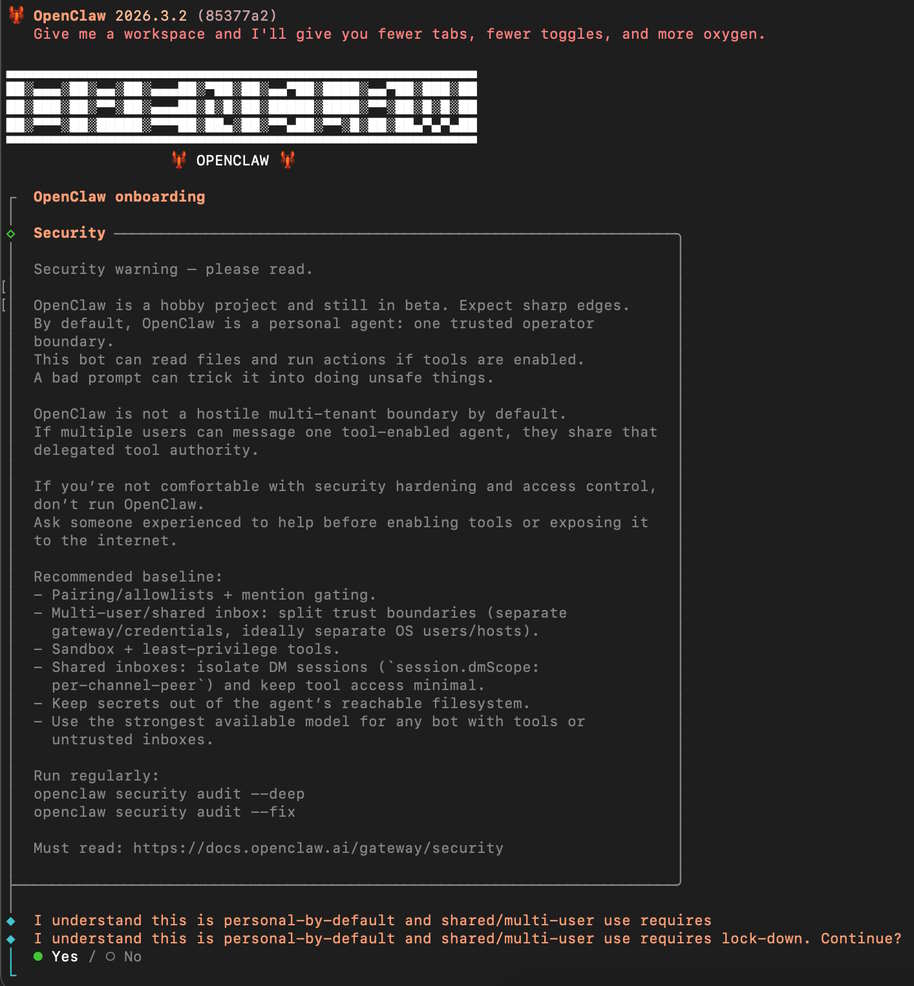
Các bước chính là:
1. Thông báo bảo mật: Đọc và chọn “Có” nếu bạn đồng ý.
2. Chế độ cấu hình: Bạn nên sử dụng chế độ Khởi động nhanh.
3. Chọn mô hình: Chọn mô hình AI mà bạn thích.
Bước 4: Xác nhận OpenClaw đang chạy
openclaw gateway statusBước 5: Mở giao diện điều khiển (bảng điều khiển)
Đây là cách dễ nhất để bắt đầu trò chuyện:
openclaw dashboardOpenClaw thường được mở trong trình duyệt bạn đang sử dụng. Nếu nó tải được, bạn đã cài OpenClaw thành công.
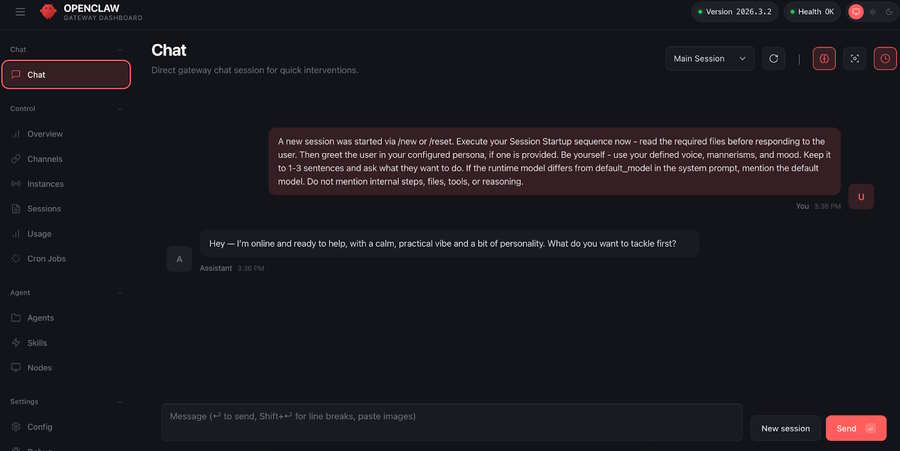
Các trường hợp sử dụng OpenClaw
Sau khi OpenClaw hoạt động, bạn có thể sử dụng nó theo nhiều cách khác nhau:
- Sử dụng bảng điều khiển trên trình duyệt của bạn. Đây là cách nhanh nhất để kiểm tra.
- Kết nối với ứng dụng trò chuyện (Telegram, WhatsApp, Slack, v.v.). Sau khi thiết lập kênh, bạn có thể nhắn tin cho trợ lý ảo của mình với các yêu cầu như sau:
- “Tóm tắt các tin nhắn gần đây nhất của tôi.”
- “Kiểm tra tin tức tiền điện tử hôm nay và cập nhật ngắn gọn cho tôi.”
- “Theo dõi giá BTC và cảnh báo tôi nếu nó giảm 3%.”
- “Tóm tắt những thay đổi trong không gian làm việc này kể từ hôm qua.”
- Thêm kỹ năng để có thêm tính năng.
- Nếu bạn muốn nó thực hiện nhiều hơn các tác vụ cơ bản, bạn có thể thêm các kỹ năng. Những kỹ năng này cho phép trợ lý ảo sử dụng các công cụ cụ thể một cách đáng tin cậy và nhất quán hơn.
Ứng dụng AI
-

Cách dùng ChatGPT để tạo hình ảnh theo phong cách hoạt hình
-
Cách cài đặt và sử dụng DeepSeek AI trên máy tính
-
Cách tạo ảnh AI miễn phí bằng phím tắt cực đơn giản trên iPhone
-
Cách làm video chúc mừng Quốc Khánh 2/9 miễn phí bằng AI
-
Cách cài đặt và nâng cấp hình ảnh bằng HitPaw FotorPea
-
Cách biến tranh vẽ thành ảnh chụp bằng ChatGPT
-
Cách tạo hình ảnh minh họa cho truyện tranh
-
Cách tạo thẻ tên cho học sinh mầm non bằng ChatGPT
-
TOP các tính năng Galaxy AI thú vị nhất trên Samsung S24
-
Sự khác biệt giữa ChatGPT và Claude
-
TOP công cụ AI tạo video tốt nhất hiện nay
-
Các mẹo dùng NotebookLM cực hay mà bạn cần biết